下面我将为你提供一个从入门到进阶的完整指南,包含核心思路、常用工具、详细步骤和高级技巧。
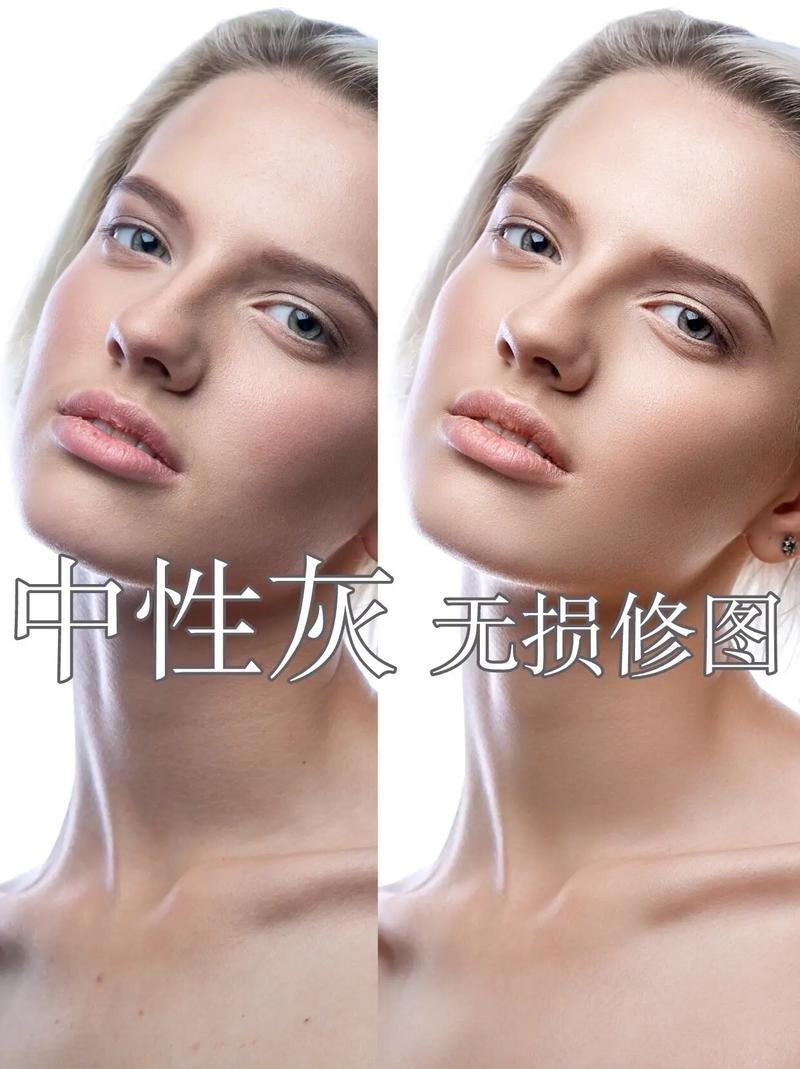
(图片来源网络,侵删)
核心思路:先整体,后局部
记住这个黄金法则,可以避免修出“假人感”。
- 整体调整:先校正照片的曝光、色彩、白平衡,让照片有一个好的基础。
- 液化塑形:调整人物的整体轮廓和姿态,而不是一开始就死磕皮肤细节。
- 局部修饰:处理皮肤、头发、五官等细节。
- 光影重塑:添加光影,让人物看起来更立体、更自然。
- 色彩与质感:统一色调,增加皮肤质感,完成最终润色。
第一部分:基础入门篇 (快速出片)
适合新手,快速去除瑕疵,让皮肤看起来干净。
核心工具:
- 污点修复画笔工具:最简单、最智能的工具,直接在痘痘、斑点、小瑕疵上点击,Ps 会自动取样周围颜色进行修复。
- 修复画笔工具:比污点修复画笔更可控,需要先按住
Alt键,在干净皮肤处取样,然后松开Alt键,在有瑕疵的地方涂抹,它会保留皮肤纹理,非常适合处理痘印、皱纹。 - 仿制图章工具:最强大的复制工具,同样是
Alt取样,然后涂抹,但它只是简单复制,不融合纹理,适合用来复制一些大面积的、纹理不重要的区域(如背景),或者与修复画笔配合使用。
操作步骤:
- 复制图层:永远不要在原图上直接操作!按
Ctrl + J(Mac:Cmd + J) 复制背景层,命名为“皮肤修饰”。 - 新建空白图层:在“皮肤修饰”层上方,新建一个空白图层,命名为“修复”。
- 设置混合模式:选中“修复”空白图层,将图层混合模式设置为 “颜色” 或 “明度”,这样你涂抹时只会改变颜色或明度,不会破坏皮肤纹理。
- 选择工具:选择 修复画笔工具,设置一个 柔边圆 画笔,硬度为 0%,不透明度和流量可以设置为 50%-100%。
- 开始修复:
- 按住
Alt键,在脸颊等干净皮肤处点击取样。 - 松开
Alt键,在有瑕疵(如痘痘、斑点)的地方轻轻点击或涂抹。 - 对于较大的瑕疵,可以分几次取样、涂抹,效果更自然。
- 按住
- 检查效果:放大查看,确保没有修复过度或留下痕迹,完成后,可以适当降低“修复”图层的透明度,让效果更柔和。
第二部分:进阶专业篇 (质感塑形)
适合追求高品质、有质感的人像作品,会用到更强大的工具和技巧。
核心工具:
- Camera Raw 滤镜:全局光影和色彩的“大管家”。
- 液化 滤镜:塑形利器,可以调整五官、身材。
- 高低频磨皮:专业级磨皮技术,能完美保留皮肤纹理,只平滑瑕疵。
- 选择并遮住:用于精准选择头发、婚纱等复杂边缘。
详细步骤:
Step 1: 整体光影与色彩调整
- 选中“皮肤修饰”图层,点击
Ctrl + Alt + Shift + E(Mac:Cmd + Option + Shift + E) 盖印可见图层,得到一个新图层,命名为“整体调整”。 - 点击菜单栏的
滤镜>Camera Raw 滤镜。 - 在 Camera Raw 界面中,进行基础调整:
- 基本 面板:调整曝光、对比度、高光、阴影、白色、黑色,让照片光影通透。
- 效果 面板:可以适当添加 “晕影” (Vignette),突出人物主体。
- 校准 面板:微调三原色,统一画面色调。
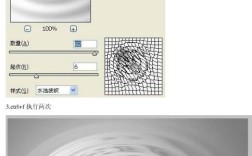
Step 2: 轮廓塑形 (液化)
- 在“整体调整”图层上方新建一个空白图层,命名为“液化”。
- 点击菜单栏的
滤镜>液化。 - 使用 向前变形工具 (左侧第一个),在右侧画笔选项中,将画笔大小调整到刚好覆盖要调整的区域。
- 瘦脸:在脸颊向内拖动。
- 调整下颌线:沿着下颌线向内拖动,使其更清晰。
- 调整五官:可以微调鼻子宽度、嘴唇厚度等。
- 注意:液化要适度,保持人物特征的真实性,完成后点击“确定”。
Step 3: 专业级磨皮 (高低频法)
这是目前公认效果最好的磨皮方法之一。
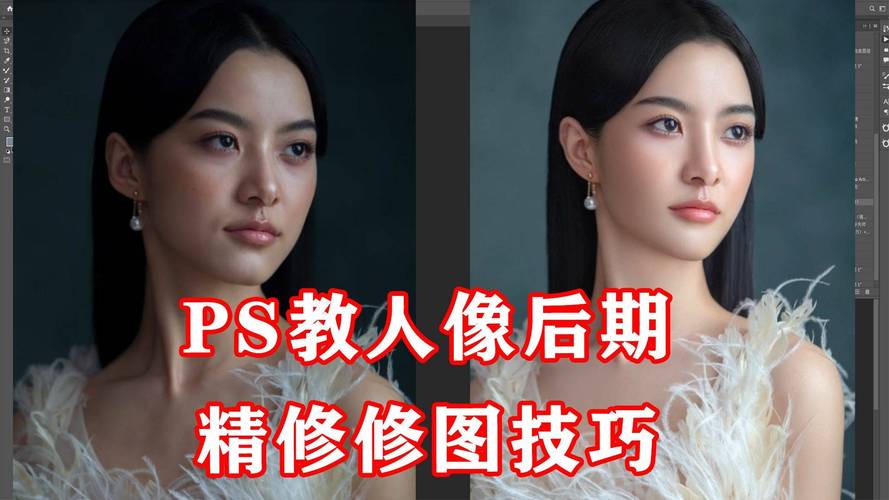
(图片来源网络,侵删)
- 复制图层:按
Ctrl + J复制“液化”图层,得到“液化 副本”。 - 创建高频层:
- 选中“液化 副本”层。
- 点击菜单栏
图像>应用图像。 - 在弹出的窗口中,设置如下:
- 图层:选择“液化 副本”。
- 混合:减去。
- 缩放:2。
- 补偿值:128。
- 勾选 “反相”。
- 点击确定,此时图层会变成灰色,这是正常的。
- 创建低频层:
- 选中“液化 副本”层。
- 按住
Ctrl键,点击图层面板下方的 “添加图层蒙版” 按钮,这会创建一个全黑的蒙版,隐藏了高频层。 - 再次点击菜单栏
图像>应用图像。 - 在弹出的窗口中,设置如下:
- 图层:选择“液化 副本”。
- 混合:添加。
- 缩放:2。
- 补偿值:128。
- 勾选 “反相”。
- 点击确定,现在图层看起来和原图一样。
- 开始磨皮:
- 处理高频层:选中“液化 副本”层(此时蒙版是激活的),按
Ctrl + I(Mac:Cmd + I) 反转蒙版,使其变为全白,然后选择 画笔工具,前景色设为黑色,不透明度降低(如 20%),在皮肤瑕疵上涂抹,你会发现瑕疵被移除了,但皮肤的纹理(如毛孔、雀斑)被保留了下来! - 处理低频层:选中“液化 副本”层,将图层不透明度降低到 30%-50%,然后选择 修复画笔工具 或 模糊工具,在皮肤上轻轻涂抹,进一步平滑肤色,但要非常轻柔,避免完全抹平。
- 处理高频层:选中“液化 副本”层(此时蒙版是激活的),按
Step 4: 头发处理
- 使用 快速选择工具 或 对象选择工具,大致选中头发区域。
- 点击上方选项栏的 “选择并遮住” 按钮。
- 在“选择并遮住”工作区中:
- 使用 调整边缘画笔工具,在头发丝的边缘涂抹,Ps 会智能识别并保留发丝。
- 在右侧面板中,适当增加 “平滑” 和 “羽化”,让边缘更自然。
- 在 “输出设置” 中,选择 “新建带有图层蒙版的图层”。
- 点击确定后,你会得到一个精准抠出的头发图层,如果边缘还有残留,可以用画笔工具在蒙版上用黑色或白色进行微调。
Step 5: 最终光影重塑
- 盖印所有可见图层 (
Ctrl + Alt + Shift + E),得到“图层。 - 将其转换为 智能对象 (右键 > 转换为智能对象),方便无损编辑。
- 点击
滤镜>Camera Raw 滤镜。 - 在 “效果” 面板中,添加 “径向滤镜”。
- 在人物面部画一个范围,适当增加“曝光”,让面部更亮、更突出。
- 再添加一个“径向滤镜”,范围扩大到整个头部,适当降低“曝光”,让头部边缘和头发过渡更自然,模拟“暗角”效果。
- 在 “基本” 面板中,微调整体颜色和质感,增加“清晰度”和“纹理”,让皮肤看起来更健康有质感。
第三部分:总结与技巧
- 快捷键:
Ctrl + J(复制),Ctrl + Alt + Shift + E(盖印),Ctrl + I(反相),Alt(取样) 是最高频使用的快捷键,务必牢记。 - 非破坏性编辑:多使用图层、蒙版、智能对象、调整图层,这是专业 Ps 用户的习惯,方便随时修改。
- 放大与缩小:修图时一定要不断放大 (
Ctrl + +) 和缩小 (Ctrl + -) 查看,100% 和 50% 的视图看到的效果完全不同。 - 保持自然:不要追求零瑕疵,保留一些自然的皮肤纹理(如毛孔、淡淡的雀斑)和光影过渡,会让人物看起来更真实、更生动。
- 参考:多看优秀的商业人像作品,分析他们是如何处理光影、色彩和质感的。
希望这份详细的指南能帮助你从入门到精通,在 Ps 中修出完美的人像!
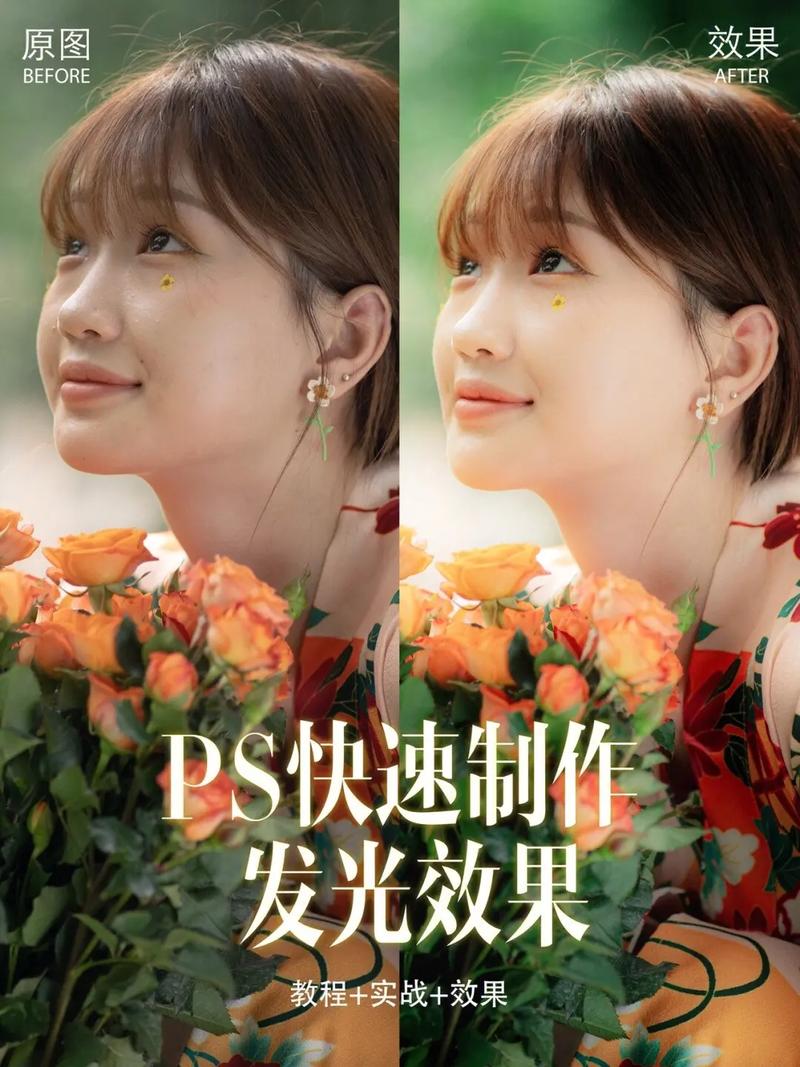
(图片来源网络,侵删)