核心摘要
- 新手/非程序员: 使用 WordPress、Wix、Squarespace 等网站构建器,它们通常有“添加媒体”或“插入图片”按钮,操作非常直观。
- 程序员/开发者: 在HTML代码中,使用
<img>标签,并通过src属性指向图片的URL,alt属性提供文字描述。<img src="image.jpg" alt="一张美丽的风景照片">
- 关键技巧: 始终优化图片大小(压缩图片),并使用描述性的文件名和
alt文本,这有助于网站速度和SEO(搜索引擎优化)。
使用网站构建器(如 WordPress, Wix, Squarespace)
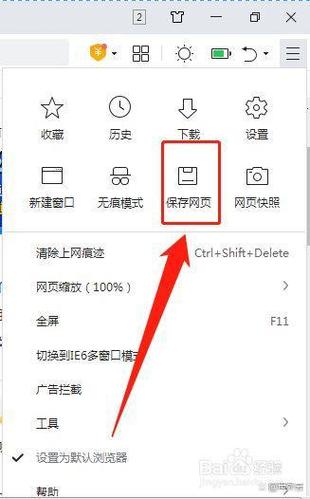
这是最简单、最常见的方法,适合没有编程背景的用户,我们以 WordPress 为例,因为它是全球最流行的内容管理系统。
(图片来源网络,侵删)
步骤 1:登录你的网站后台
- 对于 WordPress,进入
你的网站地址/wp-admin。 - 对于 Wix/Squarespace,登录你的账户并进入编辑器。
步骤 2:进入要编辑的页面或文章
- 在 WordPress 左侧菜单中,点击“页面”或“文章”,然后选择你想添加图片的那个进行编辑。
步骤 3:找到“添加媒体”按钮
- 在文章编辑器的工具栏上,你会看到一个 “添加媒体” 的图标(通常是一个相机或音乐符号),点击它。
步骤 4:上传或选择图片
- 上传新图片: 点击“上传文件”,从你的电脑中选择一张或多张图片。
- 从媒体库选择: 如果图片已经上传过,可以直接从“媒体库”中选择。
- 从外部链接插入(高级): 你也可以粘贴图片的在线 URL(来自 Unsplash、Pexels 或其他托管服务)。
步骤 5:设置图片属性并插入
- 选择图片: 勾选你想要插入的图片。
- 填写“替代文本”(Alt Text): 这是非常重要的一步!
- 作用: 如果图片无法加载,这段文字会显示出来;对于使用屏幕阅读器的视障人士,这段文字会朗读出来;它对搜索引擎优化(SEO)非常有益。
- 填写方法: 简洁、准确地描述图片内容,而不是写“图片1”,应该写“一只金毛犬在草地上追逐红色飞盘”。
- 调整显示设置(可选):
- 对齐方式: 选择左对齐、右对齐或居中。
- 链接到: 可以选择“无链接”,或者链接到“媒体文件”(点击图片打开原图)、“自定义URL”或“附件页面”。
- 点击“插入到文章”。
图片就已经成功添加到你的网站上了!
使用 HTML 代码(适用于开发者)
如果你在手动编写HTML文件,或者在使用一些高级编辑器(如 VS Code, Sublime Text),你需要直接编写代码。
核心标签:<img>
<img> 标签是一个自闭合标签,用于在网页中嵌入图像。
基本语法
<img src="图片的路径或URL" alt="图片的替代文本">
关键属性详解
-
src(Source - 必需) (图片来源网络,侵删)
-
作用: 指定图片的来源,浏览器会根据这个路径来加载图片。
-
值类型:
-
相对路径: 图片和你的HTML文件在同一个文件夹下。
<!-- 图片和HTML文件在同一目录 -->
<img src="logo.png" alt="公司Logo">
<!-- 图片在 images 文件夹下 -->
<img src="images/profile.jpg" alt="我的个人照片">
-
绝对URL: 图片位于互联网上的其他服务器。
 (图片来源网络,侵删)
<!-- 引用网络上的图片 --> <img src="https://www.example.com/path/to/image.gif" alt="一个示例动画">
-
-
-
alt(Alternative Text - 强烈建议)- 作用: 为图片提供替代性的文本描述。
- 为什么重要?
- 可访问性: 屏幕阅读器会朗读这段文字,帮助视障用户理解图片内容。
- SEO: 搜索引擎通过
alt文本了解图片内容,有助于图片在搜索结果中排名。 - 用户体验: 如果图片因网络问题无法加载,
alt文本会显示在图片的位置上。
- 如何写: 描述图片的主题、内容和情感,避免使用“图片”、“照片”等词语,因为屏幕阅读器会自动说明这是一个图片。
-
width和height(可选)- 作用: 指定图片的显示宽度和高度。
- 重要提示: 最好只设置其中一个(如
width),让浏览器自动计算另一个,以保持图片的原始宽高比,避免图片被拉伸或压缩变形。 - 示例:
<!-- 设置宽度为300像素,高度自动调整 -->
<img src="photo.jpg" alt="风景" width="300">
-
title(可选)- 作用: 当用户将鼠标悬停在图片上时,会显示一段提示文字。
- 注意:
title主要用于增强用户体验,但不能替代alt属性,对于可访问性来说,alt是必需的。 - 示例:
<img src="link.jpg" alt="点击这里访问我们的主页" title="访问主页">
完整示例
<!DOCTYPE html>
<html lang="zh-CN">
<head>
    <meta charset="UTF-8">我的图片页面</title>
</head>
<body>
    <h1>欢迎来到我的网站</h1>
    <p>这是一张我喜欢的风景照。</p>
    <!-- 使用相对路径 -->
    <img src="images/mountain.jpg"
         alt="远处是连绵的雪山,山脚下是宁静的湖泊和绿色的森林"
         width="600"
         title="壮丽的雪山风景">
</body>
</html>
最佳实践与重要提示
-
优化图片大小(至关重要!)
- 问题: 未优化的图片文件体积巨大,会严重拖慢网站加载速度,导致用户流失和SEO排名下降。
- 解决方案: 在上传图片前,使用工具压缩它。
- 推荐工具:
- TinyPNG: https://tinypng.com/ (强烈推荐,效果非常好)
- Image Compressor: https://imagecompressor.com/
- Squoosh: https://squoosh.app/ (由 Google 开发,功能强大)
-
使用描述性的文件名
- 错误:
DSC_1234.jpg - 正确:
blue-mountain-landscape.jpg - 好处: 有助于搜索引擎理解图片内容,提升SEO。
- 错误:
-
选择正确的图片格式
- JPEG (.jpg): 适用于照片等色彩丰富的复杂图像,有损压缩,文件较小。
- PNG (.png): 适用于Logo、图标、透明背景的图片,无损压缩,文件相对较大,但质量高。
- WebP (.webp): 现代推荐格式,它提供了比 JPEG 和 PNG 更好的压缩率,文件更小,且质量相当,现代浏览器(Chrome, Firefox, Edge)都支持,如果你的网站构建器或服务器支持,优先使用 WebP。
-
使用响应式图片
- 问题: 在大屏幕上显示大图,在手机上显示同一张大图,会浪费流量和加载时间。
- 解决方案: 使用
<picture>标签或srcset属性,为不同屏幕尺寸提供不同分辨率的图片。 - 这是一个进阶技巧,但对于现代网站开发非常重要。 你可以搜索 "HTML responsive images" 来学习更多。
希望这份详细的指南能帮助你顺利地在网站上添加图片!如果你有更具体的问题,比如使用某个特定平台,可以随时再问。