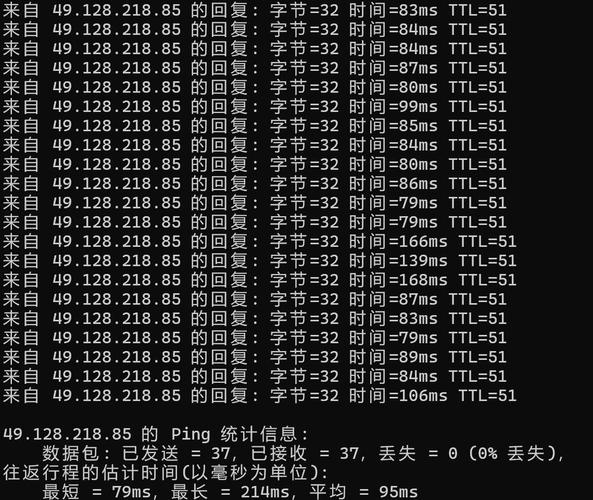
ping 是最基础、最常用的网络诊断工具之一,它的主要作用就是测试网络连接是否可达,并测量数据包往返所需的时间,也就是我们常说的“延时”或“延迟”(Latency)。
(图片来源网络,侵删)
ping 命令的基本语法
在不同的操作系统中,ping 命令的语法略有不同,但核心功能一致。
Windows 系统
ping [-t] [-a] [-n count] [-l size] [-f] [-i ttl] [-v tos] [-r count] [-s count] [[-j host-list] | [-k host-list]] [-w timeout] [-R] [-S src_addr] [-c compartment] [-p] [-4] [-6] target_name
macOS / Linux 系统
ping [选项] 目标主机
对于普通用户来说,我们只需要记住几个最常用的参数即可。
如何使用 ping 命令并查看延时
最简单的用法
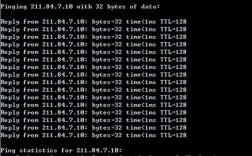
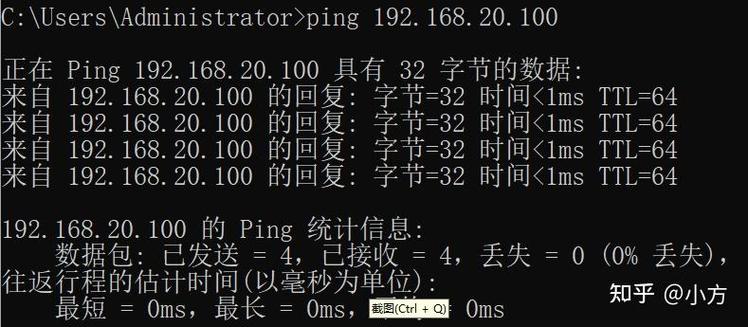
直接在命令行后跟一个目标地址,例如一个网站域名或IP地址。
Windows 示例:
(图片来源网络,侵删)
ping www.baidu.com
macOS / Linux 示例:
ping www.baidu.com
执行后,你会看到类似下面的输出(以Linux为例):
PING www.a.shifen.com (182.61.200.7) 56(84) bytes of data.
64 bytes from 182.61.200.7 (182.61.200.7): icmp_seq=1 ttl=53 time=15.2 ms  <-- 关键信息
64 bytes from 182.61.200.7 (182.61.200.7): icmp_seq=2 ttl=53 time=16.1 ms
64 bytes from 182.61.200.7 (182.61.200.7): icmp_seq=3 ttl=53 time=14.8 ms
64 bytes from 182.61.200.7 (182.61.200.7): icmp_seq=4 ttl=53 time=15.5 ms
--- www.a.shifen.com ping statistics ---
4 packets transmitted, 4 received, 0% packet loss, time 3005ms
rtt min/avg/max/mdev = 14.815/15.395/16.146/0.503 ms  <-- 延时统计
关键信息解读:
time=15.2 ms:这就是单次 ping 的延时,也叫 RTT(Round-Trip Time,往返时间),它表示从你的电脑发送数据包到百度服务器,再返回到你的电脑所花费的时间,单位是毫秒。rtt min/avg/max/mdev:这是所有 ping 包的延时统计。min: 最小延时avg: 平均延时max: 最大延时mdev: 平均偏差(反映延时的稳定性,值越小越稳定)
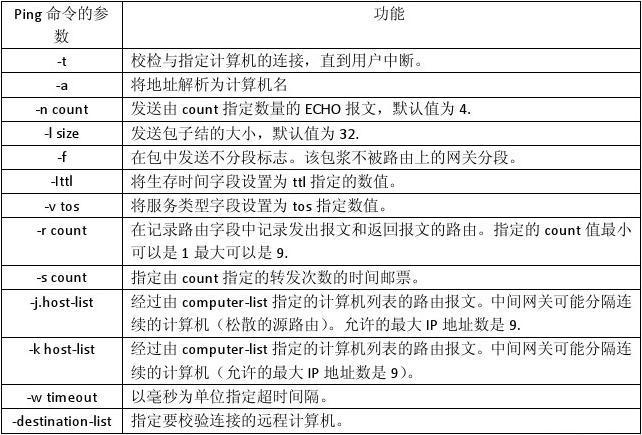
常用参数
| 参数 (Windows) | 参数 (Linux/macOS) | 作用 | 示例 |
|---|---|---|---|
-n count |
-c count |
指定发送数据包的数量,默认 Windows 发送4个,Linux 一直发直到 Ctrl+C 中断。 |
ping -n 10 www.baidu.com (发送10个包) |
-l size |
-s size |
指定发送数据包的大小(字节),默认是32字节或56字节。 | ping -l 1024 www.baidu.com (发送1KB大小的包) |
-w timeout |
无 (使用 -W 或超时中断) |
指定每个回复的超时时间(毫秒),如果超过这个时间没收到回复,就认为包丢失。 | ping -w 2000 www.baidu.com (超时时间设为2秒) |
-t |
无 | 仅Windows,持续不断地 ping,直到手动按 Ctrl+C 停止。 |
ping -t www.baidu.com |
| 无 | -i interval |
仅Linux/macOS,指定发送包之间的间隔时间(秒),默认1秒。 | ping -i 2 www.baidu.com (每2秒发一个包) |
如何理解延时数值
延时是衡量网络质量的重要指标,数值越小越好。
(图片来源网络,侵删)
- < 1 ms: 极其理想,通常在局域网内才能看到。
- 1 - 30 ms: 非常好,适合在线游戏、视频会议等对实时性要求高的应用。
- 30 - 100 ms: 良好,适合日常网页浏览、观看视频等大部分网络应用。
- 100 - 300 ms: 较差,网页加载会感觉有卡顿,视频可能会频繁缓冲。
- > 300 ms: 很差,网络体验非常糟糕,网页几乎无法正常加载。
注意:延时是动态变化的,一次测试的结果可能具有偶然性,最好多测几次取平均值。
ping 命令的高级用法(故障排查)
ping 不仅是测速,更是网络排障的利器。
测试本地网络连接
ping 自己的网关(路由器),以确认你的局域网是否通畅。
Windows:
ping 192.168.1.1 # 假设你的网关是这个地址
Linux/macOS:
ping 192.168.1.1
time 值很小且无丢包,说明你到路由器的连接是好的。
测试 DNS 解析
如果你能 ping 通一个 IP 地址,但 ping 不通域名(如 ping www.google.com 失败),可能是 DNS 解析出了问题,可以先通过 nslookup 或 dig 命令检查域名是否能正确解析到 IP。
追踪数据包路径(Traceroute / Tracert)
ping 一个目标延时很高或者丢包,但中间某个节点的 ping 却正常,就需要用追踪路由功能来定位问题出在哪一跳。
- Windows:
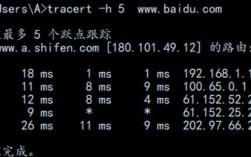
tracert www.baidu.com
- Linux/macOS:
traceroute www.baidu.com
这个命令会显示数据包从你的电脑到目标服务器经过的所有中间路由器,以及每一步的延时,通过观察哪一步开始出现高延时或丢包,就能大致定位问题所在。
注意事项
- 防火墙:目标主机的防火墙可能会阻止 ICMP 请求(
ping使用的是 ICMP 协议),导致你无法 ping 通它,但这不代表目标主机与你网络不通。 - 网络拥塞:
ping的延时是动态的,会受到网络流量、服务器负载等多种因素影响,一次高延时不代表网络一直很差。 - ICMP 可能被运营商限制:一些运营商为了防止网络广播风暴,可能会限制或丢弃 ICMP 包,导致
ping失败,但网页等其他网络应用依然正常。
| 命令 | 作用 |
|---|---|
ping www.example.com |
基础测试,查看默认次数的延时和丢包情况 |
ping -n 20 www.example.com (Win) / ping -c 20 www.example.com (Linux) |
发送20个包进行测试,获得更可靠的统计结果 |
ping -t www.example.com (Win) |
持续测试,实时观察延时变化 |
tracert www.example.com (Win) / traceroute www.example.com (Linux) |
追踪数据包路径,定位高延时节点 |
掌握 ping 命令及其延时分析,是解决日常网络问题的第一步,也是最有效的一步。