使用参考线(最简单、最常用)
这是制作临时或可编辑栅格最快的方法,非常适合作为设计时的辅助线。
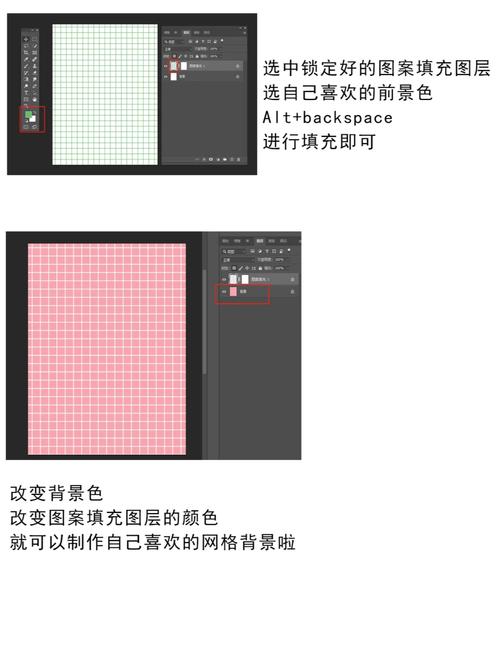
(图片来源网络,侵删)
适用场景:
- 布局设计(网页、UI、海报)
- 对齐元素
- 画布上的精确参考
操作步骤:
-
显示标尺:如果画布上没有标尺,点击菜单栏的
视图>标尺(快捷键Ctrl + R/Cmd + R)。 -
创建参考线:
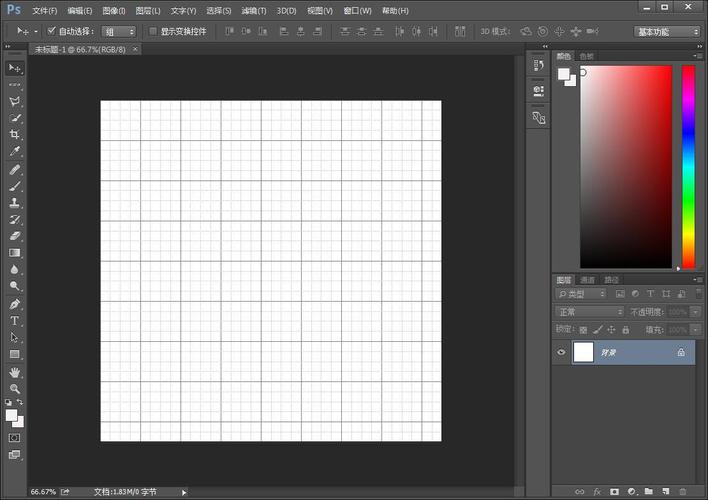 (图片来源网络,侵删)
- 水平参考线:从左侧的垂直标尺上,按住鼠标左键,向画布内拖动,松开即可创建一条水平参考线。
- 垂直参考线:从顶部的水平标尺上,按住鼠标左键,向画布内拖动,松开即可创建一条垂直参考线。
-
智能对齐(推荐):在拖动参考线时,按住
Alt(Windows) /Option(Mac) 键,参考线会自动吸附到画布的中心或边缘。 -
隐藏/显示参考线:按快捷键
Ctrl + ;(Windows) /Cmd + ;(Mac) 可以快速隐藏或显示所有参考线。 -
锁定参考线:如果不想意外移动参考线,可以点击
视图>锁定参考线。 -
删除参考线:使用移动工具,直接将参考线拖回标尺即可删除。
使用预设网格(专业且灵活)
PS 自带强大的网格功能,可以让你轻松创建可自定义的、覆盖整个画布的栅格。
适用场景:
- 需要精确、均匀的网格背景
- 需要打印或导出带网格的图片
- 作为设计稿的背景
操作步骤:
-
打开网格设置:点击菜单栏的
编辑>首选项>参考线、网格和切片...(快捷键Ctrl + K/Cmd + K)。 -
自定义网格:
- 在弹出的窗口中,找到“网格”设置区域。
- 网格线间隔:设置网格线之间的间距,输入
20代表每 20 像米一条线。 - 子网格:设置主网格线之间有多少条细分线,输入
4代表每条主网格线之间有 4 条细线,即每 5 像米一条细线。 - 样式:你可以选择“直线”或“虚线”。
- 网格颜色:点击颜色块,选择你喜欢的网格线颜色(通常选择对比度低的颜色,如浅灰色)。
-
应用网格:设置完成后,点击“确定”,点击菜单栏的
视图>显示>网格(快捷键Ctrl + '/Cmd + '),画布上就会显示你自定义的栅格。 -
将栅格栅格化为图层:
- 这是最关键的一步,因为它能让你将栅格变成一个永久的图层,方便后续编辑和导出。
- 确保网格已经显示 (
视图>显示>网格)。 - 点击菜单栏的
图像>图像大小...。 - 在弹出的窗口中,不要改变任何设置,直接点击“确定”,这个操作会强制 PS 将当前显示的网格(包括参考线)栅格化,并创建一个新的图层。
- 你的图层面板中会出现一个包含栅格的新图层,你可以隐藏或删除背景图层,只保留这个栅格图层。
使用图案填充(可无限平铺)
如果你想制作一个可以无限平铺的、作为背景的栅格,这种方法非常高效。
适用场景:
- 制作无缝拼接的网格背景
- 需要将栅格填充到任意大小的图层或画布中
操作步骤:
-
创建一个图案源:
- 新建一个透明图层。
- 使用矩形选框工具,画一个极小的正方形选区(10x10 像米)。
- 按
Ctrl + Delete(Windows) /Cmd + Delete(Mac) 填充前景色(比如黑色)。 - 取消选区 (
Ctrl + D/Cmd + D)。 - 使用矩形选框工具,选择这个填充了颜色的小方块,并确保选区紧贴方块边缘。
- 点击
编辑>定义图案...,给这个图案命名(如“我的栅格”),然后点击“确定”。
-
使用图案填充:
- 在你的主画布上,新建一个图层。
- 点击
编辑>填充...。 - 在弹出的窗口中,将“内容”设置为“图案”。
- 在图案选择器中,找到你刚刚创建的“我的栅格”图案。
- 点击“确定”,这个新图层就会被栅格图案填满。
-
调整颜色和大小:
- 双击这个栅格图层,可以打开“图层样式”窗口,你可以在这里调整图案的“缩放”比例来改变网格的大小。
- 按
Ctrl + U(Windows) /Cmd + U(Mac) 打开“色相/饱和度”调整,可以快速改变栅格的颜色。
使用“网格”滤镜(快速生成)
这是一个一劳永逸的滤镜方法,适合制作一次性、作为背景的栅格。
适用场景:
- 快速为图片添加网格效果
- 不需要后续编辑栅格的细节
操作步骤:
- 新建一个图层,并用任意颜色填充(比如白色)。
- 点击菜单栏的
滤镜>素描>网格...。 - 在弹出的窗口中调整参数:
- 网格大小:控制网格单元的大小。
- 网格类型:可以选择“短横线”、“长线条”或“虚线”。
- 前景色:设置网格线的颜色。
- 点击“确定”,栅格效果就会被直接应用到图层上。
总结与对比
| 方法 | 优点 | 缺点 | 适用场景 |
|---|---|---|---|
| 参考线 | 最灵活,可随时添加、删除、移动;不占图层。 | 无法直接导出为图片;非永久性。 | 布局设计、元素对齐、临时参考。 |
| 预设网格 | 专业、精确;可自定义样式和间距;可通过栅格化变成永久图层。 | 设置稍复杂;需要额外步骤才能栅格化。 | 需要精确、均匀的背景;打印稿。 |
| 图案填充 | 可无限平铺;可调整大小和颜色;非常灵活。 | 需要先创建图案源;对于复杂栅格源制作麻烦。 | 制作可重复使用的网格背景;无缝拼接。 |
| 网格滤镜 | 操作最快,一步到位。 | 非常不灵活,生成后难以修改;效果单一。 | 快速添加简单的网格效果,作为装饰。 |
推荐流程:
- 日常设计:优先使用 参考线 (
Ctrl + R拖动)。 - 需要导出网格背景:使用 预设网格 (
视图>显示>网格),然后通过图像>图像大小...将其栅格化。 - 需要无限平铺的背景:使用 图案填充 方法。