核心概念:小程序 vs. 公众号 vs. 网站
在开始之前,我们先明确一下这三者的区别,这能帮助你更好地理解小程序的价值:
(图片来源网络,侵删)
| 特性 | 微信小程序 | 微信公众号 | 传统网站 |
|---|---|---|---|
| 本质 | 一个“无需下载、用完即走”的轻量级应用 | 一个信息发布和粉丝管理的平台 | 基于浏览器访问的网页集合 |
| 入口 | 微信内搜索、扫码、好友分享、公众号关联 | 微信聊天列表、公众号文章、搜索 | 浏览器地址栏、搜索引擎 |
| 体验 | 原生APP般的流畅体验,支持离线缓存 | 为主,交互性较弱 | 体验取决于浏览器和网站本身 |
| 功能 | 可调用微信原生能力(如支付、地理位置、扫码) | 主要用于内容推送、用户互动、电商基础 | 功能最灵活,但无法调用微信生态能力 |
| 开发 | 需要遵循微信的开发规范和框架 | 主要是后台编辑器排版或自定义开发 | 需要Web开发技术 |
小程序 = 网站的功能 + APP的体验 + 微信的生态。
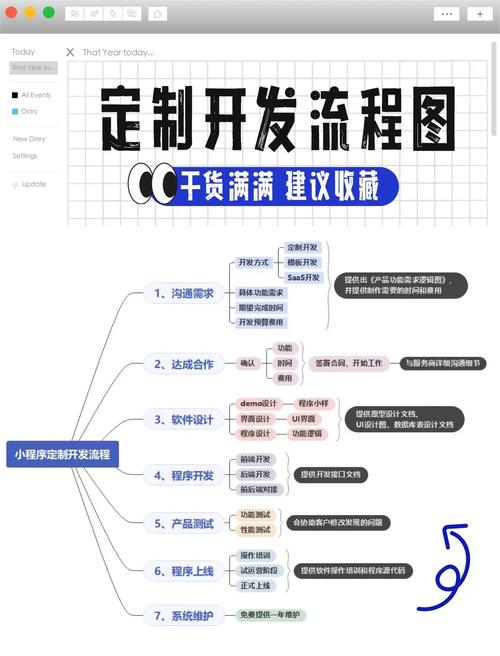
创建小程序的完整流程(保姆级教程)
创建一个小程序主要分为以下五个核心步骤:
- 准备工作:注册账号和准备工具。
- 创建项目:在开发工具中搭建骨架。
- :编写代码实现页面和功能。
- 上传与提交:将代码提交到微信审核。
- 发布上线:审核通过后,正式发布给所有用户。
第一步:准备工作(打好地基)
在写任何代码之前,你需要完成以下准备工作:
注册小程序账号
这是最关键的一步,没有账号一切都无从谈起。
(图片来源网络,侵删)
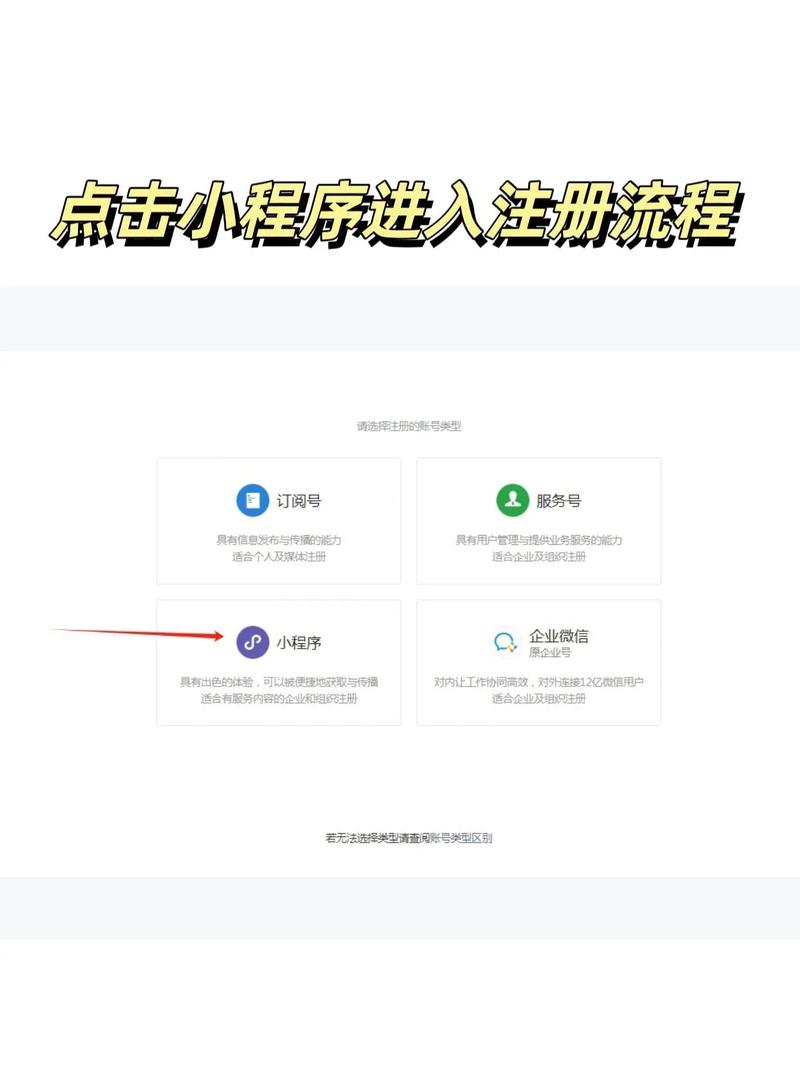
- 访问官网:打开微信公众平台。
- 点击“立即注册”:在页面右上角。
- 选择账号类型:选择“小程序”。
- 填写信息:
- 邮箱:用于登录和接收通知,建议使用常用邮箱。
- 密码:设置一个强密码。
- 主体信息:选择主体类型,通常个人开发者选择“个人”,企业选择“企业”,个人和企业所需资料不同,个人需要身份证,企业需要营业执照等。
- 完成验证:根据提示完成邮箱验证和身份认证(个人需要人脸识别)。
- 获取AppID(小程序ID):注册成功后,登录后台,在“开发” -> “开发设置”中找到你的 AppID,这是你小程序的唯一身份标识,非常重要!
下载并安装开发者工具
微信官方提供了专门的可视化开发工具,让你可以方便地编写、预览和调试小程序。
- 下载地址:微信开发者工具下载页面
- 安装:根据你的操作系统(Windows或Mac)下载对应的版本并安装。
- 登录:打开开发者工具,使用你刚刚注册的微信扫码登录。
第二步:创建你的第一个项目(搭骨架)
开发者工具安装好后,我们就可以创建第一个项目了。
- 登录开发者工具:扫码登录。
- 点击“+”号:在项目列表界面,点击右上角的“+”号,创建新项目。
- 填写项目信息:
- 项目名称:给你的小程序起个名字,我的第一个网站”。
- 目录:选择一个你用来存放项目代码的空文件夹。
- AppID:选择“小程序”,并粘贴你从后台复制的AppID,如果你只是想先体验,也可以选择“测试号”。
- 开发模式:选择“JavaScript”(对于新手来说,这是最简单的方式;如果想学更现代的,可以选择TypeScript)。
- 后端服务:选择“不使用云服务”。
- 点击“创建”:工具会自动生成一个基础项目模板,并进入主界面。
恭喜你!一个“空壳”小程序已经创建好了,现在你可以在模拟器中看到一个默认的欢迎页面。
第三步:开发小程序内容(填砖加瓦)
这是整个流程中最核心、也是最有趣的部分,小程序的代码结构主要由三部分组成:
(图片来源网络,侵删)
.wxml(WeiXin Markup Language):负责页面结构,类似HTML。.wxss(WeiXin Style Sheets):负责页面样式,类似CSS。.js(JavaScript):负责页面逻辑和交互,类似JavaScript。
我们以修改默认的“欢迎”页面为例,看看代码是什么样的。
认识项目结构
在开发者工具的左侧,你会看到项目的文件结构,重点关注以下几个文件:
pages/index/index.wxml:这是小程序的首页面结构。pages/index/index.wxss:这是首页面的样式。pages/index/index.js:这是首页面的逻辑。app.json:这是小程序的全局配置文件,比如页面路径、窗口样式等。
修改首页内容
双击打开 pages/index/index.wxml 文件,你会看到类似这样的代码:
<!--index.wxml-->
<view class="container">
  <view class="title">{{title}}</view>
  <view class="userinfo">
    <image class="userinfo-avatar" src="{{userInfo.avatarUrl}}" mode="cover"></image>
    <text class="userinfo-nickname">{{userInfo.nickName}}</text>
  </view>
</view>
我们把“欢迎”页面改成一句简单的“你好,世界!”。
- 修改
pages/index/index.wxml:
<!--index.wxml-->
<view class="container">
  <text>你好,世界!</text>
</view>
- 修改
pages/index/index.wxss(为了好看一点):
/* index.wxss */
.container {
  padding: 200rpx 0;
  text-align: center;
}
text {
  font-size: 48rpx;
  color: #333;
}
点击工具栏上的“编译”按钮(或者直接保存文件,工具会自动编译),你会在右侧的模拟器中看到页面已经更新了!
添加更多页面
一个网站通常不止一个页面,添加新页面非常简单:
- 在
app.json文件中,找到pages数组。 - 在数组里添加你新页面的路径,
"pages/about/about"。 - 工具会自动提示你是否要创建这个新页面,点击“创建”即可。
- 然后你就可以像编辑首页一样,去编辑
about.wxml,about.wxss,about.js了。
第四步:上传与提交(交作业)
当你开发完成,想让大家看到时,就需要提交审核。
- 点击“上传”按钮:在开发者工具的工具栏上。
- 填写版本号:
v1.0.0,并填写项目备注(说明这次更新了什么)。 - 点击“上传”:代码会被打包上传到微信的服务器上。
- 登录小程序后台:打开微信公众平台,登录你的小程序账号。
- 进入“版本管理”:在左侧菜单栏。
- 找到刚刚上传的版本:点击“提交审核”。
- 填写审核信息:包括功能页面、服务类目等。请务必确保你的小程序内容符合微信平台规定,否则会被拒绝。
- 提交:等待微信审核,通常需要1-7个工作日。
第五步:发布上线(正式营业)
审核通过后,你的小程序就可以正式发布了!
- 登录小程序后台,进入“版本管理”。
- 找到审核通过的版本,点击“发布”按钮。
- 发布成功后,所有微信用户都可以通过搜索、扫码等方式访问你的小程序了!
技术选型:从零代码到专业开发
根据你的技术背景和需求,有几种不同的开发路径:
| 开发方式 | 适合人群 | 优点 | 缺点 |
|---|---|---|---|
| 零代码/低代码平台 | 完全不懂技术、商家、创业者 | 极快:拖拽式生成,无需编码;成本低;自带服务器 | 自由度低:功能受平台限制;有平台费;数据不在自己手中 |
| 模板/主题市场 | 需要快速搭建一个标准网站的个人或小企业 | 快速上线:购买模板后稍作修改即可;成本较低 | 同质化严重;定制化困难;可能存在代码冗余 |
| 自主开发 | 程序员、有开发团队、有复杂功能需求 | 完全自由:功能、界面、性能都由自己掌控;代码所有权 | 周期长:需要从零开始写代码;成本高:需要投入人力和时间;需要服务器 |
推荐零代码平台(如果你想快速开始):
- 即速应用:国内非常成熟的微信小程序开发平台,提供海量模板。
- 微盟:专注于电商领域,适合做小程序商城。
- 有赞:同样是领先的SaaS电商服务提供商。
总结与建议
- 从小处着手:如果你的目标是创建一个内容展示型网站,可以先从一个简单的单页小程序开始,熟悉流程。
- 善用官方文档:微信小程序官方文档是你最好的老师,遇到任何技术问题都可以去查阅。
- 关注设计规范:小程序有自己的一套设计规范(微信设计语言),遵循它能让你的小程序看起来更专业、更符合用户习惯。
- :无论技术多牛,最终吸引用户的还是你的内容和服务。
希望这份超详细的指南能帮助你成功创建自己的小程序网站!祝你开发顺利!