- 站点建设:这更偏向于架构、规划和后端,是网站的骨架和地基。
- 简单网页编辑:这更偏向于,是网站的血肉和外观,让非技术人员也能轻松上手。
下面我将为你详细拆解这两个部分。
(图片来源网络,侵删)
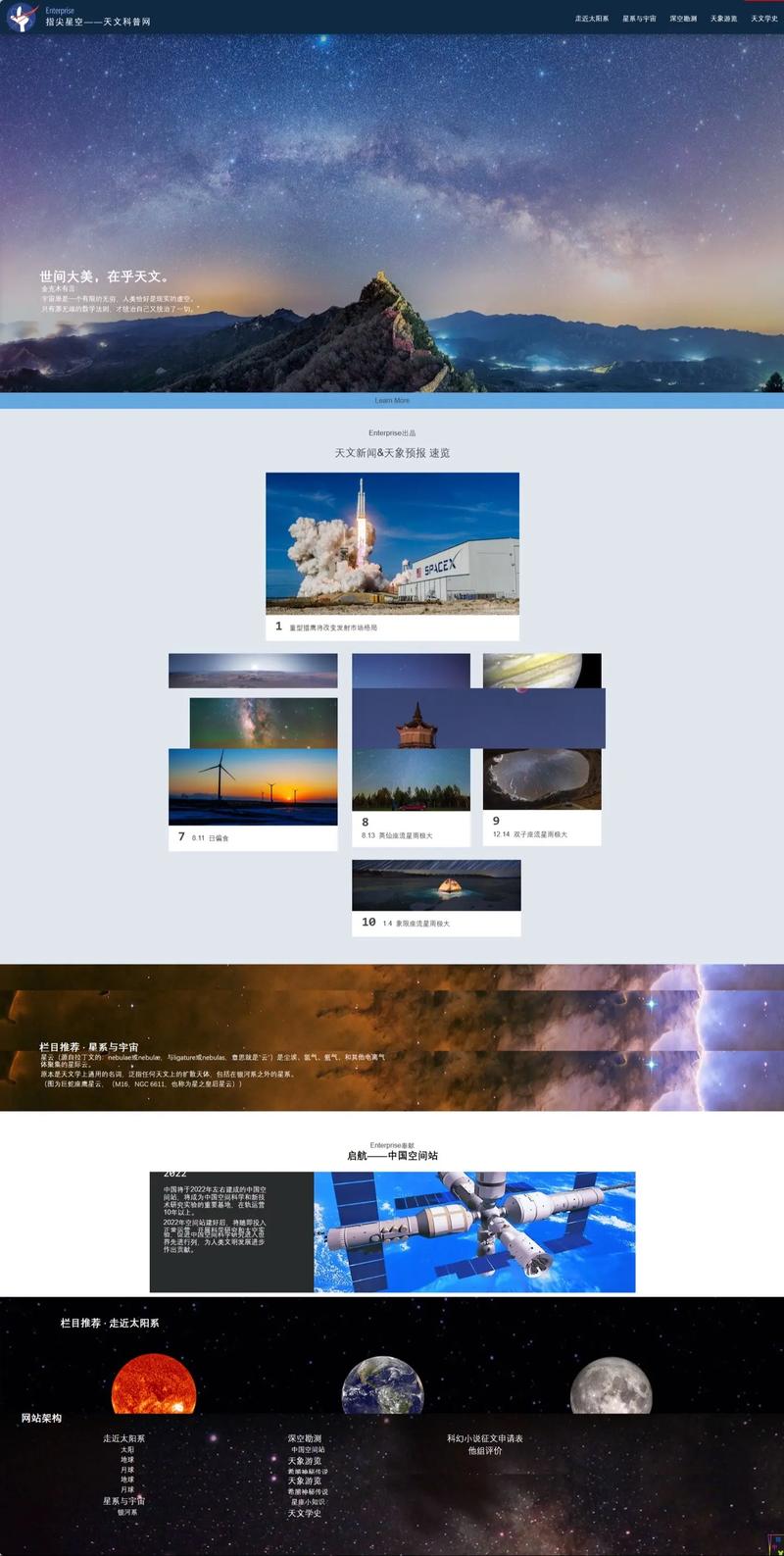
第一部分:站点建设 - 构建网站的骨架
站点建设就像是盖房子,你需要先有设计图纸、打好地基、建好承重墙,然后才能进行内部装修。
规划与设计
在敲下第一行代码之前,这是最重要的一步。
- 明确目标与受众:你的网站是做什么的?是个人博客、企业官网、电商商店还是作品集?你的目标用户是谁?他们需要什么?
- 内容规划:网站需要哪些页面?(首页、关于我们、服务介绍、联系方式、博客列表等),每个页面需要什么内容(文字、图片、视频)?
- 结构设计:画一个简单的网站地图,用方框和线条画出各个页面之间的关系,让用户和搜索引擎都能清晰地理解网站结构。
- UI/UX 设计:思考网站的视觉风格(颜色、字体、Logo)和用户体验,用户如何导航?信息如何呈现才能最直观?可以使用工具如 Figma、Sketch 或 Balsamiq 制作简单的原型图。
选择域名和主机
这是网站的“门牌号”和“土地”。
- 域名:网站的网址,
google.com,选择一个简短、易记、与品牌相关的名字,在注册商(如 GoDaddy, Namecheap, 阿里云,腾讯云)上查询并购买。 - 虚拟主机:存放你网站文件(代码、图片等)的服务器,对于初学者,选择一个共享主机即可,性价比高,主机商通常也提供域名注册服务。
技术选型
选择搭建网站的技术栈。

(图片来源网络,侵删)
- 静态网站:
- 特点固定,加载速度快,安全性高,成本低。
- 技术:HTML (结构) + CSS (样式) + JavaScript (交互),可以直接用文本编辑器编写。
- 适用场景:个人作品集、企业展示页、博客、营销落地页。
- 动态网站:
- 特点可以实时更新(如用户登录、发布文章),功能更复杂。
- 技术:前端(HTML/CSS/JS) + 后端(如 PHP, Python, Node.js, Java) + 数据库(如 MySQL, MongoDB)。
- 适用场景:电商网站、社交媒体、论坛、需要用户登录的系统。
- CMS (内容管理系统):
- 特点:提供一个可视化的后台,让你无需编写代码就能管理网站内容(发布文章、上传图片等)。
- 代表:
- WordPress:全球最流行的CMS,功能强大,插件和主题丰富,适合博客、企业官网等。
- Joomla:功能比WordPress更复杂一些。
- Drupal:灵活性极高,适合大型、复杂的网站项目。
- 网站构建器:
- 特点:拖拽式操作,所见即所得,极其适合完全不懂代码的用户。
- 代表:Wix, Squarespace, Jimdo,它们通常将域名、主机和建工工具打包在一起。
开发与部署
- 开发:根据技术选型,编写代码或配置CMS。
- 部署:将你做好的网站文件(HTML, CSS, JS文件夹,或CMS文件)通过FTP(文件传输协议)工具上传到你购买的主机中,现在很多主机商也提供“一键部署”或“Git部署”等更便捷的方式。
第二部分:简单网页编辑 - 赋予网站生命和内容
这部分主要面向内容创作者或网站管理员,他们不关心复杂的代码,只想更新网站内容,这里的“编辑”通常指在CMS或网站构建器中进行操作。
使用 CMS (以 WordPress 为例)
WordPress 是最主流的选择,它的编辑逻辑非常清晰。
- 登录后台:通过
你的域名/wp-admin访问登录页面,输入用户名和密码。 - :
- 文章:用于发布博客、新闻等动态内容,点击“文章” -> “写文章”,你可以:
- 。
- 撰写正文:使用富文本编辑器,可以设置文字样式、加粗、斜体、添加列表等。
- 插入媒体:点击“添加媒体”按钮,上传图片、视频、音频等。
- 设置分类和标签:对文章进行归类,方便用户浏览和SEO优化。
- 页面:用于创建网站的静态页面,如“关于我们”、“联系方式”、“服务介绍”等,操作逻辑和文章类似,但通常没有分类和标签。
- 文章:用于发布博客、新闻等动态内容,点击“文章” -> “写文章”,你可以:
- 管理外观:
- 主题:决定网站的“皮肤”和整体布局,可以在“外观” -> “主题”中安装、切换或自定义主题。
- 小工具:在“外观” -> “小工具”中,你可以将“搜索框”、“最新文章”、“分类列表”等元素拖拽到网站侧边栏、页脚等指定位置。
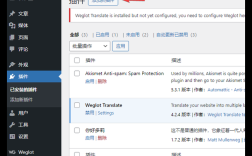
- 安装插件:插件是WordPress的灵魂,可以极大地扩展网站功能。
- SEO插件:如 Yoast SEO,帮助你优化网站内容以获得更好的搜索引擎排名。
- 表单插件:如 WPForms,用于创建联系表单、报名表等。
- 缓存插件:如 WP Rocket,提升网站加载速度。
使用网站构建器 (以 Wix 为例)
Wix 的核心是“拖拽编辑”,非常直观。
- 选择模板:Wix提供海量精美模板,选择一个最符合你需求的。
- 进入编辑器:进入编辑器后,你看到的就是网站的最终效果。
- 拖拽编辑:
- 添加元素:从左侧的菜单栏中,将“文本”、“图片”、“按钮”、“视频”、“相册”等元素直接拖拽到页面上。
- 直接修改:点击页面上的任何元素(如一段文字、一张图片),就可以直接修改其内容、大小、颜色、字体等属性。
- 调整布局:可以自由移动元素的位置,调整页面结构,无需关心代码。
- 发布网站:编辑完成后,点击右上角的“发布”按钮,你的网站就正式上线了。
总结与建议
| 特性 | 站点建设 | 简单网页编辑 |
|---|---|---|
| 目标用户 | 开发者、网站管理员、设计师 | 内容创作者、市场人员、企业主 |
| 核心任务 | 搭建框架、选择技术、部署上线 | 、修改样式、添加功能 |
| 常用工具 | VS Code, FTP, Git, Nginx | WordPress后台, Wix编辑器 |
| 技能要求 | 编程知识、服务器知识 | 基本的电脑操作能力 |
给初学者的建议路径:
-
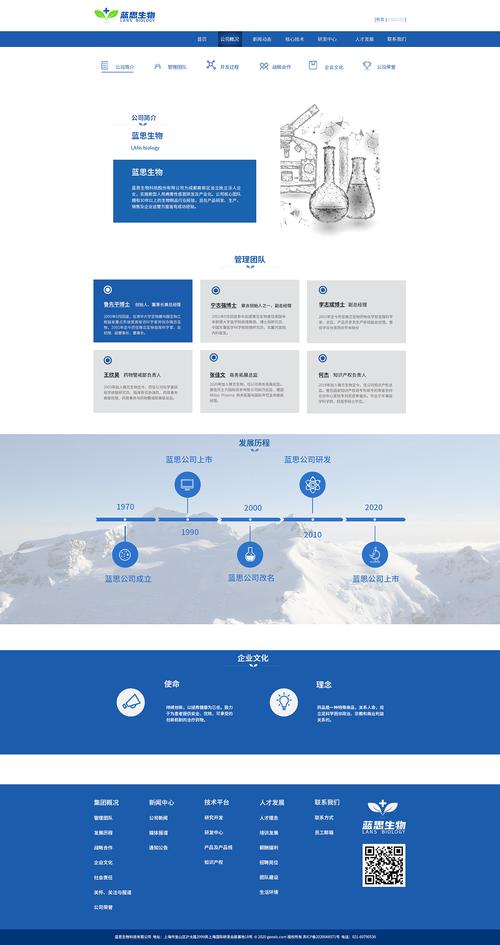
如果你只想快速做一个展示型网站,不想碰代码:
 (图片来源网络,侵删)
- 最佳选择:网站构建器,如 Wix 或 Squarespace,注册账号,选择模板,拖拽编辑,半小时就能上线一个漂亮的网站。
-
如果你想做一个博客或需要频繁更新内容的网站,希望有长期扩展性:
- 最佳选择:WordPress,购买域名和主机,一键安装WordPress,初期可以学习使用其内置的编辑器发布文章,后期可以根据需要学习安装主题和插件,功能无限扩展。
-
如果你想学习真正的网页开发,成为一名前端开发者:
- 最佳选择:从站点建设入手,学习 HTML, CSS, JavaScript,可以从静态网站开始,自己动手写代码,然后部署到GitHub Pages等免费平台上,这是最扎实、最自由的道路。
希望这个详细的指南能帮助你理解“站点建设”和“简单网页编辑”的区别,并找到适合自己的建站方式!