三种常见的“全屏”效果
- 浏览器全屏模式:整个浏览器窗口占据整个用户的屏幕,就像看视频或玩游戏一样,这是最彻底的全屏。
- 视口全屏(如背景图)铺满整个浏览器窗口,但浏览器自身的工具栏、地址栏等依然可见,这是最常见的需求,比如制作一个欢迎页或 landing page。
- 元素全屏:页面中的某一个特定元素(如图片、视频、 div)独立进行全屏显示。
真正的浏览器全屏模式
这种模式会让你的网页独占整个屏幕,隐藏操作系统任务栏、浏览器菜单栏等,这通常由用户主动触发(例如点击一个按钮),因为出于安全考虑,网页脚本不能自动强制浏览器全屏。
(图片来源网络,侵删)
实现步骤:
- HTML: 创建一个触发全屏的按钮,并给需要全屏的元素(通常是
body或整个页面容器)一个id。 - CSS: 设置该元素的高度为
100%,确保它能填满浏览器视口。 - JavaScript: 使用 Fullscreen API 来控制全屏。
代码示例:
HTML
<!DOCTYPE html>
<html lang="zh-CN">
<head>
    <meta charset="UTF-8">浏览器全屏示例</title>
    <link rel="stylesheet" href="style.css">
</head>
<body>
    <h1>点击下方按钮进入全屏模式</h1>
    <button id="fullscreenBtn">进入全屏</button>
    <script src="script.js"></script>
</body>
</html>
CSS (style.css)
/* 确保 body 和 html 高度是 100% */
html, body {
    height: 100%;
    margin: 0;
    padding: 0;
    background-color: #282c34;
    color: white;
    display: flex;
    justify-content: center;
    align-items: center;
    flex-direction: column;
}
JavaScript (script.js)
const fullscreenBtn = document.getElementById('fullscreenBtn');
// 进入全屏的函数
function openFullscreen() {
  const elem = document.documentElement; // 获取 html 元素
  if (elem.requestFullscreen) {
    elem.requestFullscreen();
  } else if (elem.webkitRequestFullscreen) { /* Safari */
    elem.webkitRequestFullscreen();
  } else if (elem.msRequestFullscreen) { /* IE11 */
    elem.msRequestFullscreen();
  }
}
// 退出全屏的函数
function closeFullscreen() {
  if (document.exitFullscreen) {
    document.exitFullscreen();
  } else if (document.webkitExitFullscreen) { /* Safari */
    document.webkitExitFullscreen();
  } else if (document.msExitFullscreen) { /* IE11 */
    document.msExitFullscreen();
  }
}
// 监听按钮点击事件
fullscreenBtn.addEventListener('click', () => {
  // 如果已经全屏,则退出;否则进入
  if (!document.fullscreenElement) {
    openFullscreen();
    fullscreenBtn.textContent = '退出全屏';
  } else {
    closeFullscreen();
    fullscreenBtn.textContent = '进入全屏';
  }
});
// 监听全屏状态变化事件
document.addEventListener('fullscreenchange', () => {
  if (!document.fullscreenElement) {
    fullscreenBtn.textContent = '进入全屏';
  }
});
内容铺满整个视口(最常用)
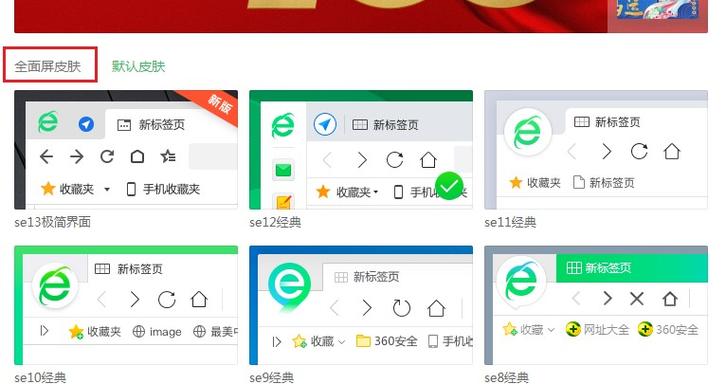
特别是背景)能填满浏览器窗口,不出现滚动条,但浏览器界面本身不变,这主要通过 CSS 来实现。
(图片来源网络,侵删)
核心技巧:
height: 100vh:vh(viewport height) 单位表示视口高度的 1%。100vh就是整个视口的高度。width: 100vw:vw(viewport width) 单位表示视口宽度的 1%。100vw就是整个视口的宽度。background-size: cover: 让背景图片自动调整大小,以覆盖整个元素,可能会裁剪图片。background-size: contain: 让背景图片自动调整大小,以完整显示在元素内,可能会留有空白。
代码示例:
HTML
<!DOCTYPE html>
<html lang="zh-CN">
<head>
    <meta charset="UTF-8">视口全屏示例</title>
    <link rel="stylesheet" href="style.css">
</head>
<body>
    <div class="fullscreen-content">
        <h1>这是一个铺满整个视口的页面</h1>
        <p>向下滚动查看更多内容...</p>
    </div>
    <div class="another-section">
        <h2>下一个部分</h2>
        <p>这个部分的内容会正常显示。</p>
    </div>
</body>
</html>
CSS (style.css)
/* 重置默认样式 */
html, body {
    margin: 0;
    padding: 0;
    height: 100%; /* 确保父元素有明确高度 */
}
/* 让第一个内容区铺满整个视口 */
.fullscreen-content {
    height: 100vh; /* 关键:使用 vh 单位 */
    width: 100vw;  /* 关键:使用 vw 单位 */
    background-image: url('https://images.unsplash.com/photo-1506905925346-21bda4d32df4?q=80&w=1974&auto=format&fit=crop');
    background-size: cover; /* 背景图片覆盖整个区域 */
    background-position: center;
    display: flex;
    justify-content: center;
    align-items: center;
    color: white;
    text-align: center;
}
/* 第二个部分正常显示 */
.another-section {
    padding: 50px;
    text-align: center;
    background-color: #f0f0f0;
}
让特定元素全屏
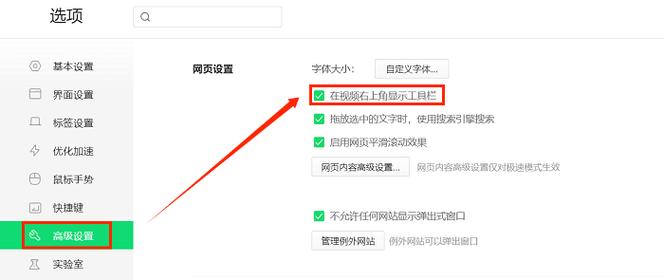
有时候我们只想让页面上的某个图片、视频或某个模块全屏显示,这同样使用 Fullscreen API,但目标元素不是 document.documentElement,而是具体的 DOM 元素。
代码示例:
HTML
(图片来源网络,侵删)
<!DOCTYPE html>
<html lang="zh-CN">
<head>
    <meta charset="UTF-8">元素全屏示例</title>
    <link rel="stylesheet" href="style.css">
</head>
<body>
    <h1>点击图片使其全屏</h1>
    <img id="myImage" src="https://images.unsplash.com/photo-1543857778-c4a1a569e7bd?q=80&w=1974&auto=format&fit=crop" alt="可全屏的图片">
    <script src="script.js"></script>
</body>
</html>
JavaScript (script.js)
const myImage = document.getElementById('myImage');
myImage.addEventListener('click', () => {
  // 如果图片已经不在全屏状态,则使其全屏
  if (!document.fullscreenElement) {
    if (myImage.requestFullscreen) {
      myImage.requestFullscreen();
    } else if (myImage.webkitRequestFullscreen) { /* Safari */
      myImage.webkitRequestFullscreen();
    } else if (myImage.msRequestFullscreen) { /* IE11 */
      myImage.msRequestFullscreen();
    }
  } else {
    // 如果已经全屏,则退出
    if (document.exitFullscreen) {
      document.exitFullscreen();
    }
  }
});
// 监听全屏变化,可以在这里做一些状态反馈
document.addEventListener('fullscreenchange', () => {
  console.log('全屏状态已改变', document.fullscreenElement);
});
总结与选择
| 需求场景 | 推荐方法 | 关键技术 |
|---|---|---|
| 需要一个独立的、沉浸式的体验(如游戏、视频演示) | 浏览器全屏模式 | requestFullscreen(), exitFullscreen(), vh/vw (辅助) |
| 制作欢迎页、Banner、Landing Page,让背景/首屏内容占满窗口 | 内容铺满视口 | height: 100vh;, width: 100vw;, background-size: cover |
| 让页面上的某个组件(如图片、地图)独立全屏查看 | 元素全屏 | 对特定元素调用 element.requestFullscreen() |
根据你的具体设计目标,选择最适合的方法即可,对于大多数设计师和开发者来说,方法二(视口全屏) 是最常用和最基础的。