
核心全屏命令
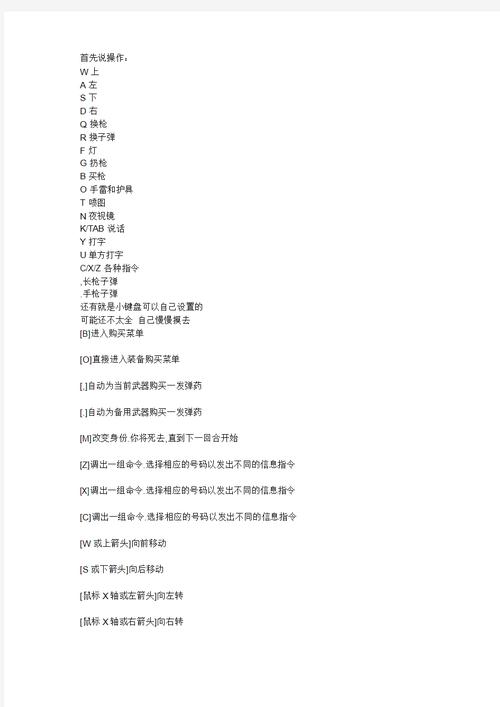
最核心、最常用的命令是 fullscreen。
(图片来源网络,侵删)
- 命令:
fullscreen - 参数:
1:窗口化全屏 (Borderless Window / 无边框窗口),这是目前最主流、最推荐的模式。0:窗口化 (Windowed),在窗口中运行游戏,可以自由切换。2:真正的全屏 (Exclusive Fullscreen),传统的全屏模式,会独占显示器。
窗口化全屏 (fullscreen 1) 的优点:
- 性能更好:比传统全屏模式更节省资源,帧率更稳定。
- 切换方便:可以按
Alt + Tab快速切换到桌面,无需退出游戏。 - 兼容性高:多显示器环境下不会搞错焦点。
传统全屏 (fullscreen 2) 的缺点:
- 切换到桌面再切回游戏时,可能会遇到黑屏、闪退或游戏加载时间很长的问题。
- 性能开销相对窗口化全屏更大。
如何在游戏中使用命令
你有两种主要方式来设置全屏:
在游戏中实时切换(推荐)
这是最简单直接的方法,无需退出游戏。
(图片来源网络,侵删)
-
打开控制台:
- 在游戏中,按键盘上的 (Tab键上方的那个键,通常是反引号) 或 `** 键,即可打开开发者控制台。
- 如果你的键盘上找不到这个键,或者按了没反应,请先在游戏设置里启用控制台:
- 进入游戏 -> 选项 -> 高级 -> 勾选 “启用开发者控制台”。
-
输入命令:
- 在打开的控制台中输入以下命令之一,然后按
Enter键确认。fullscreen 1(切换到窗口化全屏)fullscreen 0(切换到窗口化)fullscreen 2(切换到传统全屏)
- 在打开的控制台中输入以下命令之一,然后按
-
重启游戏:
- 为了确保设置生效,强烈建议你输入命令后,先关闭控制台,然后通过菜单退出游戏,再重新进入一次,不重启的话,部分设置可能不会保存。
通过游戏启动参数设置
如果你想一进入游戏就是全屏模式,可以修改游戏的启动参数。
(图片来源网络,侵删)
-
通过 Steam 启动参数设置 (适用于 CS:GO / CS2, CSS, CS 1.6 on Steam):
- 在你的游戏库中,右键点击游戏 (如 "Counter-Strike 2")。
- 选择 “属性”。
- 在弹出的窗口中,选择 “常规” 选项卡。
- 找到 “启动选项” (Launch Options)。
- 在下方的输入框中,输入
-fullscreen 1(或你想要的模式)。 - 点击 “确定” 保存。
- 下次启动游戏时,就会自动应用这个设置。
-
通过快捷方式或命令行启动 (适用于 CS 1.6 非Steam版本或早期版本):
- 找到游戏的启动文件 (如
cstrike.exe)。 - 右键点击该文件 -> “属性”。
- 在 “快捷方式” 选项卡中,找到 “目标” 这一栏。
- 在路径的最后面,加上一个空格,然后输入
-fullscreen 1。 "D:\Games\Counter-Strike\cstrike.exe" -fullscreen 1- 点击 “应用” 或 “确定”。
- 找到游戏的启动文件 (如
CS 各版本命令总结
| 游戏版本 | 控制台命令 | 启动参数 | 备注 |
|---|---|---|---|
| CS:GO / CS2 | fullscreen 1 |
-fullscreen 1 |
强烈推荐使用 fullscreen 1 (窗口化全屏)。 |
| CS:Source (CSS) | fullscreen 1 |
-fullscreen 1 |
同上,fullscreen 1 是最佳选择。 |
| CS 1.6 | fullscreen 1 |
-fullscreen 1 |
同样适用,部分早期版本可能不支持 -fullscreen 参数,但 fullscreen 命令在游戏中依然有效。 |
如果全屏无效怎么办?(故障排查)
如果你输入了命令但游戏仍然没有响应,可以尝试以下步骤:
- 确认控制台已启用:检查游戏设置里的“启用开发者控制台”是否勾选。
- 检查游戏分辨率:有时候分辨率设置不匹配也会导致全屏失败。
- 在游戏中,进入 选项 -> 视频设置。
- 检查 “屏幕分辨率” 是否设置为你的显示器支持的分辨率。
- 检查 “全屏模式” 选项,有时这里也有独立的设置,可以手动选择“无边框窗口”或“全屏”。
- 检查显卡驱动:确保你的显卡驱动程序是最新版本。
- 验证游戏文件完整性:
- 对于 Steam 游戏:右键游戏 -> 属性 -> 已安装文件 -> “验证游戏文件的完整性...”,这可以修复因文件损坏导致的各种问题。
- 重启游戏和电脑:最简单也最有效的办法。
- 首选命令:
fullscreen 1(窗口化全屏) - 最快捷方法:游戏中按 打开控制台,输入命令后 重启游戏。
- 一劳永逸方法:在 Steam 的 “启动选项” 中添加
-fullscreen 1。
希望这个详细的指南能帮到你!


