shutdown
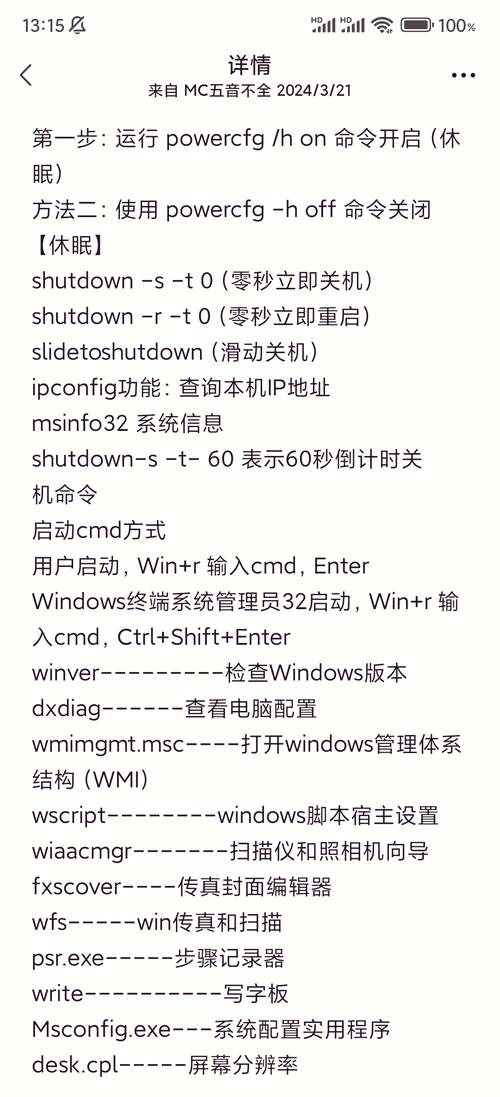
shutdown 命令功能强大,但我们需要使用特定的参数来实现休眠。
(图片来源网络,侵删)
让电脑立即休眠
这是最直接、最常用的命令。
shutdown /h
/h:Hibernate的缩写,表示“休眠”。
执行效果: 系统会立即将当前所有工作状态保存到硬盘,然后关闭电源,唤醒时(按电源键),会从硬盘恢复到休眠前的状态,速度比启动快得多。
延迟一段时间后休眠
如果你想在执行完某些操作后,让电脑在指定时间后自动休眠,可以使用 /t 参数。
shutdown /h /t 秒数
/t:Time的缩写,用于设置倒计时的秒数。
示例:
(图片来源网络,侵删)
-
在 1 分钟(60秒)后休眠:
shutdown /h /t 60
-
在 10 分钟(600秒)后休眠:
shutdown /h /t 600
取消待定的休眠计划
如果你设置了延迟休眠,但之后想取消它,可以使用 /a 参数。
shutdown /a
/a:Abort的缩写,表示“中止”。
执行效果: 系统会弹出一个通知,告诉你“即将注销”,这表示之前计划的关机或休眠操作已被成功取消。

(图片来源网络,侵删)
其他有用的 shutdown 命令参数
虽然你的问题只关于休眠,但了解 shutdown 命令的其他功能也很有用。
| 命令 | 参数 | 功能描述 |
|---|---|---|
| 关机 | shutdown /s |
立即关闭计算机。 |
| 重启 | shutdown /r |
关闭并重新启动计算机。 |
| 注销 | shutdown /l |
注销当前用户(注意:此命令不能使用 /t 或 /a 参数)。 |
| 混合关机 | shutdown /hybrid |
先进入休眠状态,然后关闭电源,下次启动时,速度会非常快(类似快速启动)。 |
| 显示帮助 | shutdown /? |
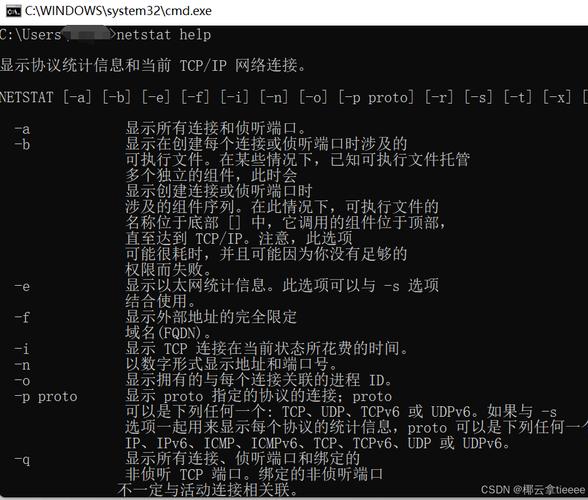
在 CMD 中输入此命令,可以查看 shutdown 的所有可用参数和说明。 |
示例:
- 立即重启:
shutdown /r
- 1 小时(3600秒)后关机:
shutdown /s /t 3600
重要区别:休眠 vs. 睡眠
在使用 shutdown /h 之前,最好理解“休眠”和“睡眠”的区别:
| 特性 | 睡眠 | 休眠 |
|---|---|---|
| 工作原理 | 将数据保存在内存中,只向内存少量供电以维持数据。 | 将数据从内存完整地写入硬盘上的一个文件(hiberfil.sys),然后完全断电。 |
| 功耗 | 极低,但仍在耗电。 | 完全不耗电。 |
| 唤醒速度 | 非常快,因为数据直接从内存读取。 | 比睡眠慢,因为需要从硬盘将数据重新加载到内存。 |
| 适用场景 | 短时间离开,比如午休。 | 长时间离开,或者需要完全断电保存电量的情况。 |
| CMD 命令 | 没有直接的 CMD 命令,通常通过按电源键或开始菜单按钮来实现。 | shutdown /h |
如何在 CMD 中执行这些命令?
-
打开命令提示符(CMD):
- 在 Windows 搜索栏(或开始菜单)中输入
cmd。 - 在搜索结果中,右键点击“命令提示符”,然后选择“以管理员身份运行”。(某些操作可能需要管理员权限)。
- 在 Windows 搜索栏(或开始菜单)中输入
-
输入命令:
- 在黑色窗口中,输入你想要的命令,
shutdown /h。 - 按下 Enter 键。
- 在黑色窗口中,输入你想要的命令,
-
确认操作:
- 系统可能会弹出一个通知,告诉你即将休眠,如果你使用了
/t参数,会看到一个倒计时窗口。
- 系统可能会弹出一个通知,告诉你即将休眠,如果你使用了
| 你的需求 | 对应的 CMD 命令 |
|---|---|
| 立即休眠 | shutdown /h |
| 延迟 N 秒后休眠 | shutdown /h /t N |
| 取消休眠计划 | shutdown /a |
希望这份详细的说明能帮到你!