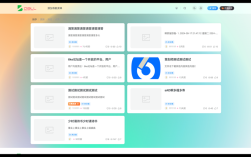
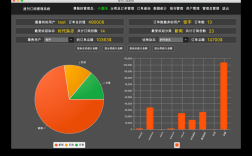
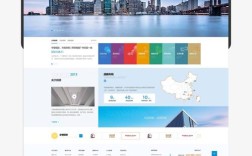
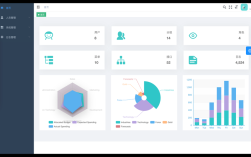
小程序换模板是许多开发者和运营者在迭代产品或优化用户体验时需要掌握的操作,无论是更换整体风格、调整功能布局,还是适配新的业务需求,合理的模板更换都能让小程序焕发新的活力,以下将详细说明小程序换模板的具体步骤、注意事项及常见问题,帮助大家顺利完成操作。

(图片来源网络,侵删)
更换模板前的准备工作
在开始更换模板前,需明确几个关键点,避免过程中出现数据丢失或功能异常:
- 明确需求:确定更换模板的目的(如提升美观度、增加新功能、适配移动端等),并筛选符合需求的模板,可通过小程序官方市场(如微信小程序商店、支付宝小程序市场)或第三方模板平台(如凡科、上线了)查找,注意模板的兼容性(是否支持当前小程序版本)、功能完整性(是否包含所需模块)及授权范围(商业使用需确认版权)。
- 备份数据:模板更换可能导致原有页面布局、组件配置丢失,需提前备份小程序的核心数据(如用户信息、商品数据、订单记录等),若使用第三方开发工具(如微信开发者工具),可通过“导出项目”功能备份代码;若为SaaS平台搭建的小程序,可在后台“数据管理”中导出数据表。
- 确认权限:若模板来自第三方平台,需确认是否需要付费购买授权,以及更换模板后是否会影响现有接口(如支付、地图接口)的调用权限。
更换模板的具体步骤
根据小程序的开发方式(原生开发、第三方平台开发),更换模板的流程有所不同,以下分别说明:
(一)第三方平台开发的小程序(如凡科、上线了)
这类平台通常提供可视化模板更换功能,操作相对简单:
- 登录后台:使用管理员账号进入小程序SaaS平台后台,在“设计中心”或“模板市场”模块找到“更换模板”入口。
- 选择模板:筛选符合行业、风格的模板(如电商选“商城模板”,餐饮选“点餐模板”),点击“预览”查看效果,确认后点击“使用该模板”。
- 数据迁移:部分平台会自动将原有数据(如商品、文章)迁移到新模板,需手动核对迁移结果(如商品图片是否显示、价格是否正确);若数据未自动迁移,需根据提示手动导入(如通过Excel表格批量上传)。
- 页面调整:进入“页面编辑”界面,根据新模板的布局调整组件位置(如轮播图、导航栏),修改文字、图片等内容,确保与品牌调性一致。
- 发布上线:完成所有页面调整后,点击“发布”按钮,提交平台审核(审核时间一般为1-3个工作日),审核通过后即可生效。
(二)原生开发或基于框架开发的小程序(如uni-app、Taro)
这类小程序需通过代码替换实现模板更换,操作难度较高,建议开发者具备一定代码基础:

(图片来源网络,侵删)
- 获取模板源码:从官方或正规渠道下载模板源码(注意检查文件完整性,避免包含恶意代码),解压后得到项目文件夹(通常包含pages、components、utils等目录)。
- 备份原有项目:将原小程序项目文件夹复制并重命名(如“原项目_backup”),防止替换后出现问题时无法恢复。
- 替换核心文件:
- 页面文件:将模板中的“pages”文件夹替换原项目的“pages”文件夹(若保留原页面,可手动复制所需页面到模板中);
- 公共组件:若模板包含新的组件(如自定义导航栏、底部菜单),将“components”文件夹中的组件复制到原项目对应目录;
- 配置文件:检查并更新app.json(页面路径、窗口配置)、app.js(全局逻辑)、app.wxss(全局样式)等核心文件,确保与模板配置一致(如修改页面标题、导航栏颜色)。
- 适配接口与数据:若模板使用的接口(如登录、支付)与原项目不同,需在原项目基础上修改接口调用逻辑;若模板依赖新的数据结构(如商品字段增加“库存”),需同步更新后台数据库及前端展示代码。
- 测试与调试:使用微信开发者工具打开项目,编译运行并测试核心功能(如页面跳转、数据加载、按钮交互),检查样式是否错乱、接口是否正常调用,确保无bug后提交审核。
更换模板后的注意事项
- 兼容性测试:在不同设备(iOS/Android、手机/平板)上测试小程序显示效果,确保响应式布局正常,避免出现文字溢出、图片变形等问题。
- 功能完整性检查:逐一核对原有功能(如购物车、客服)在新模板中是否可用,若存在异常,需通过代码调整或联系模板服务商解决。
- SEO与性能优化:检查页面标题、关键词是否需要更新,优化图片大小(建议不超过1MB)以提升加载速度,避免影响用户体验。
相关问答FAQs
Q1:更换模板后,原有的自定义样式会丢失吗?如何保留?
A:更换模板时,若直接替换了样式文件(如app.wxss、页面wxss),原有自定义样式会丢失,建议提前备份原样式文件,更换模板后将自定义样式代码手动添加到新模板的对应文件中,或通过!important提升优先级(如“.custom-style { color: red !important; }”)。
Q2:模板更换后,小程序无法正常打开或白屏,怎么办?
A:首先检查控制台(微信开发者工具“调试”面板)是否有报错信息,常见原因包括:① 文件路径错误(如app.json中页面路径与实际文件不匹配);② 接口调用失败(如域名未添加到小程序后台“开发管理-开发设置-服务器域名”);③ 依赖缺失(如模板使用的npm包未安装),根据报错信息逐项修复,若问题仍未解决,可恢复备份的原项目并重新更换模板。

(图片来源网络,侵删)