第一步:理解网站首页标题的重要性
在动手修改前,请务必理解标题的作用:

(图片来源网络,侵删)
- 对用户是浏览器标签页上显示的文字,也是用户收藏网站时看到的名称,一个好的标题能清晰地告诉用户网站是关于什么的。
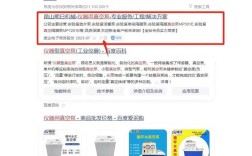
- 对搜索引擎:搜索引擎(如 Google、百度)极其重视标题,它会将标题作为判断网页主题和内容相关性最重要的依据之一,直接影响网站在搜索结果中的排名和点击率。
一个好的标题通常具备以下特点:
- 包含核心关键词:让用户和搜索引擎一眼就知道你的网站内容。
- 简洁明了:长度建议控制在 50-60 个字符(中文约 20-30 个字),避免被截断。
- 有吸引力:能吸引用户点击,而不是一堆关键词的堆砌。
- 品牌名称:通常放在标题的末尾,产品名称 - 品牌名称”。
第二步:根据你的网站类型选择修改方法
网站分为多种类型,修改方法也各不相同,请根据你的情况选择对应的部分。
如果你使用的是 WordPress (最常见)
WordPress 提供了非常直观的修改方式。
方法 A:通过 WordPress 自定义功能(推荐)

(图片来源网络,侵删)
这是最简单、最标准的方法。
- 登录后台:登录你的 WordPress 管理后台。
- 进入“自定义”:在左侧菜单中,找到 “外观” -> “自定义”。
- 找到“站点标识”:在自定义设置界面中,找到 “站点标识” 或 “站点身份” 这个选项。
- :在“站点标题”输入框中,输入你想要的新标题,这个标题通常用于网站首页
<title>标签和显示在网站顶部的<h1>标签中。 - (可选):在“副标题”输入框中,可以输入网站的描述性文字,通常显示在标题下方。
- 发布更改:点击右上角的 “发布” 按钮,保存修改。
方法 B:通过主题设置
某些主题(特别是付费主题)有自己的设置选项,可能覆盖了 WordPress 的默认设置。
- 登录后台:登录 WordPress 管理后台。
- 进入“外观”:点击 “外观” -> “自定义”。
- 查找主题特定选项:检查自定义菜单中是否有类似 “首页设置”、” 或主题名称的选项(Astra 主题的 "Site Identity")。
- 修改并保存:在其中找到标题设置进行修改,然后点击 “发布”。
方法 C:通过插件(适用于高级需求)

(图片来源网络,侵删)
如果你需要为每个页面单独设置不同的标题,或者需要更强大的 SEO 功能,可以使用 SEO 插件。
- 安装插件:在后台 “插件” -> “安装插件”,搜索并安装 Yoast SEO 或 Rank Math 这类流行的 SEO 插件。
- 编辑页面:进入你想要修改的页面(例如首页),在页面编辑器下方,你会看到插件的设置栏(Yoast SEO 的“页面级 SEO”)。
- :在 输入框中,输入你的新标题,插件会提供一个实时预览,告诉你标题在搜索结果中会是什么样子。
- 更新页面:点击 “更新” 或 “发布” 按钮保存。
如果你使用的是静态网站生成器(如 Hexo, Hugo, Jekyll)
这类网站的配置通常在项目根目录的配置文件中。
- 找到配置文件:打开你的项目文件夹,找到
_config.yml(Hexo),config.toml(Hugo) 或_config.yml(Jekyll) 文件。 - :在文件中找到类似
title的配置项,并将其值修改为你想要的新标题。- Hexo 示例:
# _config.yml
title: 我的精彩博客
- Hugo 示例:
# config.toml
title = "我的精彩博客"
- Hexo 示例:
- 重新生成并部署网站:修改配置文件后,你需要执行命令重新生成网站,然后重新部署到服务器。
- Hexo:
hexo generate(或hexo g),hexo deploy(或hexo d)。 - Hugo:
hugo,然后将public文件夹内容上传到服务器。
- Hexo:
如果你使用的是网站构建器(如 Wix, Squarespace, Shopify)
这些平台通常提供可视化的编辑界面,操作简单。
- 登录后台:登录你的 Wix、Squarespace 或 Shopify 后台管理面板。
- 进入设置:
- Wix: 进入 “营销与SEO” -> “SEO管理器”,找到首页的设置。
- Squarespace: 进入 “营销” -> “SEO”,在“页面”标签下找到首页进行编辑。
- Shopify: 进入 “在线商店” -> “偏好设置”,在“搜索引擎优化”标题下,可以修改“网站标题”。
- :在相应的输入框中修改标题。
- 保存更改:点击保存按钮。
如果你是手动编写 HTML/CSS/JS 的开发者
如果你直接管理网站的代码文件,修改会非常直接。
- 找到首页文件:在你的网站文件结构中,找到代表首页的文件,通常是
index.html。 - 编辑 HTML:用代码编辑器(如 VS Code, Sublime Text)打开
index.html文件。 - 修改
<title>:在<head>标签内部,找到<title>和</title>之间的内容,将其替换为你的新标题。<!DOCTYPE html> <html lang="zh-CN"> <head> <meta charset="UTF-8"> <meta name="viewport" content="width=device-width, initial-scale=1.0"> <title>这是你的新首页标题</title> <!-- 在这里修改 --> <link rel="stylesheet" href="style.css"> </head> <body> <!-- 网站内容 --> </body> </html> - 保存文件:保存修改后的
index.html文件,并将其通过 FTP 或其他方式上传到你的服务器。
第三步:验证修改是否生效
修改完成后,你需要确认更改已经正确显示。
-
浏览器预览:
- 刷新你的网站,看看浏览器标签页上的文字是否已经更新。
- 查看网页源代码:在浏览器页面点击鼠标右键,选择 “查看网页源代码”,在弹出的窗口中,按
Ctrl+F搜索<title>,确认里面的内容是否是你修改后的标题。
-
搜索引擎验证:
- 使用 Google 搜索:在 Google 搜索框输入
site:你的域名(site:yourwebsite.com),查看搜索结果中你的网站标题是否已经更新。 - 耐心等待:搜索引擎需要一些时间来抓取和索引你的网站,所以标题不会立即在搜索结果中改变,通常需要几小时到几天不等。
- 使用 Google 搜索:在 Google 搜索框输入
| 网站类型 | 修改方法 | 关键步骤 |
|---|---|---|
| WordPress | 自定义功能 | 外观 -> 自定义 -> 站点标识 -> 修改标题 -> 发布 |
| 静态网站生成器 | 修改配置文件 | 编辑 _config.yml 或 config.toml -> 修改 title -> 重新生成并部署 |
| 网站构建器 | 后台设置 | 进入营销/SEO设置 -> 找到首页标题 -> 修改并保存 |
| 手动编写代码 | 编辑 HTML 文件 | 打开 index.html -> 修改 <head> 中的 <title> 标签 -> 保存并上传 |
希望这份详细的指南能帮助你成功修改网站首页标题!