下面我将从“快速见效”的命令行工具到“治本”的系统设置和软件管理,为你提供一个全面、分层次的电脑优化指南。

第一部分:使用命令行进行快速优化(适用于 Windows)
这部分主要利用 Windows 自带的命令行工具,可以快速清理一些系统垃圾和修复一些小问题。
系统文件检查与修复(SFC 和 DISM)
这是解决系统文件损坏导致的各种疑难杂症(如蓝屏、错误提示、程序运行不稳定)的首选方法。
-
SFC (System File Checker):扫描并修复受保护的系统文件。
- 操作步骤:
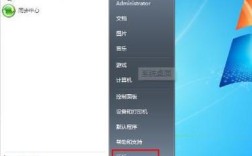
- 在开始菜单搜索
cmd或Windows PowerShell。 - 右键点击,选择 “以管理员身份运行”。
- 在黑色窗口中输入
sfc /scannow然后按回车。 - 等待扫描完成(可能需要15-30分钟),它会自动修复找到的问题。
- 在开始菜单搜索
- 操作步骤:
-
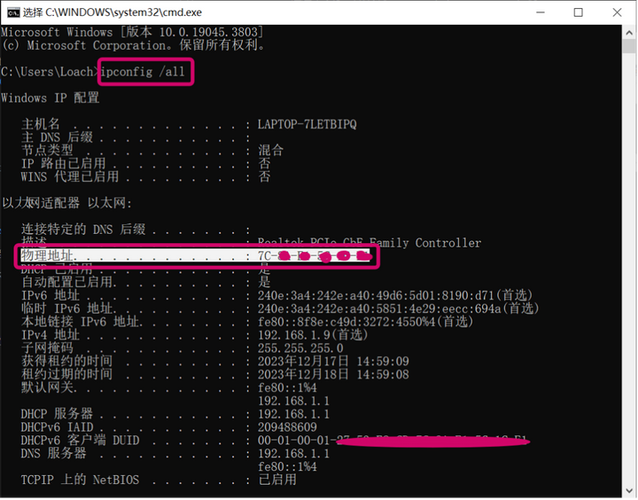
DISM (Deployment Image Servicing and Management):修复系统映像文件,SFC 依赖它来提供健康的文件,SFC 失败,可以先用 DISM。
 (图片来源网络,侵删)
- 操作步骤:
- 同样以管理员身份打开
cmd或PowerShell。 - 输入以下命令并按回车:
DISM /Online /Cleanup-Image /RestoreHealth
- 这个过程可能需要更长时间,完成后,建议再运行一次
sfc /scannow。
- 同样以管理员身份打开
- 操作步骤:
清理系统垃圾
Windows 自带了非常强大的磁盘清理工具,可以安全地删除临时文件、系统更新缓存等。
- 操作步骤:
- 在开始菜单搜索
磁盘清理并打开。 - 选择你要清理的驱动器(通常是 C: 盘)。
- 点击“确定”后,它会扫描可删除的文件。
- 关键一步:在列表下方,点击 “清理系统文件” 按钮。
- 再次选择 C: 盘,这次列表会更长,包括“Windows 更新清理”、“以前的 Windows 安装”(如果你升级过系统,这个能释放大量空间)等。
- 勾选所有你认为可以删除的项目,然后点击“确定”。
- 在开始菜单搜索
释放和重置 WinSx 文件夹缓存
WinSx 文件夹存放着系统组件和更新文件,有时它会变得异常庞大,这个命令可以安全地压缩它,释放大量空间(有时可达 10GB+)。
- 操作步骤:
- 重要:此操作需要管理员权限,并且建议先进行系统还原点创建,以防万一。
- 以管理员身份打开
cmd或PowerShell。 - 输入以下命令并按回车:
dism /online /cleanup-image /startcomponentcleanup /resetbase
- 此命令会删除所有不再需要的系统更新备份,并重置 WinSx 文件夹的基础。此过程非常耗时,可能需要半小时到数小时,请耐心等待,不要中断电脑电源!
第二部分:系统设置与软件管理(治本之策)
命令行只能解决表面问题,真正的流畅体验来自于良好的系统习惯。
启动项管理
这是提升开机速度最有效的方法之一,很多软件会偷偷在后台自启,拖慢开机速度和系统响应。
- 操作步骤:
- 按
Ctrl + Shift + Esc打开 任务管理器。 - 切换到 “启动” 或 “启动应用” 选项卡。
- 这里列出了所有开机自启的程序,仔细查看,将你不需要的(如各种助手、更新程序、云盘同步工具等)右键点击,选择“禁用”。
- 提示:禁用前请确认你了解该程序的作用,不要禁杀毒软件、显卡驱动等必要程序。
- 按
卸载不常用的软件
电脑变慢的另一个元凶是过多的“臃肿”软件。
- 操作步骤:
- 进入 设置 > 应用 > 应用和功能。
- 查看已安装的列表,卸载那些你不再使用或很少使用的软件。
- 特别注意:卸载时,如果软件提供“卸载后清理残留文件”的选项,请务必勾选。
调整视觉效果
为了追求美观,Windows 默认开启了许多动画效果,这会消耗一定的系统资源。
- 操作步骤:
- 在开始菜单搜索 “查看高级系统设置” 并打开。
- 在 “高级” 选项卡下,点击 “性能” 区域的 “设置” 按钮。
- 在弹出的窗口中,你可以选择 “调整为最佳性能”(会关闭所有动画),或者手动选择 “自定义”,然后只保留你需要的几项(在窗口上显示动画、平滑屏幕字体边缘等)。
磁盘碎片整理与优化(针对机械硬盘 HDD)
-
固态硬盘:不需要进行碎片整理,Windows 的“优化”功能只会为其进行 TRIM 优化,这是有益的。
-
机械硬盘:随着文件读写,文件会变得零散,导致读取速度下降,定期整理碎片可以提升性能。
-
操作步骤:
- 右键点击 C: 盘或其他 HDD 盘符,选择 “属性”。
- 切换到 “工具” 选项卡。
- 在“优化”部分,点击 “优化”,Windows 会自动识别磁盘类型并执行相应操作。
开启或调整存储感知
Windows 10/11 的“存储感知”功能可以自动清理临时文件和回收站,非常省心。
- 操作步骤:
- 进入 设置 > 系统 > 存储。
- 确保 “存储感知” 处于开启状态。
- 点击 “配置存储感知或立即运行”,你可以设置自动清理的频率(如每天、每周、每月),并配置要删除的文件类型。
第三部分:硬件与日常习惯
软件优化终究有限,硬件是基础,习惯是关键。
增加物理内存
如果你的电脑经常卡顿,并且在任务管理器中看到内存占用率长期处于 80% 以上,那么最有效的硬件升级就是 增加一条内存条,8GB 是目前流畅运行的底线,16GB 则是更舒适的选择。
换用固态硬盘
这是提升电脑整体流畅度效果最显著的硬件升级,将操作系统和常用软件从机械硬盘 迁移到固态硬盘,你会发现开机速度、软件启动速度、文件拷贝速度都有质的飞跃。
保持良好的日常习惯
- 定期重启:让系统清空缓存,释放被程序占用的资源。
- 少装插件:浏览器插件是拖慢网速和系统响应的常见原因。
- 使用官方渠道:从官方网站或 Microsoft Store 下载软件,避免捆绑流氓软件的安装包。
- 定期查杀病毒和恶意软件:使用 Windows Defender 或其他可靠的杀毒软件进行全盘扫描。
你的优化清单
- 第一步(基础清理):运行
磁盘清理并勾选“清理系统文件”。 - 第二步(系统修复):以管理员身份运行
DISM和SFC命令,修复潜在的系统文件错误。 - 第三步(提升速度):打开
任务管理器,禁用所有不必要的开机启动项。 - 第四步(释放空间):卸载不用的软件,并考虑运行
DISM /Online /Cleanup-Image /StartComponentCleanup /ResetBase(耗时较长,谨慎操作)。 - 第五步(治本升级):如果电脑依然卡顿,评估是否需要增加内存或升级到固态硬盘。
- 第六步(长期维护):开启“存储感知”,养成定期重启和良好软件安装习惯。
按照这个流程操作,你的电脑性能一定能得到显著提升。