Telnet 基本连接命令(客户端操作)
当你从一台计算机(可以是另一台路由器、交换机或 PC)想要通过 Telnet 连接到一台思科设备时,你主要使用以下命令。

(图片来源网络,侵删)
登录设备
你需要登录到目标设备,这通常分为两步:进入用户模式,然后进入特权模式。
场景:你的 PC 已连接到思科交换机的某个端口,你想通过 Telnet 管理它。
# 1. 在你的 PC 命令行(Windows 是 cmd 或 PowerShell,Linux/macOS 是 Terminal)中输入:
telnet <交换机管理IP地址>
# 示例:
telnet 192.168.1.1
- 如果连接成功,你会看到思科设备的登录提示,要求输入用户名和密码(如果配置了基于用户的认证)或密码(如果只是简单的密码认证)。
- 注意: 默认情况下,许多新的思科 IOS 设备默认启用
line vty 0 15并要求登录,但可能没有设置密码,导致连接失败。配置 Telnet 服务器是连接的前提。
从一台思科设备 Telnet 另一台设备
假设你已经在路由器 A 上,想通过 Telnet 管理路由器 B。
# 在路由器 A 的特权模式下执行:
RouterA# telnet <路由器B的管理IP地址>
# 示例:
RouterA# telnet 10.1.1.2
连接成功后,会进入路由器 B 的用户模式。

(图片来源网络,侵删)
配置 Telnet 服务器(目标设备操作)
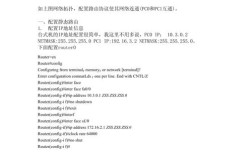
为了让其他设备能够 Telnet 到你的思科设备,你必须在该设备上进行正确配置,配置主要在 线路配置模式 下完成。
进入全局配置模式
Router> enable
Router# configure terminal
Enter configuration commands, one per line.  End with CNTL/Z.
Router(config)#
配置虚拟线路 (VTY)
VTY 线路允许你通过远程协议(如 Telnet, SSH)访问设备,思科设备通常有多条 VTY 线路,可以允许多个用户同时登录。
# 配置 0-15 号 VTY 线路(共 16 条,可以支持 16 个并发会话)
Router(config)# line vty 0 15
设置登录认证
这是最关键的一步,你需要告诉 VTY 线路在用户连接时需要什么样的认证。
使用密码(最简单)

(图片来源网络,侵删)
Router(config-line)# login
Router(config-line)# password <你的密码>
login:启用密码认证。password:设置登录密码。
使用本地用户名和密码(更安全,推荐)
如果你已经在全局配置模式下创建了本地用户,可以使用这种方式。
# 1. 首先创建本地用户(在全局配置模式下)
Router(config)# username admin privilege 15 secret my_secure_password
# username <用户名> privilege <权限等级> secret <加密密码>
# 2. 然后在线路配置模式下启用本地认证
Router(config-line)# login local
login local:告诉 VTY 线路去使用username命令创建的用户数据库进行认证。privilege 15:赋予该用户最高权限(相当于 enable 密码)。
设置特权模式密码(可选但推荐)
虽然 Telnet 连接本身不直接需要 enable 密码,但当你从用户模式进入特权模式时需要它,这可以防止已登录的用户直接获取最高控制权。
# 在全局配置模式下设置
Router(config)# enable secret <你的特权模式密码>
enable secret:使用 MD5 加密存储密码,比enable password更安全。
保存配置
Router(config)# end
Router# write memory
# 或者简写
Router# wr
完整配置示例:
! 进入全局配置
Router> enable
Router# configure terminal
! 创建一个具有最高权限的管理员用户
Router(config)# username admin privilege 15 secret Cisco123!
! 配置 VTY 线路
Router(config)# line vty 0 15
! 启用基于本地用户的认证
Router(config-line)# login local
! 设置会话超时时间(10 分钟无操作则断开)
Router(config-line)# exec-timeout 10 0
! 允许使用 Telnet 协议
Router(config-line)# transport input telnet  ! (这行在很多新版本IOS上是默认的,可以省略)
! 退出并保存
Router(config-line)# end
Router# wr
常用 Telnet 操作命令(连接后)
一旦你成功通过 Telnet 登录到设备,你就在一个远程的命令行会话中了,你可以使用所有你在控制台(Console)上能用的命令。
| 命令 | 描述 | 示例 |
|---|---|---|
show |
显示系统信息、接口状态、配置等。 | show running-config (查看当前配置)show ip interface brief (查看IP接口摘要) |
configure terminal |
进入全局配置模式,用于修改设备配置。 | Router# configure terminal |
end |
从任何子配置模式直接退回到特权模式。 | Router(config-if)# end |
exit |
从当前模式退回到上一级模式。 | Router(config-if)# exit -> Router(config)# |
disable |
从特权模式退回到用户模式。 | Router# disable -> Router> |
ping |
测试网络连通性。 | Router# ping 8.8.8.8 |
traceroute |
跟踪数据包到达目标主机的路径。 | Router# traceroute google.com |
disconnect |
断开当前的 Telnet 会话。 | Router# disconnect |
logout |
注销当前会话,效果与 disconnect 类似。 |
Router# logout |
| 在任何模式下获取帮助。 | Router# ? (查看所有特权模式命令)Router(config)# ? (查看所有全局配置模式命令) |
安全注意事项与最佳实践
重要提醒:Telnet 是一种非常不安全的协议!
- 明文传输:Telnet 的所有数据(包括你的用户名和密码)都是明文传输的,任何在网络上进行“嗅探”(sniffing)的人都可以轻易截获你的凭据。
- 强烈建议使用 SSH:对于任何生产环境,都应该禁用 Telnet,并使用更安全的 SSH (Secure Shell) 协议,SSH 对所有数据进行加密。
如何从 Telnet 迁移到 SSH?
配置过程与 Telnet 非常相似,只需稍作修改:
Router(config)# line vty 0 15
Router(config-line)# transport input ssh   ! 只允许SSH输入
! 如果想同时允许SSH和Telnet(不推荐生产环境):
! Router(config-line)# transport input telnet ssh
! 确保你生成了RSA密钥,这是SSH所必需的
Router(config)# ip domain-name yourdomain.com  ! 设置域名
Router(config)# crypto key generate rsa  ! 生成RSA密对
- 客户端连接:
telnet <IP地址> - 服务器配置核心:
line vty 0 15->login(和密码) 或login local(和用户名)。 - 最大缺点:不安全,所有信息明文。
- 最佳实践:在生产环境中,始终使用 SSH 来替代 Telnet。