使用“反相”命令(最简单、最常用)
这是最直接、最快捷的方法,适用于快速预览或一次性反转。
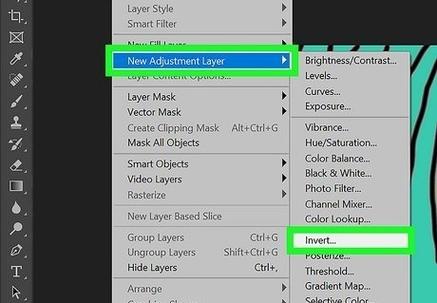
(图片来源网络,侵删)
- 打开图片:在 Photoshop 中打开你想要编辑的图片。
- 执行命令:
- 通过菜单栏:点击顶部菜单栏的 图像 > 调整 > 反相。
- 通过快捷键:直接按键盘上的
Ctrl + I(Windows) 或Cmd + I(Mac),这是最高效的方式。
- 完成:图片的颜色会立即被反转。
特点:
- 优点:操作极其简单,一步到位。
- 缺点:这是一个破坏性操作,一旦应用,原始颜色信息就会被永久改变(除非你立即使用
Ctrl + Z撤销),它也不能像调整图层那样进行后续修改。
使用“反相”调整图层(最灵活、最推荐)
这是专业用户最推荐的方法,因为它不会破坏原始图像,并且可以随时调整参数或删除。
- 打开图片:在 Photoshop 中打开图片。
- 添加调整图层:
- 点击图层面板底部的 “创建新的填充或调整图层” 图标(一个半黑半白的圆形)。
- 在弹出的菜单中选择 “反相”。
- 完成:一个新的“反相”调整图层会被添加到你的图层面板顶部,原图层保持不变。
优点:
- 非破坏性:原图层完好无损,随时可以双击调整图层蒙版来控制反转效果的作用范围。
- 可编辑性:你可以随时双击“反相”图层的缩略图,调出其属性面板,调整不透明度或使用蒙版来控制反转的强度和区域。
- 可修改:如果不需要了,可以直接拖动该图层到图层面板底部的垃圾桶图标上删除。
使用“色相/饱和度”调整(更精细的控制)
如果你只想反转图像中的特定颜色范围,而不是所有颜色,这个方法非常强大。
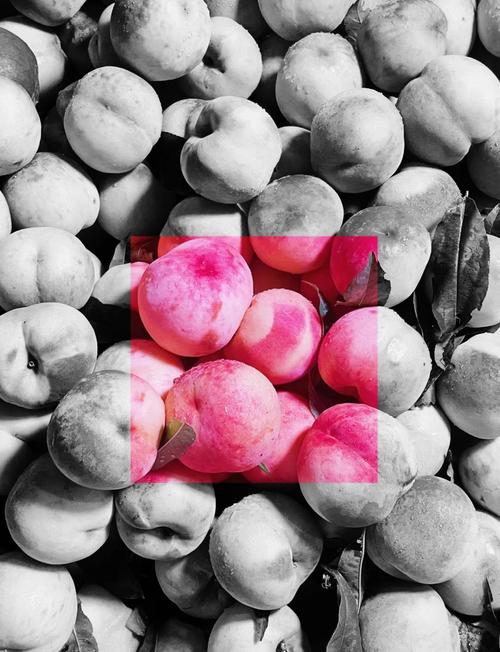
(图片来源网络,侵删)
- 打开图片:在 Photoshop 中打开图片。
- 添加调整图层:同样地,点击图层面板底部的 “创建新的填充或调整图层” 图标,选择 “色相/饱和度”。
- 全选并反转:
- 在“属性”面板中,确保“编辑”下拉菜单中选择的是 “全图”。
- 将 “色相” 滑块拖动到 180 的位置,这个数值正好是色相环上的180度,可以实现完美的颜色反转。
- 选择性反转(可选):
- 在“编辑”下拉菜单中,选择你想要反转的颜色,红色”、“黄色”或“蓝色”。
- 调整下方的滑块来精确选择该颜色的范围。
- 然后将该颜色的“色相”滑块拖动到 180,这样只有你选定的颜色范围会被反转。
优点:
- 选择性反转:可以只反转图像中的某一种或几种颜色,实现更复杂、更具创意的效果。
- 非破坏性:和方法二一样,是可随时修改的调整图层。
使用“计算”命令(高级技巧,用于通道)
这个方法比较专业,主要用于对图像的通道进行操作,从而创造独特的艺术效果。
- 打开图片:在 Photoshop 中打开图片。
- 执行命令:点击顶部菜单栏的 图像 > 计算。
- 设置参数:
- 源1 和 源2:通常都选择你的图层(背景”或“背景 拷贝”)。
- 图层:默认“背景”。
- 通道:你可以选择 Red (红), Green (绿), Blue (蓝) 或 Gray (灰) 通道。
- 混合:选择 “反相”。
- 结果:选择 “新建文档” 或 “新建通道”。
- 确定:点击“确定”,Photoshop 会根据你的计算生成一个新的灰度图像或通道。
特点:
- 优点:非常强大,可以精确控制单个颜色通道的反转,创造出高对比度的黑白图像或特殊纹理。
- 缺点:操作复杂,主要用于专业设计和创意合成,不适合日常简单的颜色反转。
总结与对比
| 方法 | 优点 | 缺点 | 适用场景 |
|---|---|---|---|
| 反相命令 | 极速,一步到位 | 破坏性操作,无法修改 | 快速预览、一次性使用、不介意修改原图 |
| 反相调整图层 | 非破坏性、可编辑、灵活 | 步骤稍多 | 强烈推荐,几乎所有需要反转颜色的场景,尤其是专业工作。 |
| 色相/饱和度 | 可选择性反转特定颜色 | 设置比“反相”命令复杂 | 需要对图像中的特定颜色(如天空、衣服)进行反转时。 |
| 计算命令 | 精确控制通道,创造独特效果 | 操作复杂,专业性强 | 创作艺术效果、高对比度黑白图像、高级合成。 |
给你的建议:
- 新手或快速操作:使用
Ctrl + I快捷键。 - 任何专业或重要工作:请务必使用 “反相”调整图层,这是最安全、最灵活的方式。