什么是命令别名?
命令别名本质上是一个快捷方式或昵称,它允许你为一个长、复杂或难以记忆的命令创建一个简短、易用的替代名称。
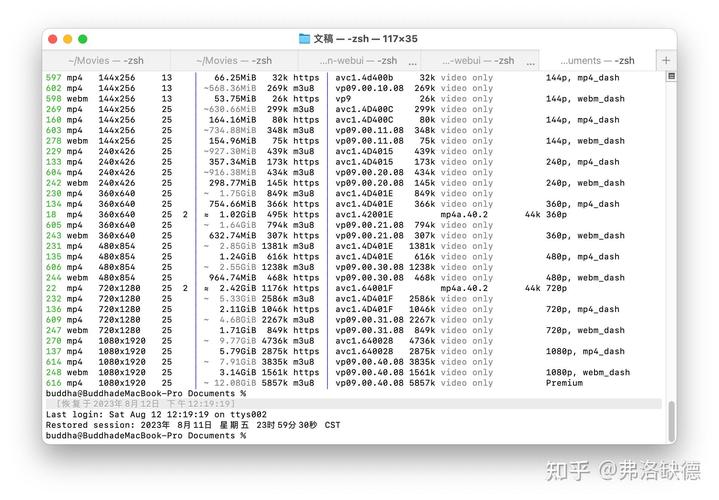
举个例子:
- 原始命令:
git status - 别名:
gst
当你输入 gst 并按下回车时,终端会自动将其替换为 git status 并执行,这极大地提高了命令行操作的效率。
如何创建和管理别名?
在 macOS 中,最常用的方法是将其写入 shell 的配置文件中,macOS 默认使用 zsh,所以我们主要讲解在 zsh 中设置别名。
临时别名(仅对当前终端会话有效)
这种方式非常简单,直接在终端输入即可,但关闭终端后别名就会消失。
# 语法: alias 别名='原始命令'
alias ll='ls -alF'
执行后,你就可以在当前终端使用 ll 命令了,它等同于 ls -alF。
永久别名(推荐,对所有新终端会话生效)
要让别名永久生效,你需要将它写入 zsh 的配置文件中,这个文件通常是 ~/.zshrc。
步骤:
-
打开配置文件 你可以使用任何文本编辑器,
nano或vim,这里推荐使用nano,因为它对新手更友好。 (图片来源网络,侵删)
nano ~/.zshrc
-
添加别名 在文件末尾添加你的别名。格式与临时别名完全相同。
# 一个常见的别名:快速显示隐藏文件
alias show='defaults write com.apple.finder AppleShowAllFiles YES && killall Finder'
# 一个常见的别名:快速隐藏隐藏文件
alias hide='defaults write com.apple.finder AppleShowAllFiles NO && killall Finder'
# 为 git 命令创建别名
alias gs='git status'
alias ga='git add'
alias gc='git commit -m'
alias gp='git push'
alias gl='git log --oneline'
# 为 ls 命令创建别名
alias ll='ls -alF'
alias la='ls -A'
alias l='ls -CF'
-
保存并退出
- 在
nano中,按Ctrl + O(写入文件),然后按Enter确认,再按Ctrl + X(退出)。 - 在
vim中,按Esc,然后输入wq并按Enter。
- 在
-
让配置生效 重要的一步! 修改
~/.zshrc文件后,你需要让当前终端会话重新加载它,或者完全关闭当前终端窗口,再重新打开一个新的。- 重新加载配置(不关闭当前终端):
source ~/.zshrc
- 直接关闭并重新打开终端(最简单直接)。
- 重新加载配置(不关闭当前终端):
完成以上步骤后,你的新别名就会在所有新的终端会话中永久生效。
别名管理实用技巧
查看所有已定义的别名
如果你想查看当前会话中所有已经定义的别名,可以使用 alias 命令(不带任何参数)。
alias
输出可能如下:
alias gs='git status'
alias ll='ls -alF'
...
查看特定别名的定义
如果你想查看某个别名的具体定义,可以使用 alias 命令并跟上别名。
alias ll
输出:
alias ll='ls -alF'删除别名
如果你不再需要一个别名,可以使用 unalias 命令。
-
临时删除(仅对当前会话有效):
unalias ll
之后在当前终端中
ll就会失效。 -
永久删除:你需要手动编辑
~/.zshrc文件,找到那一行并删除它,然后保存并重新加载配置。
一些有用的 macOS 别名示例
这里有一些你可以直接复制到 ~/.zshrc 中的实用别名:
# --- 文件和目录操作 ---
# 列出所有文件,包括隐藏文件,并用不同颜色区分
alias la='ls -A'
# 列出所有文件,包括隐藏文件,并显示详细信息
alias ll='ls -alF'
# 列出文件,以列表形式显示
alias l='ls -CF'
# --- 系统操作 ---
# 显示当前目录大小
alias ducks='du -cks * | sort -rn | head'
# 快速清空终端屏幕
alias c='clear'
# 显示所有正在运行的进程
alias psa='ps aux'
# 强制结束一个进程 (用法: killp [进程名])
alias killp='pkill -f'
# --- 网络操作 ---
# 快速查看本机IP地址
alias ip='ifconfig | grep "inet " | grep -v 127.0.0.1'
# 递归删除 .DS_Store 文件 (macOS 系统垃圾文件)
alias dsclean='find . -name ".DS_Store" -type f -delete'
# --- 开发相关 ---
# 快速进入项目目录 (假设你的项目都在 ~/Projects 下)
alias proj='cd ~/Projects'
# 快速启动 Python HTTP 服务器 (在当前目录下)
alias server='python3 -m http.server 8000'
# --- Git 别名 (非常流行) ---
alias gs='git status'
alias ga='git add'
alias gc='git commit -m'
alias gp='git push'
alias gl='git log --oneline'
alias gd='git diff'
alias gb='git branch'
alias gco='git checkout'
高级技巧:使用 alias 函数
你可能希望别名能接受参数,标准的 alias 命令不支持参数,但你可以通过创建一个函数来实现。
我们想创建一个 mkcd 命令,它可以在创建新目录的同时立即进入该目录。
-
在
~/.zshrc中添加以下函数:# 创建目录并进入 mkcd() { mkdir -p "$1" && cd "$1" } -
保存文件并重新加载配置 (
source ~/.zshrc)。 -
现在你可以这样使用:
mkcd new_project_folder
这会创建
new_project_folder目录,并自动进入它。
注意事项
- 避免与现有命令冲突:尽量不要使用像
ls,cd,rm这样系统已有的命令作为别名名,否则你将无法使用原始命令。 - 使用引号:如果你的别名命令中包含空格、特殊字符或需要使用 或 ,请务必用单引号 将整个别名定义括起来,这样可以避免 shell 提前解析变量或命令。
- 可读性:为你的别名取一个有意义的、容易记住的名字。
希望这份详细的指南能帮助你更好地管理 macOS 的命令别名,提升你的工作效率!