前台会员/投稿者如何修改自己发布的内容?
如果你的网站允许会员注册和投稿,会员可以在前台管理自己的内容。
(图片来源网络,侵删)
操作步骤:
- 登录前台:使用你的会员账号登录网站。
- 进入会员中心:登录后,通常在页面顶部或底部会有“会员中心”或“我的后台”等入口,点击进入。
- 管理:在会员中心后台,找到类似“我发布的内容”、“文档管理”、“我的稿件”等菜单。
- 选择并修改:
- 你会看到一个你所有已发布内容的列表。
- 找到你想要修改的那一篇文章,点击标题后面的 “修改” 或 “编辑” 按钮。
- :页面会跳转到与后台编辑文章非常相似的界面(可能是织梦的默认编辑器,也可能是你网站集成的第三方编辑器如百度UEditor)。
- 、内容、标签等信息。
- 修改完成后,点击页面底部的 “保存” 或 “提交” 按钮。
权限说明:
- 普通会员通常只能修改自己发布的内容,无法修改他人的。
- 修改后,文章的状态可能会变回“待审核”,需要等待网站管理员审核后才能在前台显示最新版本,这取决于网站后台的会员投稿设置。
网站管理员如何修改任意内容?(最常用)
管理员拥有最高权限,可以在后台修改网站的所有内容。
方法1:在“所有档案”中修改(通用方法)
这是最常用、最直接的方法,可以找到网站上的任何一篇文章。
(图片来源网络,侵删)
操作步骤:
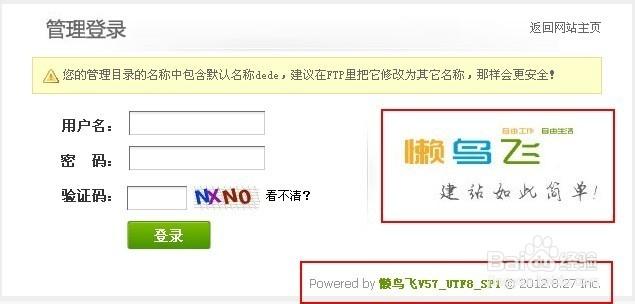
- 登录后台:使用你的管理员账号登录织梦CMS后台。
- 管理:在左侧菜单栏中,找到 “核心” -> “内容管理” -> “所有档案”。
- 搜索文章:
- 在“所有档案”页面,你可以通过多种方式找到目标文章:
- 搜索输入框中输入文章的关键词或完整标题。
- 按ID搜索:如果你知道文章的ID号,可以直接输入。
- 按栏目筛选:从“栏目”下拉菜单中选择文章所在的栏目,可以快速缩小范围。
- 按发布时间筛选:选择日期范围来查找。
- 在“所有档案”页面,你可以通过多种方式找到目标文章:
- 进入编辑界面:在搜索结果列表中,找到你想要修改的文章,点击文章标题左侧的 “编辑” 图标(通常是一个铅笔 ✏️)。
- 修改并保存:
- 进入编辑页面后,你可以修改文章的各个部分:
- 基本信息、作者、来源、 tags(标签)等。
- 摘要:文章的简介,用于列表页显示。
- 这是最重要的部分,在编辑器中修改正文内容,你可以使用编辑器的工具栏进行加粗、插入图片、链接等操作。
- 自定义字段:如果你的模型有自定义字段(如产品价格、下载链接等),在这里也可以修改。
- 修改完毕后,点击页面底部的 “保存” 按钮,有时会提示“是否更新缩略图/标签”,根据需要选择即可。
- 进入编辑页面后,你可以修改文章的各个部分:
方法2:在“栏目管理”中修改(针对特定栏目)
如果你确定要修改的文章属于某个特定栏目,可以直接在该栏目下查找。
操作步骤:
- 登录后台。
- 进入栏目管理:在左侧菜单栏中,找到 “核心” -> “栏目管理”。
- 选择目标栏目:点击你要修改的文章所在的那个栏目名称。
- 管理栏目文章:进入栏目后,你会看到该栏目下所有文章的列表。
- 查找并修改:在这个列表中,你可以像在“所有档案”里一样,通过标题搜索或直接浏览找到文章,然后点击 “编辑” 进行修改。
高级修改与常见问题解决
修改文章中的图片或链接
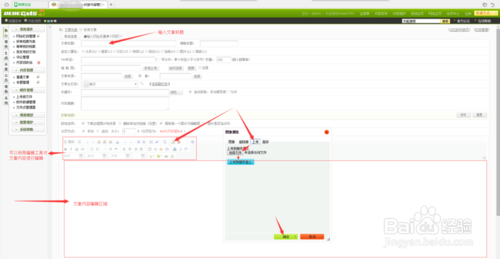
在编辑器中,直接选中你要修改的图片或文字链接,然后点击编辑器工具栏上的 “插入/修改图片” 或 “插入/修改链接” 按钮,在弹出的窗口中修改地址或属性即可。
(图片来源网络,侵删)
修改文章发布时间
- 在编辑文章的页面,通常在基本信息区域会有一个 “发布时间” 的选择框,你可以直接点击修改日期和时间。
- 注意:修改发布时间会影响文章在前台的排序,在按时间排序的列表中,修改后的时间就是新的排序依据。
修改文章所属栏目(移动文章)
如果你想将一篇文章从一个栏目移动到另一个栏目。
- 方法A(推荐):在 “所有档案” 中找到文章,进入编辑页面,在基本信息区域,找到 “栏目” 选项,直接从下拉菜单中选择新的栏目,然后保存即可。
- 方法B:在 “所有档案” 的列表页面,勾选文章前面的复选框,然后点击顶部的 “移动” 按钮,在弹出的窗口中选择目标栏目。
修改文章自定义字段
如果你的网站使用了自定义模型(下载模型、产品模型),文章中会包含一些特殊字段,如“下载地址”、“产品价格”等。
- 操作:在编辑文章的页面,向下滚动,找到 “自定义字段” 或 “附加属性” 区域。
- 修改:你可以直接修改已有字段的值,或者点击 “添加新字段” 来增加新的字段。
修改后,前台页面没有更新?
这是一个非常常见的问题,通常由缓存引起。
- 解决方案:修改文章并保存后,去后台首页,点击顶部菜单的 “系统” -> “一键更新”。
- :在更新页面,你可以选择 “更新HTML” 或 “仅更新栏目”,对于刚修改的文章,通常选择 “更新所有HTML” 或直接点击 “开始更新” 按钮即可,这会重新生成前台页面,让你的修改生效。
批量修改内容
如果你需要修改大量文章的某个共同属性(将所有文章的作者都改为“佚名”)。
- 操作步骤:
- 进入 “所有档案”。
- 使用搜索功能,筛选出所有需要修改的文章(不设置任何筛选条件,就是全部文章)。
- 在文章列表页顶部,点击 “批量维护” 按钮。
- 在弹出的选项中,选择 “批量修改属性”。
- 在接下来的页面中,你可以选择要修改的字段(如作者、来源等),并设置新的值。
- 勾选需要修改的文章,点击确定即可。
| 修改对象 | 主要方法 | 关键点 |
|---|---|---|
| 会员 | 前台会员中心 -> 我的内容 | 只能修改自己的,可能需要审核 |
| 管理员(通用) | 后台 -> 核心 -> 内容管理 -> 所有档案 | 搜索功能强大,适合查找任意文章 |
| 管理员(按栏目) | 后台 -> 核心 -> 栏目管理 -> 选择栏目 | 适用于明确知道文章在哪个栏目时 |
| 高级修改 | 在文章编辑页面操作 | 可修改时间、栏目、自定义字段等 |
| 更新显示 | 后台 -> 系统 -> 一键更新 | 修改后前台不更新,多半是缓存问题 |
希望这份详细的指南能帮助你熟练地在织梦CMS中修改内容!如果你有更具体的问题,比如修改某个特定模块或遇到某个报错,可以随时提出。