使用淘宝直播官方内置字幕功能(最简单、推荐首选)
这是目前最直接、最便捷的方法,无需借助任何外部软件,官方功能分为“直播回放字幕”和“直播实时字幕”。

(图片来源网络,侵删)
直播回放字幕(全自动,效果最好)
这是淘宝官方推出的AI字幕功能,可以自动为直播回放生成带时间轴的字幕,并且可以一键下载字幕文件。
-
优点:
- 全自动:无需手动操作,AI自动识别语音并生成字幕。
- 准确率高:基于淘宝强大的语音识别模型,对普通话、常用术语识别效果很好。
- 操作简单:只需在直播前或直播后一键开启。
- 可下载:生成的字幕文件(SRT格式)可以下载,方便二次剪辑或使用。
-
缺点:
- 仅限回放:此字幕不会在直播实时画面中显示,只对观看回放的观众有效。
- 需要审核:生成后可能需要平台审核,不会立即生效。
-
操作步骤:
 (图片来源网络,侵删)
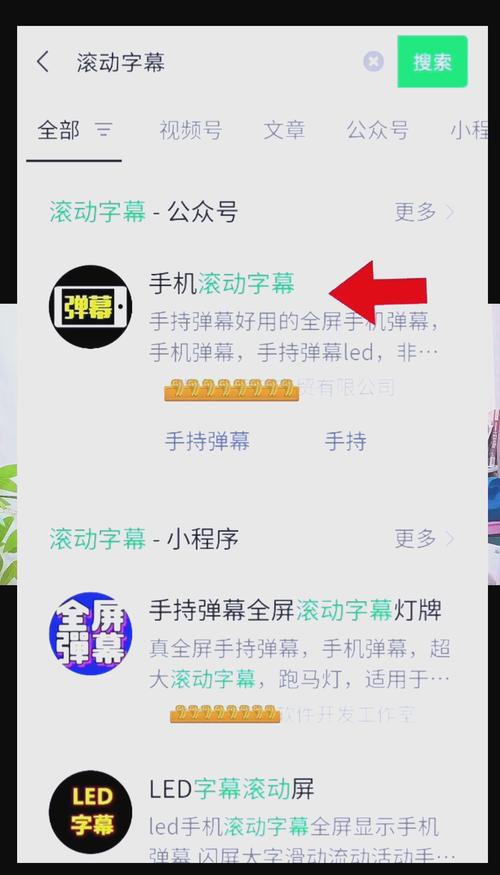
- 直播后操作:完成一场直播后,进入“千牛工作台” > “直播中心” > “直播管理”。
- 找到回放:在“直播管理”列表中,找到您刚刚结束的那场直播,点击进入详情页。
- 开启字幕:在直播详情页,找到“直播回放”或“数据”相关的板块,寻找“生成字幕”或“AI字幕”的按钮。
- 一键生成:点击按钮,系统会自动开始处理,处理完成后,回放视频下方就会出现字幕条。
- 下载字幕(可选):在字幕生成后,通常会有一个“下载”按钮,点击即可下载SRT格式的字幕文件。
直播实时字幕(部分主播可用,实验性功能)
这是一个较新的功能,旨在让字幕在直播实时画面中显示,目前可能还在灰度测试阶段,并非所有主播都能看到此功能。
-
优点:
- 实时显示:观众可以在直播过程中看到字幕,互动性更强。
-
缺点:
- 功能不稳定:不是所有主播都有权限。
- 可能延迟:AI识别和渲染需要时间,可能会有几秒的延迟。
- 准确性待验证:相比回放字幕,实时字幕的准确性和稳定性可能稍差。
-
操作步骤(如果您的账号有此权限):
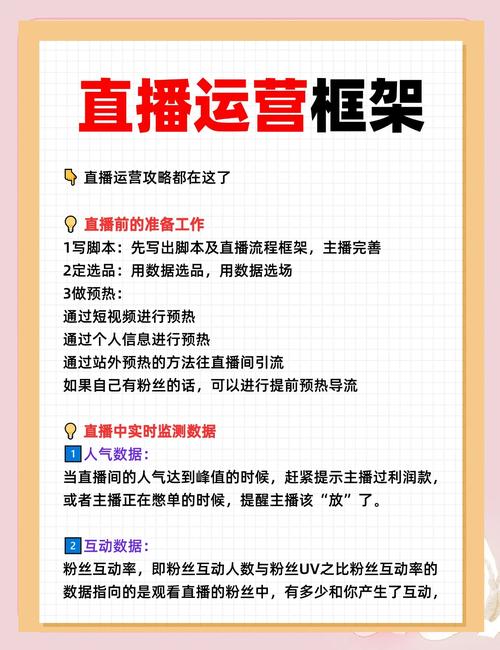 (图片来源网络,侵删)
- 开播前设置:在“千牛直播助手”PC端开播前,进入“直播设置”或“高级设置”。
- 寻找开关:在设置列表中寻找“实时字幕”、“直播字幕”或类似的选项。
- 开启并测试:开启开关后,进入直播间测试效果,看字幕是否正常显示在您的直播画面上。
使用OBS Studio + 语音识别插件(专业、灵活、免费)
如果您希望在直播实时画面中显示字幕,并且官方功能不满足需求,可以使用这套专业方案,OBS是直播推流软件的行业标准,配合插件可以实现非常灵活的字幕效果。
-
优点:
- 完全免费:所有软件和插件都是开源免费的。
- 高度自定义:字幕的位置、大小、字体、颜色、背景、描边等都可以自由调整。
- 实时性强:延迟非常低,可以实现准实时的字幕效果。
- 跨平台:不限于淘宝,可以用于任何直播平台。
-
缺点:
- 设置复杂:需要安装软件、安装插件、进行一系列配置,对新手有一定门槛。
- 依赖麦克风:需要主播佩戴质量好的麦克风,以保证语音识别的准确性。
- 需要电脑:必须在电脑上运行OBS。
-
操作步骤:
第一步:安装必要软件
- 下载并安装OBS Studio:从官网 obsproject.com 下载并安装。
- 下载插件:根据您的操作系统(Windows或macOS),下载对应的语音识别插件,常用的有:
- Windows: Whisper-OBS (基于OpenAI的Whisper模型,效果极佳) 或 Live Captions。
- macOS: OBS-VirtualCam (配合系统自带功能或其他语音转文字软件) 或专门的macOS插件。
第二步:配置OBS和插件
- 安装插件:将下载的插件文件解压,并放入OBS的
plugins文件夹中。 - 运行OBS:启动OBS,在“来源”面板中,您应该能看到新安装的插件来源(Whisper”或“Live Captions”)。
- 添加字幕来源:
- 点击“+”号,选择您安装的插件来源。
- 在弹出的设置窗口中,选择您的输入设备(通常是您的麦克风)。
- 选择语言(中文)。
- 自定义字幕样式:这是关键一步,您可以设置字幕的位置(放在画面底部,不遮挡商品)、字体、字号、颜色、背景色(可以设置成半透明黑色,保证文字清晰可读)、描边等。
- 推流淘宝:在OBS的“设置” > “推流”中,选择“服务”为“淘宝直播”,并填入您从千牛后台获取的“推流地址”和“串流密钥”。
第三步:开始直播
在OBS中点击“开始推流”,您的直播画面(包含悬浮字幕)就会实时推送到淘宝直播间。
使用第三方专业字幕软件(功能强大,付费为主)
市面上也有一些专业的字幕软件或SaaS服务,它们通常提供更强大的语音识别、翻译和字幕编辑功能。
-
优点:
- 功能强大:除了语音识别,还可能提供多语种翻译、字幕美化、云端协作等高级功能。
- 界面友好:通常有更直观的用户界面,易于上手。
- 稳定性好:作为商业产品,稳定性和服务有保障。
-
缺点:
- 通常需要付费:高级功能和高质量服务大多需要订阅。
- 可能增加延迟:部分云端服务会增加额外的处理延迟。
-
代表软件/服务:
- 剪映专业版:虽然主要是剪辑软件,但其“智能字幕”功能非常强大且准确,您可以在开播前用剪映生成好字幕文件(SRT),然后在OBS中使用“字幕”来源加载并实时显示,这需要将字幕文件与视频流同步,操作稍复杂。
- 专业字幕服务:如一些企业级的AI语音识别平台,提供API接口,可以集成到您的直播工作流中,但技术门槛最高。
总结与建议
| 方法 | 实时性 | 成本 | 易用性 | 推荐场景 |
|---|---|---|---|---|
| 官方回放字幕 | 仅回放 | 免费 | ⭐⭐⭐⭐⭐ | 首选,所有主播都应开启,用于提升直播回放的质量和完播率。 |
| 官方实时字幕 | 实时 | 免费 | ⭐⭐ | 官方功能,如有权限可尝试,适合希望提升直播实时体验的主播。 |
| OBS + 插件 | 实时 | 免费 | ⭐⭐ | 专业用户首选,对字幕样式有高要求、且愿意花时间配置的主播。 |
| 第三方软件 | 实时/回放 | 付费为主 | ⭐⭐⭐ | 有预算、需要多语种翻译或高级编辑功能的专业团队或机构。 |
给新手的建议:
- 从官方功能开始:无论如何,请务必在直播后使用官方的“生成字幕”功能,这是零成本、零操作,却能极大提升回放价值的“神技”。
- 升级到实时字幕:如果您觉得直播时观众看不清说话内容,可以尝试寻找官方的“实时字幕”功能,如果找不到,再考虑学习OBS方案。
- 学习OBS是进阶之路:如果您想成为一名专业主播,花半天时间学习OBS是绝对值得的,它不仅能解决字幕问题,还能实现画中画、场景切换、绿幕抠图等高级直播效果,是提升直播专业度的必备工具。