你使用的是哪个 ANSYS 平台?
ANSYS 的命令体系在不同产品中是统一的,但启动方式不同,主要分为以下两类:
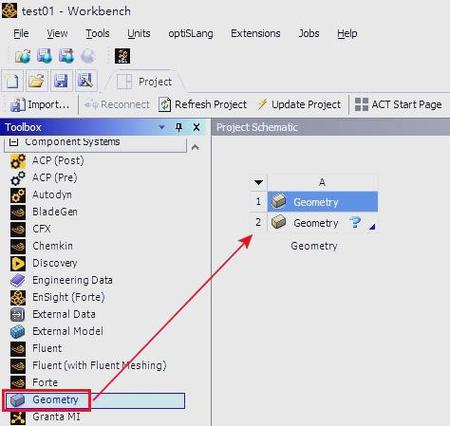
(图片来源网络,侵删)
-
经典界面 (Mechanical APDL, 即 MAPDL):
- 核心平台:这是 ANSYS 传统的、功能最强大的求解器平台,也是命令操作最直接的地方。
- 适用产品:Structural (静力、模态、屈曲等)、Fluid (Fluent)、电磁、显式动力学等几乎所有产品的底层求解。
- 启动方式:直接打开 "ANSYS Mechanical APDL" 程序。
-
Workbench 平台:
- 核心平台:一个项目化的、图形化的工作环境,通过拖拽组件来建立分析流程。
- 适用产品:Workbench 下的所有分析系统,如 Static Structural, Modal, Fluent (via CFX or Fluent system) 等。
- 启动方式:打开 "ANSYS Workbench"。
重要提示:在 Workbench 中,当你双击分析系统(如 "Static Structural")进入求解器界面时,你其实是在后台启动了一个 Mechanical APDL 求解器,无论你在哪个平台,最终执行的命令都是 MAPDL 命令。
常用 ANSYS 命令分类
了解命令的分类能帮助你更快地找到你需要的命令。

(图片来源网络,侵删)
| 命令类别 | 命令前缀/特点 | 描述 | 示例 |
|---|---|---|---|
| 几何建模 | K (关键点), L (线), A (面), V (体) |
用于创建和修改几何模型。 | K, 1, 0, 0, 0 (创建关键点1), LSTR, 1, 2 (连接关键点1和2创建线) |
| 网格划分 | ESIZE, MSHAPE, VMESH, LMESH |
用于设置单元大小、形状和控制网格生成。 | ESIZE, 0.01 (设置全局单元大小为0.01), VMESH, ALL (对所有体划分网格) |
| 施加载荷与约束 | D (位移), F (力), SF (表面载荷), ACEL (加速度) |
用于在模型上定义边界条件和外部载荷。 | D, ALL, ALL, 0 (约束所有节点的所有自由度), F, 100, FX, 1000 (在节点100上施加1000N的X方向力) |
| 求解控制 | SOLVE, ANTYPE, PSTRES |
用于设置分析类型(静力、模态等)并执行求解。 | ANTYPE, STATIC (设置为静力分析), SOLVE (开始求解) |
| 后处理 | POST1 (通用后处理), POST26 (时间历程后处理) |
用于查看和提取分析结果。 | SET, 1 (读入第一步的结果), PLDISP (显示变形图), PRNSOL, U, COMP (打印节点位移) |
| 参数与数据管理 | *SET, *GET, *DIM, *VWRITE |
用于定义变量、获取结果数据和输出文件。 | *DIM, MyForce, , , 1 (定义一个名为MyForce的数组), *GET, MaxStress, SORT, , MAX (获取最大应力值) |
| 宏文件与流程控制 | *CFOPEN, *CFWRITE, *CFCLOS, *DO |
用于编写宏程序、控制文件读写和循环。 | *DO, I, 1, 10(循环从1到10),*CFWRITE, My Command` (将命令写入文件) |
如何查询 ANSYS 命令(核心方法)
这里提供几种最常用、最有效的查询方式。
方法1:使用 ANSYS 帮助文档(最权威、最推荐)
这是最可靠的方法,每个命令都有详细的语法、参数说明和示例。
-
打开帮助:在 ANSYS Mechanical APDL 界面中,按
F1键,或者点击菜单Help > Mechanical APDL Help。 -
导航命令:
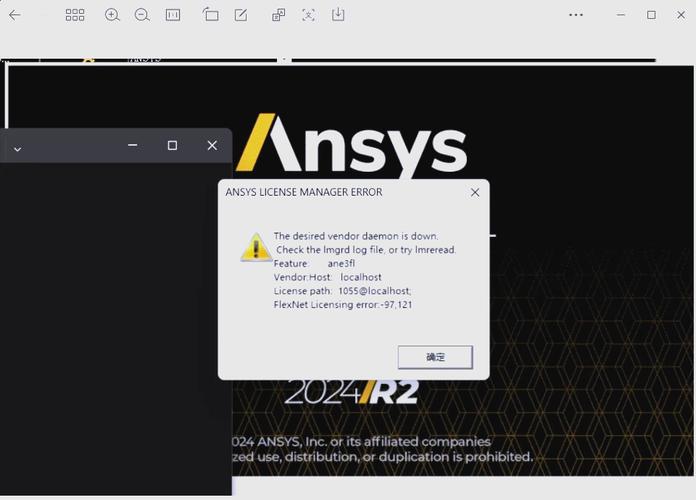 (图片来源网络,侵删)
- 在帮助文档左侧的导航栏中,找到并点击 "Command Reference"。
- 你可以按字母顺序浏览所有命令。
- 使用顶部的搜索框,直接输入命令名称(如
D或SOLVE)进行精确查找。
-
Workbench 用户:在 Workbench 界面,同样可以通过
Help菜单打开帮助文档,其中也包含了详细的命令参考。
方法2:在 ANSYS Mechanical APDL 界面内查询(最快捷)
对于已知部分命令名的用户,这是最快的方式。
- 命令输入窗口:在 ANSYS Mechanical APDL 界面底部的 命令输入窗口 中,输入命令的前几个字母,然后按
Tab键。 - 自动补全:ANSYS 会自动补全或列出所有以你输入字母开头的命令。
- 输入
D然后按Tab,它会直接补全为D。 - 输入
PL然后按Tab,它可能会在PLDISP,PLNSOL,PLESOL等之间循环。
- 输入
方法3:利用 ANSYS 命令日志(最实用)
当你通过图形界面完成一个操作后,想知道它对应的命令是什么,日志是最好的工具。
- 生成日志:
- 在 ANSYS Mechanical APDL 界面,点击菜单
File > Write DB Log File...。 - 选择一个保存位置和文件名(
jobname.log),然后保存。
- 在 ANSYS Mechanical APDL 界面,点击菜单
- 查看日志:用任何文本编辑器(如记事本、Notepad++、VS Code)打开这个
.log文件,文件中会完整记录你从进入 ANSYS 到保存为止,所有图形界面操作所对应的 APDL 命令序列,这是学习命令和自动化的绝佳材料。
方法4:在 Workbench 中查看生成的代码
在 Workbench 中,你可以看到 APDL 代码,这对于理解工作流程非常有帮助。
- 查看 Mechanical APDL Code:
- 在 Workbench 项目 schematic 中,右键点击你的分析系统(如 "Solution" 单元格)。
- 在弹出的菜单中选择
Show in Explorer。 - 这会打开分析项目的文件夹,你会看到一个名为
MECH的子文件夹。 - 打开
MECH文件夹,你会找到一个名为file.inc的文件,这个文件包含了该分析系统对应的所有 APDL 命令。
查询命令示例
场景:我想知道如何在节点上施加一个固定约束(即所有自由度都为0)。
-
使用帮助文档:
- 按
F1打开帮助。 - 在搜索框输入
D。 - 查看命令
D(DOF) 的说明,你会看到D, Node, Lab, VALUE, ...的语法。Lab是自由度标签,ALL代表所有自由度,VALUE是值。D, ALL, ALL, 0就是你要找的命令。
- 按
-
使用命令补全:
- 在命令输入窗口输入
D,按Tab确认。 - 将光标移到
D命令后,按F1,ANSYS 会自动跳转到D命令的帮助页面,非常方便。
- 在命令输入窗口输入
-
使用日志文件:
- 在图形界面中,选择一个面或节点,右键 ->
Supports > Fixed Support。 - 然后执行
File > Write DB Log File...。 - 打开日志文件,你会在文件中找到类似
D, ALL, ALL, 0的命令。
- 在图形界面中,选择一个面或节点,右键 ->
常用命令速查表(部分)
| 功能类别 | 命令 | 简要说明 |
|---|---|---|
| 通用 | /CLEAR |
清空数据库,重新开始 |
/FILNAME, name |
设置作业名称 | |
/TITLE, title |
||
| 前处理 | /PREP7 |
进入前处理器 |
K, NPT, X, Y, Z |
在坐标处创建关键点 | |
LSTR, P1, P2 |
通过两个关键点创建直线 | |
RECTNG, X1, X2, Y1, Y2 |
创建矩形 | |
CYL4, X, Y, RAD, ... |
创建圆形 | |
V, P1, P2, P3, P4, P5, P6 |
通过关键点创建体 | |
ET, ID, TYPE |
定义单元类型 | |
MP, EX, 1, 2.1e11 |
定义弹性模量 (材料1) | |
ESIZE, size |
设置全局单元大小 | |
VMESH, ALL |
对所有体划分网格 | |
| 求解 | /SOLU |
进入求解器 |
ANTYPE, STATIC |
设置分析类型为静力 | |
NLGEOM, ON |
开启大变形 | |
D, ..., ... |
施加位移约束 | |
F, ..., ... |
施加力 | |
SOLVE |
求解 | |
| 后处理 | /POST1 |
进入通用后处理 |
SET, 1 |
读入第一步/子步的结果 | |
PLDISP |
显示变形图 | |
PLNSOL, S, EQV |
显示等效应力云图 | |
PRNSOL, U, COMP |
列表显示节点位移 | |
*GET, Par, SORT, , MAX |
获取某个结果的最大值并赋给参数 |
希望这份详细的指南能帮助你高效地查询和使用 ANSYS 命令!如果你有更具体的问题,可以随时提出。