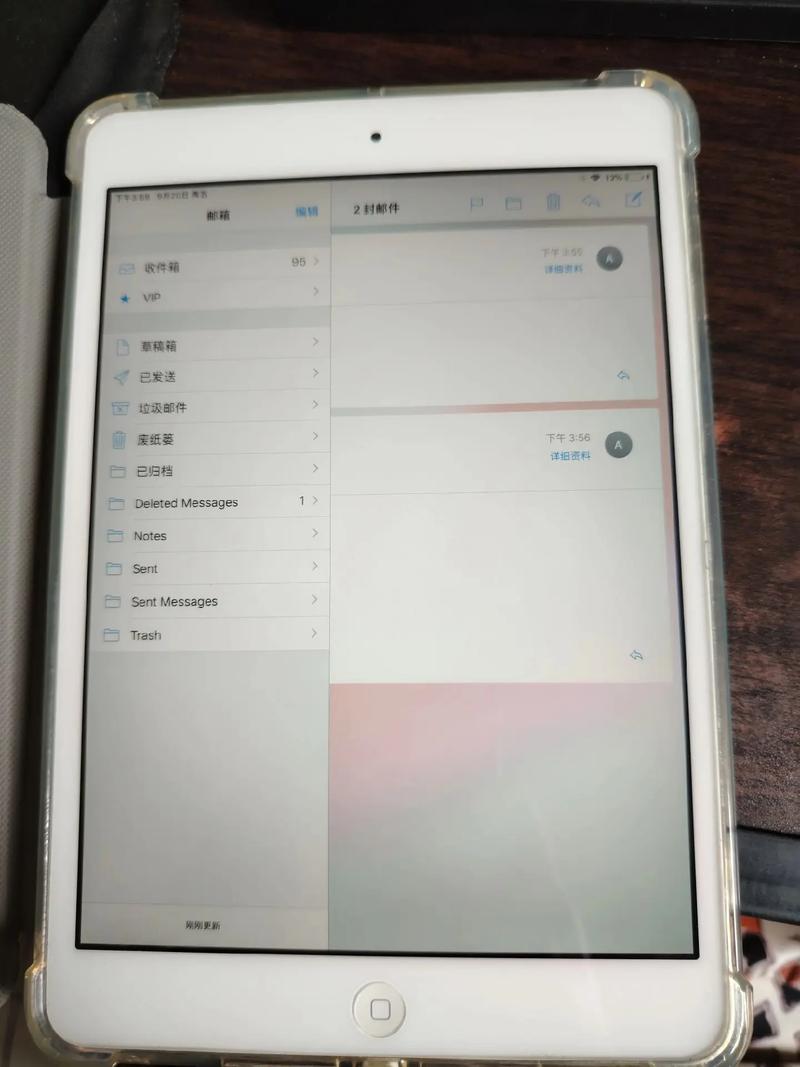
这里我将以最常用的 iPad 自带“邮件”App 为例,为您提供一份详细的图文式指南,并补充一些常见邮箱的设置要点。
(图片来源网络,侵删)
使用 iPad 自带的“邮件”App 添加邮箱
这是最直接、最推荐的方法,系统会自动尝试配置大多数主流邮箱。
第一步:打开“设置”并进入邮件设置
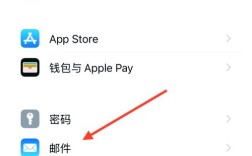
- 在 iPad 的主屏幕上找到并点击 “设置” 图标(一个齿轮 ⚙️)。
- 在设置菜单的左侧向下滑动,找到并点击 “邮件”。
第二步:添加账户
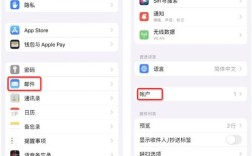
- 在“邮件”设置页面,点击 “账户”。
- 点击 “添加账户”。
第三步:选择邮箱服务商
系统会列出一些常见的邮箱服务商,如 iCloud、Google、Microsoft Exchange、Yahoo 等。
-
如果你的邮箱是以下主流服务商之一,请直接点击对应的图标:
- iCloud: 苹果官方邮箱,通常在设置 iPad 时已默认添加。
- Google: Gmail 等谷歌邮箱。
- Microsoft: Outlook.com、Hotmail、Live.com 或企业/学校的 Office 365 账户。
- Yahoo: 雅虎邮箱。
-
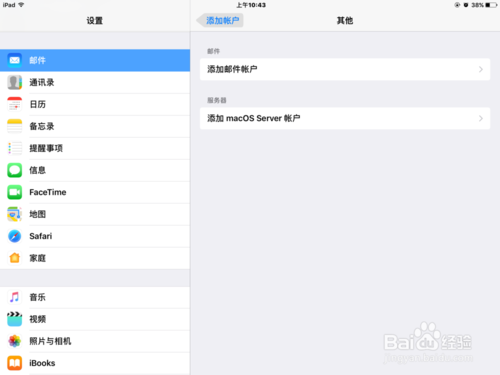
如果你的邮箱是其他服务商(如 163、QQ、公司邮箱等),请点击 “其他”,然后选择 “添加邮件账户”。
 (图片来源网络,侵删)
第四步:输入账户信息并登录
- 在弹出的窗口中,输入你的 电子邮件地址、密码 和 姓名(姓名将作为你发送邮件时的署名)。
- 点击右上角的 “下一步”。
第五步:等待配置并选择功能
- iPad 会自动尝试设置你的邮箱,这个过程需要一点时间,请保持网络连接。
- 如果自动配置成功,系统会询问你想要同步哪些内容,邮件、备忘录、日历、通讯录 等,根据你的需求开启或关闭开关。
- 点击 “保存”。
恭喜! 至此,你的邮箱已经成功添加到 iPad 的“邮件”App 中了,你可以在主屏幕找到“邮件”App,打开后就能看到收件箱了。
常见问题与解决方法
如果在添加过程中遇到问题,通常是 IMAP/SMTP 服务器信息 没有被正确识别,这时需要手动配置。
场景:自动配置失败,需要手动输入服务器信息
当你在第三步点击“其他”并选择“添加邮件账户”后,如果系统无法自动设置,它会进入手动设置界面。
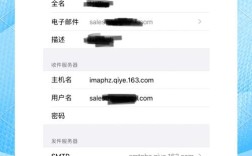
你需要联系你的邮箱服务商获取以下信息:

(图片来源网络,侵删)
- 接收邮件服务器: 通常是
imap.邮箱域名.com(imap.gmail.com) - 接收邮件服务器类型: 选择 IMAP (推荐,因为它可以在多个设备上同步邮件状态)
- 用户名: 你的完整电子邮件地址
- 密码: 你的邮箱密码
- 发邮件服务器: 通常是
smtp.邮箱域名.com(smtp.gmail.com) - 发邮件服务器端口: 通常为 587 (用于 TLS 加密) 或 465 (用于 SSL 加密)
- 认证: 开启,并使用与接收邮件服务器相同的用户名和密码。
以 QQ 邮箱为例的手动设置:
| 设置项 | QQ 邮箱 (IMAP) |
|---|---|
| 接收邮件服务器 | imap.qq.com |
| 用户名 | 你的完整 QQ 邮箱地址 |
| 密码 | 授权码 (不是你的QQ登录密码!需在QQ邮箱设置中开启) |
| 发邮件服务器 | smtp.qq.com |
| 发邮件服务器端口 | 587 |
| 认证 | 开启 |
| SSL/TLS | 接收服务器选择 SSL,发件服务器选择 TLS |
获取授权码(以QQ邮箱为例):
- 登录 QQ邮箱网页版。
- 点击左上角的“设置” -> “账户”。
- 向下滑动到“POP3/IMAP/SMTP/Exchange/CardDAV/CalDAV服务”部分。
- 在“IMAP/SMTP服务”一行,点击“生成授权码”,然后按照提示操作即可获取一串16位字符的授权码,在 iPad 上设置时,就填入这个授权码作为密码。
使用第三方邮件 App(如 Gmail、Outlook)
如果你习惯使用 Gmail 或 Outlook 的官方 App,添加过程会更简单。
以 Gmail App 为例:
- 从 App Store 下载并安装 Gmail App。
- 打开 App,点击右上角的 “登录”。
- 输入你的 Gmail 地址和密码,然后按照屏幕提示完成登录。
- 登录成功后,Gmail App 会自动同步你的所有邮件。
这种方式的优势是界面更符合该平台的设计习惯,功能也更定制化。
总结与建议
| 方法 | 优点 | 缺点 | 适用人群 |
|---|---|---|---|
| 自带“邮件”App | 统一管理所有邮箱,与 iOS 系统集成度高(日历、备忘录、通讯录同步) | 对于非主流邮箱,配置可能稍显复杂 | 希望用一个 App 管理所有邮箱的用户 |
| 第三方 App | 界面美观,功能针对性强,设置极其简单 | 需要在不同 App 间切换,无法统一管理 | 习惯使用特定邮箱(如 Gmail、Outlook)的忠实用户 |
给新手的建议:
- 首选自带“邮件”App,尝试用自动配置的方式添加,成功率高,体验也最好。
- 如果自动配置失败,再考虑手动配置,或者使用该邮箱的官方 App。
- 如果是公司邮箱,请务必向公司的 IT 部门获取正确的服务器信息。
希望这份详细的指南能帮助您顺利地在 iPad 上添加邮箱!