iOS 终端主要通过 Apple 的“快捷指令” 应用来访问,或者通过 越狱 后的 SSH 连接。
(图片来源网络,侵删)
如何打开 iOS 终端?
在非越狱设备上,最安全、最方便的方式是使用“快捷指令”。
方法:使用“快捷指令”
- 安装快捷指令:确保你的 iOS 设备上已经安装了“快捷指令” App(iOS 12 系统后自带)。
- 获取“终端”快捷指令:
- 最简单的方式是访问 iOS Terminal Shortcuts GitHub 页面。
- 在该页面,你可以找到各种功能的快捷指令文件(以
.shortcut,你可以通过 Safari 浏览器打开这些链接,iOS 会提示你将其添加到“快捷指令” App 中。 - 常用推荐:
ios-terminal.shortcut是一个功能全面的终端模拟器。
- 运行快捷指令:
- 将
.shortcut文件添加到“快捷指令”后,你可以在“快捷指令” App 中找到它并点击运行。 - 首次运行时,快捷指令会请求获取必要的权限(如访问文件、运行脚本等),请允许。
- 运行后,一个类似终端的界面就会出现,你就可以开始输入命令了。
- 将
核心常用命令
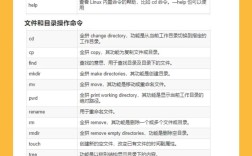
以下是一些最基础、最常用的命令,它们是你在终端中进行操作的基础。
文件和目录操作
| 命令 | 全称 | 功能 | 示例 |
|---|---|---|---|
ls |
list | 列出当前目录下的文件和文件夹。 | ls |
cd |
change directory | 切换当前工作目录。 | cd /var/mobile |
pwd |
print working directory | 显示当前所在的完整路径。 | pwd |
mkdir |
make directory | 创建一个新的目录。 | mkdir NewFolder |
touch |
- | 创建一个空文件,或更新文件的时间戳。 | touch test.txt |
rm |
remove | 删除文件或目录(-r 递归删除目录,-f 强制删除)。 |
rm file.txt rm -rf MyFolder (⚠️ 危险命令,谨慎使用) |
cp |
copy | 复制文件或目录(-r 递归复制目录)。 |
cp source.txt dest.txt cp -r MyFolder /new/path/ |
mv |
move | 移动文件或目录,也用于重命名。 | mv old_name.txt new_name.txt mv file.txt /another/path/ |
cat |
concatenate | 查看文件的全部内容并打印到终端。 | cat info.plist |
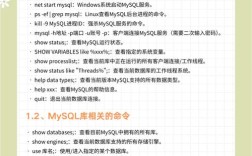
系统和信息查看
| 命令 | 功能 | 示例 |
|---|---|---|
uname -a |
显示所有系统信息(内核版本、设备型号等)。 | uname -a |
whoami |
显示当前登录的用户。 | whoami (通常是 root 或 mobile) |
id |
显示当前用户的 UID 和 GID。 | id |
date |
显示或设置当前日期和时间。 | date |
uptime |
显示系统运行了多长时间以及负载情况。 | uptime |
top |
实时显示系统中运行的进程和资源占用情况。 | top (按 q 退出) |
网络相关
| 命令 | 全称 | 功能 | 示例 |
|---|---|---|---|
ping |
- | 测试与另一台设备的网络连接。 | ping 8.8.8.8 |
ifconfig |
interface configure | 显示或配置网络接口信息(如 IP 地址)。 | ifconfig |
curl |
client URL | 从命令行发送网络请求,常用于下载或测试 API。 | curl https://www.apple.com |
nslookup |
name server lookup | 查询域名的 IP 地址。 | nslookup apple.com |
进程管理
| 命令 | 全称 | 功能 | 示例 |
|---|---|---|---|
ps |
process status | 显示当前正在运行的进程列表。 | ps aux (显示所有用户的详细信息) |
kill |
- | 发送信号给一个进程,通常用于终止它。 | kill 1234 (1234 是进程 ID) |
killall |
- | 通过进程名来终止所有匹配的进程。 | killall SpringBoard (⚠️ 危险命令,会重启主界面) |
进阶和系统级命令
这些命令通常需要越狱环境或更高的权限才能正常工作。
(图片来源网络,侵删)
| 命令 | 功能 | 示例 |
|---|---|---|
su |
switch user | 切换用户,su root 切换到 root 用户。 |
apt |
Advanced Package Tool | 越狱必备,用于安装、卸载、更新软件包(如 Cydia 的底层工具)。 |
dpkg |
Debian Package Manager | 越狱必备,直接处理 .deb 安装包文件。 |
cycript |
- | 一个强大的 runtime scripting 工具,可以 hook 和修改正在运行的 App 的内存和方法。 |
substrate |
- | 越狱核心,一个代码注入平台,很多越狱 tweak 都基于它,通常你不需要直接运行它,但 tweak 会依赖它。 |
ldid |
- | 越狱必备,用于对可执行文件进行签名,以绕过 iOS 的代码签名机制。 |
chmod |
change mode | 修改文件或目录的权限。 |
chown |
change owner | 修改文件或目录的所有者。 |
实用技巧和注意事项
- 自动补全:在输入命令或文件名时,可以按
Tab键进行自动补全,如果补全不唯一,按两次Tab会列出所有可能选项。 - 命令历史:按 和 箭头键可以浏览之前输入过的命令。
- 清屏:输入
clear命令可以清空终端屏幕。 - 中断命令:按
Ctrl + C可以中断正在执行的命令。 - 权限问题:在非越狱设备上,你通常没有
root权限,很多系统级的文件和目录无法读写,在越狱设备上,使用su -切换到root用户可以获得最高权限。 - 路径:iOS 上的文件路径和类似。
/var/mobile/Documents:文件 App 的文档目录。/var/mobile/Media:相册和媒体文件。/var/mobile/Containers/Data/Application/:各个 App 的沙盒目录。/var/jb(越狱后):越狱文件系统的挂载点。
- 小心
rm -rf:这个命令会强制递归删除,一旦执行无法恢复,在操作前务必确认路径是否正确。
推荐资源
- GitHub - adi1090x/ios-terminal-shortcuts: 提供了大量功能丰富的终端快捷指令,是入门的最佳选择。
- iSH Shell App: 在 App Store 中可以找到,它是一个在 iOS 上运行的 Linux shell 模拟器,提供了一个相对完整的 Linux 环境,适合学习和练习 Linux 命令。
- man 命令: 在支持的环境(如 iSH 或越狱的完整终端)中,可以使用
man <command>来查看某个命令的详细手册页(man ls)。
希望这份详细的指南能帮助你开始探索 iOS 终端的强大功能!

(图片来源网络,侵删)