- 什么是游戏命令参数?
- 命令参数有哪些类型?(最核心的部分)
- 命令参数有什么用?
- 如何使用命令参数?(实战举例)
- 命令参数的进阶概念
什么是游戏命令参数?
游戏命令参数就是附加在游戏启动程序或游戏内指令后面的“额外指令”或“设置选项”,它们告诉游戏程序:“嘿,请用这种方式来运行,或者执行这个特殊操作。”

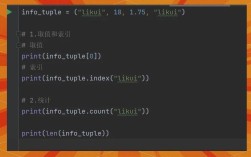
(图片来源网络,侵删)
你可以把它想象成:
- 启动游戏时:就像你告诉厨师:“我要一份牛排,五分熟,不要放盐”,这里的“五分熟”和“不要放盐”就是参数。
- 在游戏中时:就像你对游戏里的角色喊:“快跑!向左转!”,这里的“快跑”和“向左转”就是命令。
命令参数有哪些类型?
命令参数是游戏功能扩展和调试的基石,主要分为两大类:启动参数 和 控制台命令。
A. 启动参数
这类参数在游戏启动前,通过操作系统的命令行(CMD、PowerShell、Terminal)或快捷方式属性来设置,它们通常用于全局配置、性能优化或开启特殊功能。
常见启动参数类型:

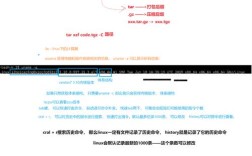
(图片来源网络,侵删)
| 参数类型 | 描述 | 常见示例 |
|---|---|---|
| 窗口化/全屏 | 控制游戏以窗口模式还是全屏模式运行。 | -windowed (窗口化), -fullscreen (全屏), -borderless (无边框窗口) |
| 分辨率/刷新率 | 指定游戏的分辨率和屏幕刷新率。 | -width 1920 -height 1080 -refresh 144 (设置1920x1080分辨率,144Hz刷新率) |
| 图形/性能 | 调整图形质量、性能或特定渲染技术。 | -high (高优先级运行), -dx12 (强制使用DirectX 12), -no-flicker (解决闪烁问题) |
| 语言/区域 | 强制游戏使用特定语言或区域设置。 | -language en (英文), -region us (美国服务器) |
| 开发/调试 | 为开发者或高级用户开启调试功能,显示更多信息。 | -console (在游戏内开启控制台), -devmode (开发者模式), -debug (开启调试日志) |
| 多人游戏 | 连接到特定服务器或设置多人游戏相关选项。 | +connect 192.168.1.100:27015 (直接连接到指定IP和端口的服务器) |
| 高级/隐藏 | 官方未公开,但被玩家发现的“彩蛋”或特殊参数。 | -benchmark (自动运行性能测试), -novid (跳过开场动画) |
B. 控制台命令
这类命令在游戏运行时,通过游戏内置的控制台 输入并执行,控制台通常需要用特定按键(如 , `F1`)激活。
常见控制台命令类型:
| 命令类型 | 描述 | 常见示例 (以《CS:GO》/《Valorant》等为例) |
|---|---|---|
| 玩家控制 | 控制玩家自身的行为和状态。 | +forward (向前), +attack (开火), +jump (跳跃), kill (自杀) |
| 变量设置 | 修改游戏内部变量,如准星、声音、按键绑定。 | cl_crosshairsize 1500 (调整准星大小), volume 0.5 (设置音量), bind F5 buy awp (按F5买AWP) |
| 地图/实体 | 在开发者模式下操控地图和实体。 | give weapon_ak47 (给自己一把AK47), noclip (飞行模式), sv_cheats 1 (开启作弊模式,许多命令的前提) |
| 服务器管理 | 服务器管理员用来控制游戏服务器。 | sv_gravity 800 (修改重力), mp_roundtime 60 (修改回合时间), kick "PlayerName" (踢出玩家) |
| 信息查询 | 显示游戏相关信息。 | status (查看玩家列表和服务器信息), ping (显示延迟), version (显示游戏版本) |
命令参数有什么用?
了解类型后,我们来看看它们为什么如此重要:
-
对于普通玩家:
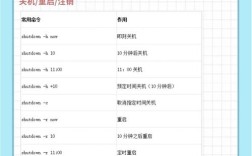
 (图片来源网络,侵删)
- 性能优化: 通过
-high或调整分辨率参数,可以让游戏运行更流畅。 - 个性化设置: 使用控制台命令可以做出游戏菜单里没有的准星、UI布局等,打造最适合自己的设置。
- 便捷操作: 创建一个包含特定参数的快捷方式,可以一键进入自己喜欢的服务器或模式。
- 解决Bug: 某些参数(如
-novid)可以绕过已知的启动动画Bug。
- 性能优化: 通过
-
创作者/主播:
- 录制素材: 使用
-console和sv_cheats 1配合sv_gravity 0可以做出有趣的飞行、低重力视频。 - 直播优化:
-high参数可以优先分配CPU资源,保证直播时游戏不卡顿。 - 一键连接: 直播时用快捷方式直接连到粉丝服务器,非常高效。
- 录制素材: 使用
-
对于服务器管理员:
- 服务器定制: 这是最核心的用途,通过控制台命令,管理员可以修改几乎所有的游戏规则(如回合时间、金钱、武器库),打造独特的服务器玩法。
- 自动化管理: 使用配置文件(如
server.cfg)批量执行命令,实现服务器启动时的自动设置。 - 问题排查:
status,rcon等命令是管理和诊断服务器问题的必备工具。
-
对于游戏开发者:
- 调试与测试:
-devmode,-debug等参数是开发过程中必不可少的工具,用于测试新功能、追踪Bug、检查性能。 - 自动化测试:
-benchmark命令可以自动运行一套固定的场景,用于评估不同硬件配置下的性能表现。
- 调试与测试:
如何使用命令参数?(实战举例)
使用启动参数
通过命令行
- 按
Win + R,输入cmd打开命令提示符。 - 使用
cd命令切换到游戏安装目录。cd "D:\Games\Counter-Strike 2" - 输入启动命令,格式为:
游戏可执行文件名.exe 参数1 参数2 ...- 示例:
cs2.exe -windowed -width 1280 -height 720 -high
- 示例:
通过快捷方式(最常用)
- 在桌面或开始菜单找到游戏的快捷方式,右键点击 -> 属性。
- 在 “快捷方式” 选项卡中,找到 “目标(T)” 输入框。
- 在路径的末尾(注意前面有一个空格)加上你的参数。
- 原始路径可能像这样:
"D:\Games\Counter-Strike 2\game\bin\win64\cs2.exe" - 添加参数后变成这样:
"D:\Games\Counter-Strike 2\game\bin\win64\cs2.exe" -windowed -high
- 原始路径可能像这样:
- 点击 “应用” -> “确定”,以后双击这个快捷方式,游戏就会以窗口化高优先级模式启动。
使用控制台命令
- 开启控制台: 在游戏中,按一下 键(通常在
Tab键上方),如果没反应,检查游戏设置里的选项。 - 输入命令: 在弹出的黑色输入框中,输入你想要的命令。
- 示例1(修改准星): 输入
cl_crosshairsize 1500然后回车,你的准星会立刻变大。 - 示例2(开启作弊模式后飞行): 首先输入
sv_cheats 1并回车(这通常只在单人模式或允许作弊的服务器有效),然后输入noclip并回车,你就可以自由穿墙和飞行了,再次输入noclip可以关闭。
- 示例1(修改准星): 输入
- 关闭控制台: 再次按 键即可。
命令参数的进阶概念
- 变量与赋值: 很多命令是通过设置变量来工作的,格式通常是
变量名 值。cl_crosshairsize 1500,就是把cl_crosshairsize这个变量的值设为1500。 - 开关命令: 有些命令没有值,它们是开关式的。
rcon_password mypassword是设置密码,而rcon本身就是执行命令的开关。 表示开启, 表示关闭(如+forward和-forward)。 - 配置文件: 为了不用每次都输入,很多游戏支持将常用命令保存到配置文件(如
autoexec.cfg或userconfig.cfg)中,游戏启动时会自动执行这些文件里的命令。 - 社区资源: 像 Steam社区创意工坊、Reddit、YouTube 上有大量玩家分享的配置文件和参数合集,你可以直接下载使用,获得更好的游戏体验。
游戏命令参数是连接玩家与游戏底层逻辑的桥梁,它从简单的窗口化设置,到复杂的全服定制,展现了游戏无与伦比的灵活性和可玩性,虽然对于新手来说有些复杂,但掌握它,你将从一个普通的“玩家”变成一个能够驾驭和定制游戏体验的“高手”。