chkdsk 是 "Check Disk"(检查磁盘)的缩写,它是 Windows 操作系统内置的一个命令行工具,用于检查文件系统错误和磁盘坏道,并尝试修复它们。

(图片来源网络,侵删)
基本概念
- 内部命令:
chkdsk是一个“内部命令”,这意味着它不是作为一个独立的可执行文件(如chkdsk.exe)存在的,而是直接内置于cmd.exe(Windows 命令提示符)中,你可以直接在任何命令提示符窗口中输入它,而无需指定其完整路径。 - 功能: 它主要执行两项任务:
- 检查文件系统元数据: 验证卷的完整性,查找文件系统(如 NTFS、FAT32、exFAT)中的逻辑错误,
- 损失的簇(被文件占用但文件记录中未引用的磁盘空间)。
- 交叉链接的文件(多个文件指向同一个数据簇)。
- 安全描述符问题。
- 日志文件损坏。
- 扫描磁盘表面物理错误: 查找硬盘上的物理坏道(坏扇区),并尝试将坏道上的数据移到好的扇区上,防止未来数据丢失。
- 检查文件系统元数据: 验证卷的完整性,查找文件系统(如 NTFS、FAT32、exFAT)中的逻辑错误,
命令语法
chkdsk 的基本语法如下:
chkdsk [volume[[path]filename]]] [/f] [/r] [/x] [/i] [/c] [/l[:size]] [/b] [/scan] [/forceofflinefix] [/perf] [/spotfix]
看起来很复杂,但别担心,我们只需要掌握最常用的几个参数即可。
核心参数详解
以下是 chkdsk 最常用和最重要的参数:
/f (Fix File System Errors) - 修复文件系统错误
- 作用: 这是最常用的参数,它告诉
chkdsk在发现文件系统错误时,尝试自动修复它们。 - 注意: 如果要修复的磁盘是当前系统盘(通常是 C: 盘),并且该卷正在被使用(即 Windows 正在运行),
chkdsk会提示你需要在下次系统重启时进行检查和修复,这是因为系统文件可能正在被锁定,无法在 Windows 运行时进行修改。
/r (Locate Bad Sectors and Recover Readable Information) - 定位坏扇区并恢复可读信息
- 作用: 这是功能最强大的参数,它相当于
/f和/scan的结合体。- 它会执行文件系统检查(等同于
/f)。 - 它还会对整个磁盘进行物理扫描,寻找坏扇区。
- 当找到坏扇区时,它会尝试将存储在该扇区上的可读信息移动到磁盘上的安全位置。
- 它会执行文件系统检查(等同于
- 注意:
/r包含了/f的功能,使用/r时,如果磁盘正在使用,同样会要求在重启后执行,这个过程非常耗时,特别是对于大容量硬盘。
/x (Force Dismount) - 强力卸除卷
- 作用: 强制指定卷在检查前先被卸载,如果卷(如 U 盘或移动硬盘)被系统或某个程序锁定,
chkdsk无法访问,使用/x可以强制解除锁定。 - 注意: 当你使用
/x参数时,系统会自动为你执行/f。/x主要用于修复非系统盘或外部存储设备。
其他辅助参数
/i和/c: 这两个参数用于跳过 NTFS 日志文件和文件夹的某些检查,可以显著加快扫描速度,但会牺牲一部分检查的彻底性,通常只在常规检查/f无法解决问题,但你又想快速运行一次检查时才使用。/i: 仅对 NTFS 卷有效,运行较少的索引检查。/c: 仅对 NTFS 卷有效,跳过文件夹结构的循环检查。
/scan: 仅对 NTFS 卷有效,它会执行一个在线扫描,无需重启,但它不修复错误,只报告问题,通常用于诊断。/spotfix(或/F的小写形式): 仅对 NTFS 卷有效,它执行一个“点修复”,只运行日志文件中记录的已修复操作,无需完整扫描,速度非常快,但修复能力有限。
常用命令组合示例
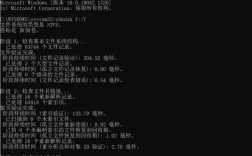
示例 1:检查并修复 C 盘(系统盘)
由于 C 盘正在使用,chkdsk 无法立即修复。

(图片来源网络,侵删)
chkdsk C: /f
执行后,系统会提示:
Chkdsk cannot run because the volume is in use by another process. Would you like to schedule this volume to be checked the next time the system restarts? (Y/N)输入 Y 并回车,然后重启电脑,系统会在启动前自动运行 chkdsk。
示例 2:彻底检查 D 盘(包含坏道扫描和修复)
这个命令会检查 D 盘的文件系统错误,并扫描整个磁盘的物理坏道。
chkdsk D: /r
D 盘没有被锁定,它会立即开始,如果被锁定,它会提示你是否在重启后运行。

(图片来源网络,侵删)
示例 3:强制检查并修复被锁定的 U 盘(盘符为 E:)
使用 /x 参数可以强制卸载 U 盘,然后进行修复。
chkdsk E: /f /x
如何使用
-
打开命令提示符 (CMD):
- 在开始菜单搜索框中输入
cmd。 - 右键点击“命令提示符”,选择“以管理员身份运行”。(重要:很多操作需要管理员权限)。
- 在开始菜单搜索框中输入
-
输入命令:
- 在打开的黑色窗口中,输入你准备好的
chkdsk命令。 - 按下回车键,开始执行。
- 在打开的黑色窗口中,输入你准备好的
-
等待完成:
chkdsk,特别是带/r参数的,可能需要很长时间,从几十分钟到几小时不等,具体取决于硬盘大小和健康状况,请耐心等待,不要中断或关闭电脑。
-
查看结果:
- 扫描完成后,窗口会显示一个摘要报告,包括:
- Windows 已检查到的文件系统类型。
- 总磁盘空间。
- 坏道占用的空间。
- 可用磁盘空间。
- 分配单元大小 和 卷序列号。
- 已发现并修复的逻辑错误数量。
- 发现并尝试恢复的坏扇区数量。
- 扫描完成后,窗口会显示一个摘要报告,包括:
重要注意事项
- 管理员权限: 对系统盘(C:)或任何需要修复的卷运行
chkdsk,都必须使用管理员权限。 - 不要中断: 运行过程中,绝对不要强行关闭命令提示符窗口或重启电脑,这可能导致数据损坏。
- 时间成本:
/r参数会进行深度扫描,非常耗时,如果只是想快速检查,先用/f。 - SSD 固态硬盘: 现代 SSD 有内置的磨损均衡和坏块管理机制,频繁使用
/r进行物理扫描可能会对 SSD 的寿命产生轻微影响,对于 SSD,/f或/scan足够。 chkdskvs.sfc /scannow: 这是两个不同的工具。chkdsk: 检查和修复文件系统和磁盘物理结构。sfc /scannow: 系统文件检查器,用于扫描和修复受保护的Windows 系统文件,如果怀疑是系统文件损坏导致的问题,应使用sfc。
| 目标 | 命令 | 说明 |
|---|---|---|
| 快速检查并修复逻辑错误 | chkdsk C: /f |
最常用,修复系统盘需重启。 |
| 彻底检查(逻辑+物理坏道) | chkdsk D: /r |
功能最强,耗时最长,修复系统盘需重启。 |
| 强制解锁并修复外部盘 | chkdsk E: /f /x |
适用于被锁定的 U 盘、移动硬盘等。 |
掌握 chkdsk 命令,对于排查和解决 Windows 系统的磁盘和文件系统问题非常有帮助。