
GPT 是现代硬盘和 SSD 的标准分区方案,相比旧的 MBR 分区表,它支持更大的容量、更多的分区,并且数据冗余性更好。
核心概念:GPT vs. MBR
在开始之前,理解 GPT 和 MBR 的区别很重要:
| 特性 | GPT (GUID Partition Table) | MBR (Master Boot Record) |
|---|---|---|
| 最大容量 | 理论上 18 EB (1 EB = 1024 PB) | 2 TB |
| 分区数量 | 主分区数量无限制(Windows 限制 128 个) | 最多 4 个主分区(或 3 个主分区 + 1 个扩展分区) |
| 分区表备份 | 分区表在磁盘开头和结尾都有备份,更安全 | 只在磁盘开头有分区表,无备份 |
| BIOS/UEFI | 必须使用 UEFI 启动(兼容性模式) | 传统 BIOS 启动 |
| 标识 | 使用唯一的 GUID (Globally Unique Identifier) | 使用分区类型号 |
准备工作
-
以管理员身份运行:
diskpart是一个强大的系统工具,必须以管理员身份打开命令提示符或 PowerShell。- 在开始菜单搜索
cmd或powershell。 - 右键点击,选择“以管理员身份运行”。
- 在开始菜单搜索
-
启动 Diskpart:在打开的命令提示符窗口中,输入
diskpart然后按回车,你会进入diskpart>提示符。diskpart
GPT 分区管理常用 Diskpart 命令
以下是一些最常用和关键的 diskpart 命令,专门用于 GPT 磁盘。
第一步:选择目标磁盘
在操作分区之前,你必须先告诉 diskpart 你要操作哪块硬盘。
-
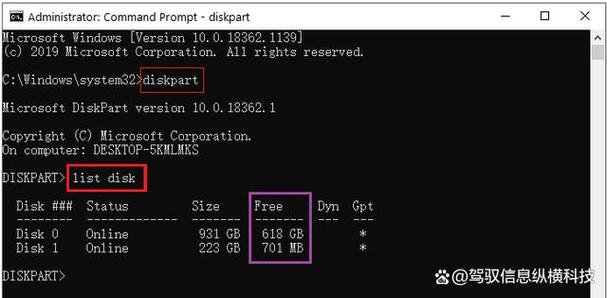
列出所有磁盘:
list disk
这会显示所有连接到电脑的磁盘,包括它们的编号、大小、状态("Online")和磁盘分区表类型("GPT" 或 "MBR")。请务必仔细核对磁盘编号,以免误操作导致数据丢失!
-
选择要操作的磁盘: 假设你要操作的是 磁盘 1。
 (图片来源网络,侵删)
select disk 1
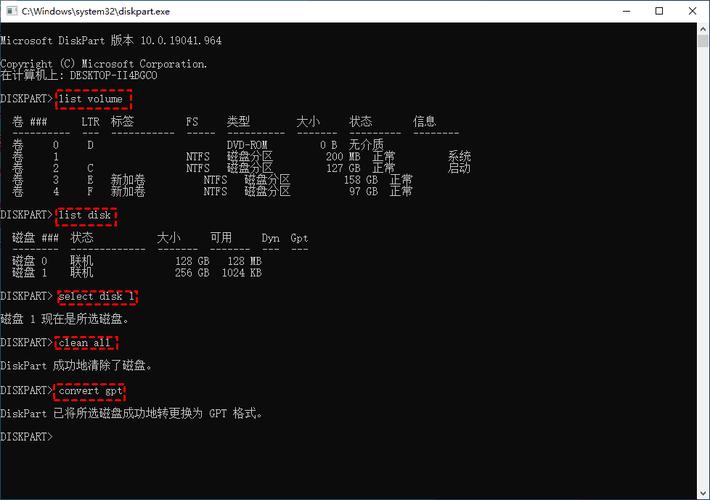
第二步:将磁盘转换为 GPT(如果还不是)
如果你的磁盘是 MBR 格式,并且你希望使用 GPT,可以执行此操作。警告:此操作会清除磁盘上的所有数据!
convert gpt
如果你的磁盘已经是 GPT 格式,此命令会提示“磁盘已采用 GPT 分区格式”。
第三步:创建 GPT 分区
你可以在选中的 GPT 磁盘上创建分区了。
-
创建 EFI 系统分区 (ESP - 100MB - 550MB) 这个分区用于存放 UEFI 固件所需的启动文件,对于 Windows 安装,这是必需的。
create partition efi size=512
size=512表示创建一个 512MB 的分区,你可以根据需要调整大小,但 100MB-550MB 是常见范围。
-
创建 Microsoft 保留分区 (MSR - 16MB) 这是一个 Microsoft 保留分区,GPT 方案要求有它,通常用于存储元数据,大小固定为 16MB。
create partition msr size=16
-
创建主分区(用于安装操作系统或存储数据) 这是你用来安装 Windows 或存储文件的主要分区,它会自动占用磁盘上剩余的未分配空间。
create partition primary
-
(可选)手动创建特定大小的主分区 如果你想指定分区的大小而不是占用所有剩余空间,可以使用
size=参数。create partition primary size=50000
size=50000表示创建一个约 50GB 的分区(单位是 MB)。
第四步:格式化分区并分配盘符
创建分区后,你需要格式化它并分配一个驱动器号。
-
选择要格式化的分区: 首先列出分区,找到你刚创建的分区编号。
list partition
假设你要格式化的是 分区 3(主分区)。
select partition 3
-
格式化分区: 使用
format fs=ntfs quick命令快速格式化。fs=ntfs:指定文件系统为 NTFS(Windows 最常用的文件系统)。fs=fat32:也可以指定为 FAT32,但单个文件不能超过 4GB。quick:快速格式化,不会扫描坏扇区,速度很快。
format fs=ntfs quick
-
分配盘符: 为该分区分配一个可用的盘符,
D。assign letter=D
第五步:激活分区(如果用于引导)
如果你创建的这个分区是用来安装 Windows 的主分区,你需要将其设置为活动分区。
select partition 3  // 再次选择你的主分区
active
- 注意:在 GPT 磁盘上,"active" 命令更多是用于兼容性,UEFI 启动主要依赖 ESP 分区,但对于某些情况,设置为活动分区是好的实践。
完整示例:将一块新硬盘初始化为 GPT 并分区
假设你有一块全新的 1TB 硬盘(磁盘 1),想把它分成两个分区:一个 500GB 的 D 盘,一个 500GB 的 E 盘。
-
打开管理员 CMD,启动 diskpart
diskpart
-
选择磁盘
list disk
select disk 1
-
转换为 GPT(如果是新盘,可能已经是 GPT)
convert gpt
-
创建 EFI 分区
create partition efi size=512
-
创建 MSR 分区
create partition msr size=16
-
创建第一个主分区 (D盘)
create partition primary size=512000 // 500GB = 500 * 1024 MB
-
格式化并分配盘符给 D盘
select partition 3
format fs=ntfs quick
assign letter=D
-
创建第二个主分区 (E盘)
create partition primary // 会自动使用剩余空间
-
格式化并分配盘符给 E盘
select partition 4
format fs=ntfs quick
assign letter=E
-
退出 diskpart
exit
你的 1TB 硬盘已经成功被格式化为 GPT,并创建了 D 盘和 E 盘。
其他常用 GPT 相关命令
-
删除分区:
select partition X  // X 是分区号
delete partition override  // override 用于强制删除受保护的分区
-
删除磁盘上的所有卷和分区(彻底清空磁盘):
select disk X
clean  // 清除所有分区和格式化信息
-
将 GPT 转换回 MBR:
select disk X
convert mbr  // 同样会清除所有数据!
⚠️ 重要警告
- 数据丢失风险:
diskpart中的clean、convert、delete等命令会永久删除数据,且通常无法恢复,在执行任何删除或转换操作前,请务必确认你选择了正确的磁盘和分区。 - 核对信息:在执行
select disk或select partition后,最好使用detail disk或detail partition来再次确认你操作的对象是否正确。 - 谨慎使用:如果你不确定某个命令的作用,请先在虚拟机或一块无关紧要的硬盘上测试。


