核心概念
要理解“进入 VLAN”通常有两种含义:

(图片来源网络,侵删)
- 配置 VLAN(在交换机上):这是最常见的操作,您需要在交换机上创建 VLAN,并将端口分配到该 VLAN,以实现网络隔离和分段,这是在配置模式下完成的。
- 将设备(如服务器、PC)加入 VLAN:您需要在连接到交换机的设备(如服务器)的网络接口卡(NIC)上,配置一个 VLAN Tag(802.1Q 标签),这样,当数据包发送到交换机时,交换机就知道它属于哪个 VLAN。
下面我将分场景详细说明。
在 Cisco 交换机上配置 VLAN
这是网络管理员最常执行的操作,操作分为两步:创建 VLAN 和 将端口分配到 VLAN。
步骤 1:进入全局配置模式
您需要通过 Telnet、SSH 或控制台登录到交换机,然后进入配置模式。
# 进入特权 EXEC 模式
Switch> enable
# 进入全局配置模式
Switch# configure terminal
Switch(config)#
看到 (config)# 提示符,表示您已进入全局配置模式。

(图片来源网络,侵删)
步骤 2:创建 VLAN 并命名(可选但推荐)
# 创建 VLAN 10,并命名为 "Sales"
Switch(config)# vlan 10
Switch(config-vlan)# name Sales
Switch(config-vlan)# exit
# 创建 VLAN 20,并命名为 "Engineering"
Switch(config)# vlan 20
Switch(config-vlan)# name Engineering
Switch(config-vlan)# exit
vlan <vlan_id>:进入 VLAN 配置子模式。name <vlan_name>:为 VLAN 设置一个描述性的名称,方便管理。exit:返回到上一级配置模式(全局配置模式)。
步骤 3:将端口分配到 VLAN
有两种方式:接入端口 和 中继端口。
方式 A:配置为接入端口
用于连接最终设备(如 PC、打印机、AP),这些设备 unaware(不知道)VLAN。
# 进入要配置的物理接口,GigabitEthernet0/1
Switch(config)# interface GigabitEthernet0/1
# 将该端口设置为接入模式
Switch(config-if)# switchport mode access
# 将该端口划入 VLAN 10
Switch(config-if)# switchport access vlan 10
# 退出接口配置模式
Switch(config-if)# exit
方式 B:配置为中继端口

(图片来源网络,侵删)
用于连接交换机与交换机,或交换机与路由器,它可以在一条物理链路上承载多个 VLAN 的流量。
# 进入要配置的物理接口,GigabitEthernet0/24
Switch(config)# interface GigabitEthernet0/24
# 将该端口设置为中继模式
Switch(config-if)# switchport mode trunk
# 允许所有 VLAN 或指定 VLAN 通过中继链路
# 允许所有 VLAN (默认通常允许所有 VLAN)
Switch(config-if)# switchport trunk allowed vlan all
# 或者只允许特定的 VLAN (10, 20, 99)
Switch(config-if)# switchport trunk allowed vlan 10,20,99
步骤 4:保存配置
Switch(config)# end
Switch# write memory
# 或者使用简写命令
Switch# wr
在华为交换机上配置 VLAN
华为的命令语法与 Cisco 有所不同,但逻辑相似。
步骤 1:进入系统视图
# 进入用户视图
<HUAWEI>
# 进入系统视图
[HUAWEI] system-view
[HUAWEI]
看到 [HUAWEI] 提示符,表示您已进入系统视图(相当于 Cisco 的全局配置模式)。
步骤 2:创建 VLAN 并描述
# 创建 VLAN 10,并进入 VLAN 视图
[HUAWEI] vlan 10
[HUAWEI-vlan10] description Sales
[HUAWEI-vlan10] quit
# 创建 VLAN 20
[HUAWEI] vlan 20
[HUAWEI-vlan20] description Engineering
[HUAWEI-vlan20] quit
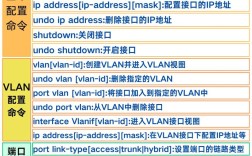
vlan <vlan_id>:创建并进入 VLAN 视图。description <text>:为 VLAN 设置描述信息。quit:返回到系统视图。
步骤 3:将端口分配到 VLAN
同样分为接入端口和 Trunk 端口。
方式 A:配置为接入端口
# 进入要配置的接口,GigabitEthernet0/0/1
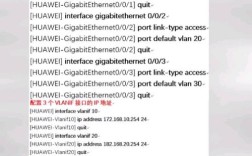
[HUAWEI] interface GigabitEthernet 0/0/1
# 将该端口设置为接入端口
[HUAWEI-GigabitEthernet0/0/1] port link-type access
# 将该端口划入 VLAN 10
[HUAWEI-GigabitEthernet0/0/1] port default vlan 10
# 退出接口视图
[HUAWEI-GigabitEthernet0/0/1] quit
方式 B:配置为 Trunk 端口
在华为中,Trunk 端口称为 Hybrid 或 Trunk,但 Hybrid 更常用和灵活。
# 进入要配置的接口,GigabitEthernet0/0/24
[HUAWEI] interface GigabitEthernet 0/0/24
# 将该端口设置为 Hybrid 模式(相当于 Trunk)
[HUAWEI-GigabitEthernet0/0/24] port link-type hybrid
# 允许 VLAN 10, 20, 99 的数据帧通过(untagged 表示剥离标签后发送)
[HUAWEI-GigabitEthernet0/0/24] port hybrid untagged vlan 10,20,99
# 允许所有 VLAN 通过(untagged)
[HUAWEI-GigabitEthernet0/0/24] port hybrid untagged vlan all
步骤 4:保存配置
[HUAWEI] save
在服务器操作系统上配置 VLAN Tag
如果您有一台安装了 Linux 或 Windows Server 的物理服务器,并且有多网卡绑定,您可以直接在操作系统层面为某个网卡配置 VLAN ID。
Linux (使用 ip 命令)
假设您的物理网卡是 eth0,您想为它创建一个 VLAN ID 为 10 的虚拟接口。
# 安装 vlan 工具 (如果未安装)
# yum install vlan  (CentOS/RHEL)
# apt-get install vlan (Debian/Ubuntu)
# 加载 8021q 模块
modprobe 8021q
# 创建 VLAN 10 的虚拟接口,设备名为 eth0.10
ip link add link eth0 name eth0.10 type vlan id 10
# 启动该虚拟接口
ip link set dev eth0.10 up
# 为该 VLAN 接口配置 IP 地址
ip addr add 192.168.10.100/24 dev eth0.10
# 查看接口状态
ip addr show
Windows Server (使用 PowerShell)
以管理员身份运行 PowerShell。
# 获取当前网络适配器
$adapter = Get-NetAdapter -Name "Ethernet"
# 创建一个带有 VLAN ID 20 的新网络适配器
New-NetAdapter -Name "VLAN20" -ParentContainer $adapter -VLANID 20
# 为新创建的 VLAN 适配器配置 IP 地址
New-NetIPAddress -InterfaceAlias "VLAN20" -IPAddress 192.168.20.100 -PrefixLength 24
总结表格
| 操作场景 | 设备类型 | 核心命令 | 说明 |
|---|---|---|---|
| 创建 VLAN | Cisco 交换机 | vlan 10 |
在全局配置模式下执行 |
| 华为交换机 | vlan 10 |
在系统视图下执行 | |
| 配置接入端口 | Cisco 交换机 | switchport mode accessswitchport access vlan 10 |
将端口划入指定 VLAN |
| 华为交换机 | port link-type accessport default vlan 10 |
将端口划入指定 VLAN | |
| 配置中继/Trunk端口 | Cisco 交换机 | switchport mode trunkswitchport trunk allowed vlan 10,20 |
允许多个 VLAN 通过 |
| 华为交换机 | port link-type hybridport hybrid untagged vlan 10,20 |
允许多个 VLAN 通过 | |
| 服务器上配置VLAN | Linux | ip link add link eth0 name eth0.10 type vlan id 10 |
创建 VLAN 子接口 |
| Windows Server | New-NetAdapter -ParentContainer $adapter -VLANID 20 |
使用 PowerShell 创建 |
希望这份详细的指南能帮助您!如果您有具体的设备型号或需求,可以提供更多信息,我可以给出更精确的命令。