下面我将分别针对 Linux 和 Windows 两大操作系统,详细介绍 AMD 显卡的常用命令。

(图片来源网络,侵删)
Linux (使用 AMDGPU-PRO 驱动)
在 Linux 上,AMD 官方推荐使用 amdgpu-pro 驱动来获得更好的性能和功能支持,相关的命令行工具通常位于 /opt/amdgpu-pro/bin/ 目录下。
核心信息查询命令
这些命令用于查看显卡的基本信息、状态和性能数据。
| 命令 | 功能描述 | 示例输出 |
|---|---|---|
rocm-smi |
最核心的工具,类似于 nvidia-smi,显示 GPU 状态、进程、性能等。 |
rocm-smi --showproductnamerocm-smi --showuserocm-smi --showgpuclock |
radeontop |
实时监控 GPU 使用率、显存占用、计算频率等,类似 nvidia-smi dmon。 |
radeontop -d /dev/kfd |
clinfo |
列出系统中所有 OpenCL 平台和设备(即 AMD GPU),是检查 OpenCL 环境是否正常的关键命令。 | clinfo |
显卡控制与设置命令
这些命令用于动态调整显卡的参数,如性能模式、风扇速度等。
| 命令 | 功能描述 | 示例 |
|---|---|---|
amdgpu-pro-tuning |
核心性能调节工具,可以设置性能模式、功耗限制、风扇曲线等。 | sudo amdgpu-pro-tuning --set-performance-level highsudo amdgpu-pro-tuning --set-power-limit 200 |
aticonfig |
一个传统的配置工具,功能上与 amdgpu-pro-tuning 有重叠,但也可以用于一些设置。 |
aticonfig --adapter=all --od-setclocks 900,1500 (超频核心/显存) |
aticonfig --odgt |
OverDrive Get Timing,显示当前的超频/功耗限制状态。 | aticonfig --odgt |
显示与多屏管理命令
| 命令 | 功能描述 | 示例 |
|---|---|---|
amdgpu-pro-display |
用于配置和管理多显示器布局(如克隆、扩展)。 | amdgpu-pro-display --cloneamdgpu-pro-display --extend-right-of HDMI-A-0 |
Linux 实用脚本示例
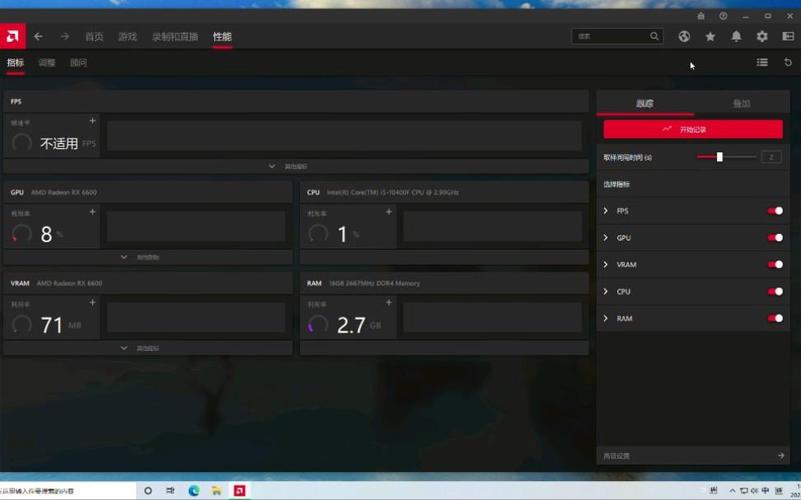
查看所有 GPU 的详细信息:
(图片来源网络,侵删)
/opt/amdgpu-pro/bin/rocm-smi --showproductname --showdriver --showuse --showmeminfo --showgpuclock --showppclock
监控指定 GPU (GPU 0) 的实时状态:
/opt/amdgpu-pro/bin/rocm-smi -d 0 -l 1
将 GPU 0 设置为最高性能模式:
sudo /opt/amdgpu-pro/bin/amdgpu-pro-tuning --adapter=0 --set-performance-level high
Windows (使用 Adrenalin Software)
在 Windows 上,AMD 显卡的底层控制主要通过 AMD Adrenalin Software 的命令行接口 Radeon Settings CLI 来实现,你需要先安装 Adrenalin 软件。
核心信息查询命令
| 命令 | 功能描述 | 示例 |
|---|---|---|
RadeonSettingsCLI.exe /s |
/s (Show),显示所有连接的 GPU 的基本信息,如名称、驱动版本、BIOS 版本。 |
RadeonSettingsCLI.exe /s |
RadeonSettingsCLI.exe /g |
/g (Get),获取指定 GPU 的当前设置,如性能模式、风扇转速、温度等。 |
RadeonSettingsCLI.exe /g 0 (针对 GPU 0) |
RadeonSettingsCLI.exe /l |
/l (List),列出所有可用的命令及其参数。 |
RadeonSettingsCLI.exe /l |
显卡控制与设置命令
这些命令通常需要以 管理员权限 运行。
(图片来源网络,侵删)
| 命令 | 功能描述 | 示例 |
|---|---|---|
RadeonSettingsCLI.exe /p |
/p (Performance),设置 GPU 的性能模式。 |
RadeonSettingsCLI.exe /p 0 high (将 GPU 0 设置为高性能模式) |
RadeonSettingsCLI.exe /f |
/f (Fan),设置风扇转速。 |
RadeonSettingsCLI.exe /f 0 80 (将 GPU 0 的风扇转速设置为 80%) |
RadeonSettingsCLI.exe /c |
/c (Clock),手动设置 GPU 和显存的频率(超频)。 |
RadeonSettingsCLI.exe /c 0 2100 1000 (将 GPU 0 的核心频率设为 2100MHz,显存为 1000MHz) |
RadeonSettingsCLI.exe /t |
/t (Target),设置目标温度,风扇会自动调节以维持此温度。 |
RadeonSettingsCLI.exe /t 0 75 (将 GPU 0 的目标温度设为 75°C) |
Windows 实用脚本示例
以管理员身份打开 CMD 或 PowerShell,然后执行:
查看 GPU 0 的所有当前设置:
RadeonSettingsCLI.exe /g 0
将 GPU 0 的性能模式设置为 "Quiet"(安静模式):
RadeonSettingsCLI.exe /p 0 quiet
将 GPU 0 的风扇速度设置为 50%:
RadeonSettingsCLI.exe /f 0 50
将 GPU 0 的核心频率超频到 2200 MHz,显存到 1100 MHz:
RadeonSettingsCLI.exe /c 0 2200 1100
通用与重要注意事项
-
权限:
- Linux:
sudo(管理员权限)。 - Windows:必须以 管理员身份 运行命令提示符或 PowerShell。
- Linux:
-
GPU 索引:
- 命令中经常需要指定 GPU 的索引(如
-d 0或/g 0),如果你的系统只有一张 AMD 显卡,索引通常是0,如果有多个,索引从0开始递增。
- 命令中经常需要指定 GPU 的索引(如
-
风险警告:
- 超频 (
/c命令) 和手动设置风扇 (/f命令) 具有风险! 不当的设置可能导致系统不稳定、图形错误,甚至永久损坏硬件,请确保你了解自己在做什么,并从保守的值开始尝试。 - 动态调整功耗和性能模式通常比较安全,是日常使用的常用命令。
- 超频 (
-
获取帮助:
- Linux:
rocm-smi --help,amdgpu-pro-tuning --help - Windows:
RadeonSettingsCLI.exe /l(列出所有命令) 或访问 AMD 官方文档。
- Linux:
-
环境变量 (Linux):
- 在 Linux 上,为了方便使用
rocm-smi等工具,通常需要将/opt/amdgpu-pro/bin添加到系统的PATH环境变量中,你可以通过编辑~/.bashrc或~/.zshrc文件并添加以下行来实现:export PATH=/opt/amdgpu-pro/bin:$PATH
然后执行
source ~/.bashrc或重启终端。
- 在 Linux 上,为了方便使用
希望这份详细的命令列表能帮助你更好地管理和控制你的 AMD 显卡!