找到App的UI(用户界面)设计,对于设计师、产品经理、开发者或任何对App设计感兴趣的人来说,都是一个非常有价值的技能,这不仅能帮你获取灵感,还能进行竞品分析。
(图片来源网络,侵删)
下面我将为你整理一份超详细的指南,从最简单直接的方法到更专业、更深入的技巧,涵盖各种平台和工具。
第一部分:快速上手 - 最直接的方法
这些方法不需要任何特殊工具,人人都能做到。
官方App商店
这是最权威、最直接获取App UI截图的地方。
-
Apple App Store (iOS):
 (图片来源网络,侵删)
- 截图和预览视频: 每个App的页面都有多张高质量的应用截图和预览视频,这是获取App界面最简单的方式。
- 操作方法: 在手机或电脑上打开App Store,搜索你想要的App,进入详情页,向下滑动就能看到所有截图。
- 小技巧: 在电脑上访问 appsto.re 或直接搜索 “App Store”,可以更方便地浏览和下载截图。
-
Google Play Store (Android):
- 截图和宣传图: 和App Store类似,Google Play Store也为每个App提供了多张截图和宣传图。
- 操作方法: 在手机或电脑上打开Google Play Store,搜索App,进入详情页,截图通常在“Play”标签页下。
-
第三方安卓应用商店:
- 如 酷安、豌豆荚、应用宝 等,它们通常也提供App的截图,有时还会包含一些被官方商店“和谐”掉的旧版截图。
官方网站和营销页面
很多App,特别是知名的应用,都会在官网上展示精心设计的UI截图和宣传视频,以吸引用户下载。
- 操作方法: 使用搜索引擎搜索 “
[App名称] 官网” 或 “[App名称] website”,进入其官方网站,通常在首页、产品介绍或“Gallery”页面可以找到高质量的UI设计图。
应用截图工具 (手机端)
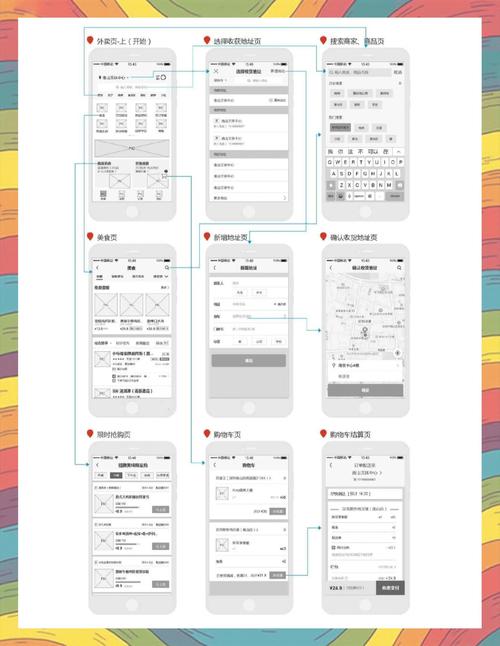
如果你想获取手机上正在运行的App的UI,或者你想看到App在不同界面下的状态(如通知弹出、菜单打开等),可以使用截图工具。
(图片来源网络,侵删)
-
iOS:
- 自带截图: 快速按下侧键(或主屏幕键)+ 音量上键,即可截取当前屏幕。
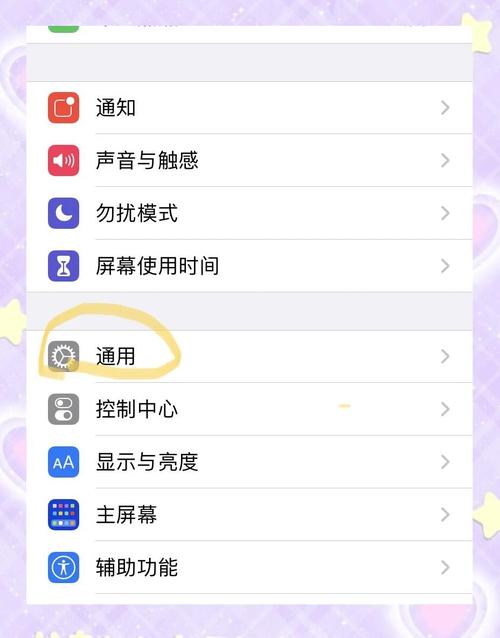
- 自带录屏: 在“设置”-“控制中心”中添加“屏幕录制”功能,之后可以从屏幕底部上滑,长按录屏图标开始录制,这样能动态地记录App的操作流程和UI变化。
-
Android:
- 自带截图: 大多数安卓手机(如小米、华为、三星)都支持同时按下电源键+音量下键进行截图。
- 自带截屏工具: 很多手机厂商(如华为、小米)都有更强大的截屏工具,支持长截屏、滚动截屏、区域截图等,可以一次性获取App的多个界面。
第二部分:进阶探索 - 寻找灵感和素材库
当你需要大量浏览和收集不同App的UI设计时,可以借助以下专业网站和社区。
UI设计灵感与作品集网站
这些网站是设计师的聚集地,上面有大量经过筛选的高质量App UI设计,并且可以按平台、颜色、风格等筛选。
- Dribbble: 全球顶尖的设计师社区,以精美的作品展示为主,搜索 “App UI”, “iOS”, “Android” 等关键词,可以找到大量灵感,但请注意,Dribbble上的作品往往是经过美化的“概念稿”,可能与实际App有出入。
- Behance: Adobe旗下的创意设计社区,项目更完整,通常会包含设计思路、过程稿和最终效果,非常适合做深度研究。
- Mobbin.design: 强烈推荐! 这个网站专门收集真实App的UI截图,并按页面(如登录页、首页、个人中心)和App分类,你可以清晰地看到市面上主流App的每个界面是如何设计的,是做竞品分析和界面研究的绝佳工具。
- Pttrns: 专注于iOS/macOS设计的灵感库,界面简洁,质量很高。
- Lapa.ninja: 类似于Mobbin,专注于收集移动端和Web端的UI设计,可以直接看到每个设计对应的App名称。
设计资源与素材网站
这些网站除了提供灵感,还提供可下载的设计稿、图标、模板等资源。
- UI8 / Screenlane / Screenlane: 提供付费的、高质量的App UI设计套件和截图素材。
- Muzli: 一个浏览器插件(Chrome, Firefox),可以在新标签页中为你聚合来自Dribbble、Behance、Mobbin等各大设计网站的最新内容,让你时刻保持灵感。
第三部分:专业方法 - 深入分析与获取源文件
如果你是设计师或开发者,可能需要获取更完整的设计稿甚至源文件。
设计工具社区
许多设计师会将他们的完整设计稿上传到设计工具的社区中。
- Figma Community: Figma是全球流行的在线协作设计工具,它的社区里有海量的免费和付费设计系统、组件库和完整App的设计稿,你不仅可以查看,甚至可以“使用”这些文件,直接在Figma中打开和编辑,体验其组件化设计。
- Sketch (Libraries): 虽然Sketch社区不如Figma开放,但也有很多设计师分享他们的设计库。
拆解与分析
这是最“硬核”的方法,需要一定的技术或设计知识。
- 设计稿还原: 在Dribbble或Behance上,一些设计师会发布“Design Case Study”(设计案例研究),详细展示他们从0到1设计一个App的全过程,包括线框图、视觉稿、设计规范等,这是学习UI设计流程的最好材料。
- 获取设计稿 (技术手段 - 需谨慎):
- Android App反编译: 对于安卓App,可以通过反编译工具(如Apktool)获取其资源文件,从中可以提取出图片、布局文件等。注意:此方法可能涉及法律风险,请仅用于学习和研究目的,并遵守相关法律法规。
- iOS App截图提取: 可以使用第三方工具(如 iMazing)将iPhone中的App文件导出为
.ipa文件,然后通过特定工具解压,从中可以提取出App内的图片资源,同样,请确保你拥有该App的合法使用权,并仅用于个人学习。
总结与对比
| 方法 | 优点 | 缺点 | 适用人群 |
|---|---|---|---|
| 官方App商店 | 权威、免费、高质量、官方视角 | 只有静态截图,无法看到交互流程 | 所有人,尤其是普通用户 |
| 官方网站 | 营销性强、图片精美、有视频 | 可能经过美化,非真实使用状态 | 产品经理、市场人员 |
| 手机截图工具 | 自由、灵活、能捕捉动态界面 | 质量一般,需要手动操作 | 所有人,尤其是开发者测试 |
| 灵感网站 | 海量素材、分类清晰、激发灵感 | 多为“概念稿”,非真实App | UI/UX设计师、产品经理 |
| 设计工具社区 | 可直接编辑、学习组件化设计 | 需要特定软件(如Figma) | UI/UX设计师、开发者 |
| 拆解分析 | 深入学习设计流程、获取源文件 | 复杂、可能涉及法律风险 | 专业设计师、高级开发者 |
给你的建议:
- 如果你是新手或只想快速看图: 从 官方App商店 和 灵感网站 (如Mobbin, Dribbble) 开始。
- 如果你是产品经理或设计师: 深度使用 Mobbin, Behance, Figma Community 进行竞品分析和学习。
- 如果你是开发者: 手机截图 和 官方商店截图 是最实用的,同时可以关注 Figma Community 了解设计稿的实现。
希望这份详细的指南能帮助你轻松找到任何App的UI设计!