
- 自动打开一个特定的搜索引擎页面(如自动打开 Google.com)。
- 在浏览器地址栏输入关键词后自动跳转到搜索结果(这是现代浏览器的默认功能)。
- 使用脚本或工具,在特定条件下自动执行一次搜索(每天早上自动搜索新闻)。
- 让程序或脚本自动向搜索引擎提交查询,并获取结果(这通常用于开发爬虫或自动化工具)。
我将根据这几种不同的场景,为您提供详细的解决方案。

(图片来源网络,侵删)
自动打开一个特定的搜索引擎页面
这是最简单的需求,通常用于创建快捷方式或设置主页。
方法1:设置浏览器主页
您可以设置您的浏览器(如 Chrome, Edge, Firefox)在启动时自动打开您指定的搜索引擎。
- 打开浏览器设置。
- 找到“启动时”或“主页”相关的选项。
- 选择“打开特定网页”或“输入网址”。
- 输入您想默认打开的搜索引擎地址,
- Google:
https://www.google.com - Bing:
https://www.bing.com - 百度:
https://www.baidu.com
- Google:
- 保存设置,以后每次打开浏览器,它都会自动加载这个页面。
方法2:创建桌面快捷方式
- 在桌面上右键,选择“新建” -> “快捷方式”。
- 在“请键入对象的位置”中,输入搜索引擎的网址,如
https://www.google.com。 - 点击“下一步”,为这个快捷方式命名(快速搜索Google”)。
- 点击“完成”,以后双击这个图标,就会自动打开Google。
方法3:使用浏览器书签工具栏
- 打开您想设置为“一键开启”的搜索引擎页面(如 Google)。
- 将地址栏左侧的图标(或页面上的“搜索”按钮)直接拖拽到浏览器顶部的书签工具栏上。
- 以后只需点击工具栏上的这个图标,即可瞬间打开搜索页。
在地址栏输入关键词,自动跳转到搜索结果
这是现代浏览器的标准功能,通常被称为“地址栏搜索”或“Omnibox”(全能框),默认情况下,您在地址栏输入不包含 的词语(如“人工智能”),然后按回车,浏览器会使用您默认的搜索引擎进行搜索。
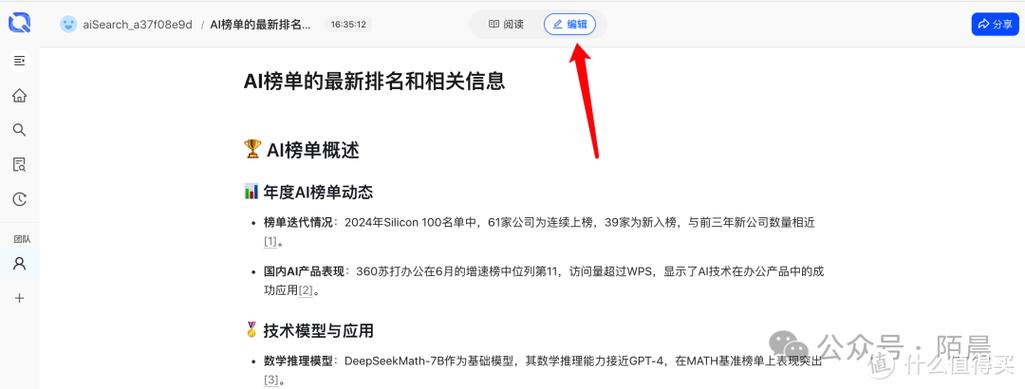
如何设置或更改默认搜索引擎?
(图片来源网络,侵删)
- Chrome / Edge / Firefox:
- 打开浏览器设置。
- 搜索“搜索引擎”或“地址栏搜索”。
- 在“地址栏中使用的搜索引擎”或类似选项中,您可以从下拉列表中选择 Google, Bing, Yahoo 等。
- 如果列表中没有您想要的,可以点击“管理搜索引擎和网站搜索”,添加新的搜索引擎(添加 DuckDuckGo)。
高级技巧:使用“关键字”进行特定搜索
您可以为常用的网站(如 Wikipedia, YouTube)设置一个“关键字”,实现快速定向搜索。
- 访问
https://zh.wikipedia.org并将此网站添加到书签。 - 右键点击这个书签,选择“编辑”。
- 在“网址”一栏,将
https://zh.wikipedia.org修改为https://zh.wikipedia.org/wiki/%s。%s是一个占位符,代表您将要输入的搜索词。
- 在“关键字”一栏,输入一个简短的词,
wiki。 - 保存设置。
使用方法:
您只需在地址栏输入 wiki 量子计算,然后按回车,浏览器就会直接跳转到维基百科上关于“量子计算”的页面,而不是在 Google 里搜索,您可以为 YouTube、知乎等网站设置类似的关键字(如 yt, zhihu)。
使用脚本或工具,定时自动执行搜索
如果您想在特定时间(如每天早上9点)自动打开浏览器并搜索“今日新闻”,这需要借助一些自动化工具。
(图片来源网络,侵删)
方法1:使用 Windows 任务计划程序 (仅限 Windows)
这是一个强大的系统级工具,可以安排程序在特定时间运行。
-
创建一个批处理文件 (.bat):
- 打开记事本。
- 输入以下命令:
start msedge "https://www.google.com/search?q=今日新闻"
start: 告诉系统启动一个新程序。msedge: 使用 Microsoft Edge 浏览器(您也可以用chrome)。- 后面是引号内的完整搜索URL。
- 将文件另存为
search_news.bat(确保选择“所有文件”类型)。
-
创建任务计划:
- 在 Windows 搜索栏中输入“任务计划程序”并打开它。
- 点击右侧的“创建基本任务...”。
- 名称: 输入一个名称,如“每日新闻搜索”。
- 触发器: 选择“每天”,并设置您希望它运行的时间(如 9:00 AM)。
- 操作: 选择“启动程序”,然后点击“浏览”,找到并选择您刚刚创建的
search_news.bat文件。 - 完成向导。
从现在起,每天您设定的时间,这个批处理文件就会自动运行,打开 Edge 并搜索“今日新闻”。
方法2:使用第三方自动化工具 (跨平台)
- AutoHotkey (Windows): 功能强大的脚本语言,可以模拟按键、打开程序等。
- AppleScript (macOS): macOS 系统自带的脚本语言。
- Python + Selenium: 对于开发者来说,这是最灵活的方案,可以编写复杂的脚本来自动化浏览器操作。
让程序自动向搜索引擎提交查询并获取结果
这通常用于开发爬虫、数据分析或自动化测试,而不是普通用户的日常操作。
使用 Python + Selenium (示例)
这是一个非常流行的组合,可以模拟真实用户在浏览器中的操作。
准备工作:
- 安装 Python。
- 安装 Selenium 库:
pip install selenium - 下载对应浏览器的 WebDriver (ChromeDriver) 并配置到系统路径中。
示例代码 (搜索“Python”并打印标题):
from selenium import webdriver
from selenium.webdriver.common.by import By
from selenium.webdriver.common.keys import Keys
import time
# 1. 创建一个浏览器实例 (这里以 Chrome 为例)
driver = webdriver.Chrome()
# 2. 打开 Google 搜索页面
driver.get("https://www.google.com")
# 3. 找到搜索框 (通常的 name 是 'q')
search_box = driver.find_element(By.NAME, "q")
# 4. 在搜索框中输入 "Python" 并按回车键
search_box.send_keys("Python")
search_box.send_keys(Keys.RETURN)
# 5. 等待几秒钟,让结果加载出来
time.sleep(3)
# 6. (可选) 获取并打印搜索结果的标题
try:
    # 这里使用一个简单的选择器来获取第一个结果的标题
    # 注意:网页结构可能会变,此选择器可能需要更新
    first_result_title = driver.find_element(By.CSS_SELECTOR, "h3").text
    print(f"第一个搜索结果的标题是: {first_result_title}")
except Exception as e:
    print("无法获取标题:", e)
# 7. 关闭浏览器
driver.quit()
注意: 大多数网站都有反爬虫机制,频繁的自动化请求可能会导致您的 IP 被封禁,在进行此类操作时,请务必遵守相关网站的服务条款。
| 您的需求 | 推荐方法 | 适用人群 |
|---|---|---|
| 一打开浏览器就看到搜索页 | 设置浏览器主页 | 所有用户 |
| 想快速访问某个搜索网站 | 创建桌面快捷方式或书签工具栏 | 所有用户 |
| 在地址栏直接搜索关键词 | 使用浏览器地址栏搜索功能 | 所有用户 |
想用特定词(如 wiki)定向搜索 |
为网站设置书签关键字 | 进阶用户 |
| 每天定时自动搜索特定内容 | 使用 Windows 任务计划程序 或 AutoHotkey | 自动化爱好者 |
| 让程序自动搜索并获取数据 | 使用 Python + Selenium 等编程工具 | 开发者 |
希望这个详细的解答能帮助您找到最适合您的方法!如果您能提供更具体的应用场景,我可以给您更精确的建议。


