HATCH 命令的主要作用是在一个封闭的区域内填充指定的图案,常用于:
(图片来源网络,侵删)
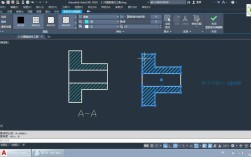
- 机械制图:表示不同的材料,如剖面线、金属、混凝土等。
- 建筑制图:表示墙体、地面、砖块、绿地等。
- 区分图形区域:通过不同的填充样式来区分零件的不同部分。
如何执行 HATCH 命令?
有四种常用方法:
-
功能区(推荐):
- 切换到【常用】选项卡。
- 在【绘图】面板中,点击【图案填充】按钮(图标是一个倾斜的小方格)。
-
命令行:
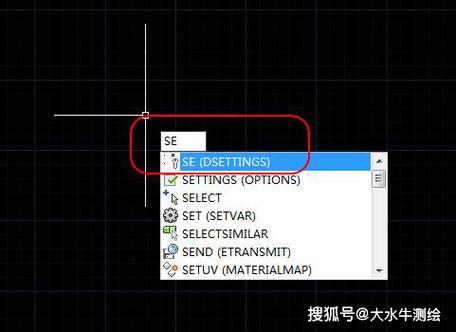
- 直接在命令行输入
HATCH,然后按回车键。 - 快捷键
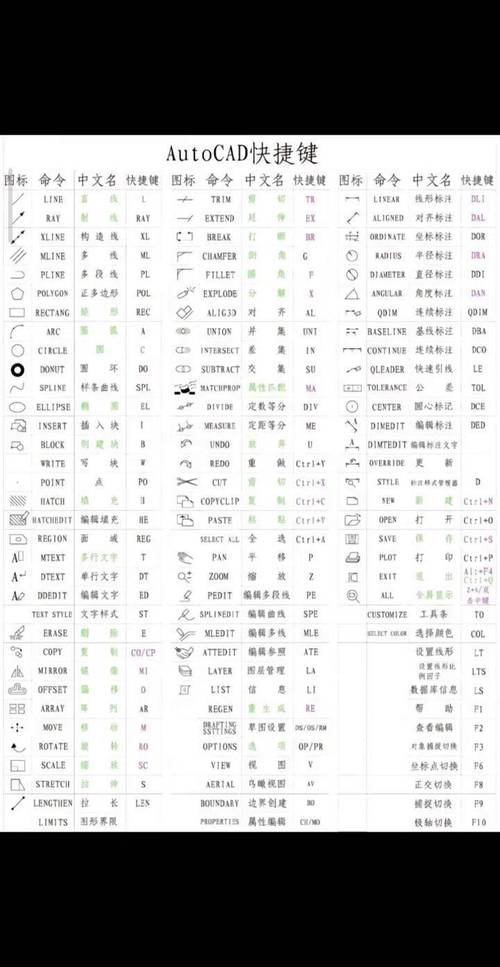
H(最常用、最快捷的方式)。
- 直接在命令行输入
-
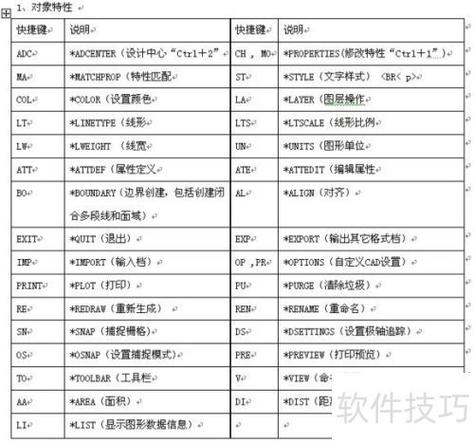
工具栏:
 (图片来源网络,侵删)
- 如果调用了【绘图】工具栏,可以点击上面的【图案填充】图标。
-
菜单栏:
- 点击【绘图】 -> 【图案填充】。
HATCH 命令的核心操作步骤
执行命令后,会弹出【图案填充和渐变色】对话框(较新版本会显示在功能区面板上,功能类似),操作流程通常如下:
步骤 1:选择填充的图案
在【图案填充】选项卡中,你需要选择一个图案。
-
图案类型:
 (图片来源网络,侵删)
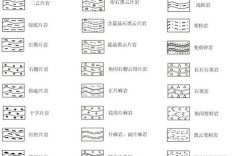
- 预定义:最常用的一组标准图案,
ANSI31(45度斜线)、AR-CONC(混凝土)、SOLID(纯色)等。 - 用户定义:可以自定义简单的平行线或双向线,并指定角度和间距。
- 自定义:使用外部
.pat文件定义的图案,适用于特殊需求。
- 预定义:最常用的一组标准图案,
-
选择图案:
- 点击【图案】下拉列表,可以看到所有预定义的图案。
- 点击列表右侧的 按钮,会弹出【填充图案选项板】,可以更直观地浏览和选择图案,并看到预览图像。
步骤 2:指定填充的区域
选择好图案后,你需要告诉 AutoCAD 在哪里填充,有两种主要方式:
-
拾取点:
- 点击对话框中的【添加:拾取点】按钮。
- 在你想要填充的封闭区域内部任意位置单击鼠标。
- AutoCAD 会自动分析并选中该封闭边界。
- 可以连续点击多个区域,按回车键结束选择。
-
选择对象:
- 点击对话框中的【添加:选择对象】按钮。
- 直接点击构成封闭区域的边界线(一个由四条直线组成的矩形,你需要选中这四条线)。
- 这种方式适用于边界不完整或比较复杂的情况。
注意:使用拾取点时,区域必须是完全闭合的,如果区域有缝隙,填充会失败或填充到外面去。
步骤 3:预览并确认
设置好图案和区域后,可以:
- 点击对话框左下角的【预览】按钮,查看填充效果。
- 如果满意,在绘图区域中按回车键或空格键,确认填充。
- 如果不满意,按
Esc键返回对话框进行修改。
HATCH 命令的重要参数设置
在【图案填充和渐变色】对话框中,有几个关键的参数需要了解:
角度和比例
这是最常用的两个参数,用于控制填充图案的外观。
- 角度:控制填充图案的旋转角度。
ANSI31默认是 45 度,将其改为 135 度,就会变成相反方向的斜线。 - 比例:控制填充图案的疏密程度。
- 比例太小:图案会非常密集,可能看起来是一条实色区域。
- 比例太大:图案会非常稀疏,可能只显示几条线。
- 技巧:如果填充图案显示为
SOLID(纯色)或报错,通常是因为比例设置得过小。
图案填充原点
控制图案的起始对齐点,默认情况下,图案从填充区域的左下角开始绘制。
- 使用当前原点:默认选项。
- 指定的原点:可以点击【新建原点】,然后在图形上指定一个点作为图案的起始点,这对于需要图案对齐的复杂布局非常有用。
边界
- 删除边界:如果填充区域内部有一个不希望被填充的“孤岛”(比如一个圆孔),可以先选中整个大区域填充,然后使用此功能,再点击内部的圆孔边界,就可以将孔洞排除在填充之外。
- 重新创建边界:可以为已填充的区域创建一个与填充关联的多段线或面域边界。
选项
- 关联:非常重要!
- 勾选:填充图案与其边界是关联的,当你修改边界(如拉伸、缩放)时,填充图案会自动更新以适应新的边界。
- 取消勾选:填充图案与边界无关联,修改边界后,填充图案不会改变。
- 创建独立的图案填充:当同时填充多个不相连的区域时,勾选此项会使每个区域的填充都是独立的,可以单独编辑其中一个,不勾选,则所有区域被视为一个整体进行编辑。
编辑已有的图案填充
如果填充完成后需要修改,可以使用以下方法:
-
HATCHEDIT 命令:
- 在命令行输入
HATCHEDIT,然后选择要修改的填充图案。 - 或者直接双击已有的填充图案内部。
- 这会重新打开【图案填充和渐变色】对话框,你可以在其中修改图案、角度、比例等所有参数。
- 在命令行输入
-
特性面板(PROPERTIES):
- 选中填充图案,按
Ctrl+1打开【特性】选项板。 - 在这里可以更精确地修改填充的各种属性,包括边界坐标、图层、颜色等。
- 选中填充图案,按
常见问题与解决方法
-
问题1:填充不了,提示“未找到有效的边界”。
- 原因:要填充的区域没有完全闭合,存在微小间隙。
- 解决方法:
- 放大图形,仔细检查边界线是否首尾相连。
- 使用
BOUNDARY(BO) 命令,在区域内拾取点,创建一个封闭的多段线边界,然后再对这个新边界进行填充。 - 使用
FILLET(圆角) 或CHAMFER(倒角) 命令,将边界线的端点连接起来。
-
问题2:填充图案显示为纯色或非常密集。
- 原因:填充的比例 设置得过小。
- 解决方法:增大比例值,例如从 1 改为 10、50 或 100,具体数值取决于你的图形大小。
-
问题3:填充图案非常稀疏。
- 原因:填充的比例 设置得过大。
- 解决方法:减小比例值。
HATCH (H) 命令是 AutoCAD 中一个基础且功能强大的工具,掌握它的核心流程 “选图案 -> 定区域 -> 调参数”,并理解 角度、比例、关联性 等关键概念,就能高效地完成各种填充任务。双击填充图案进行编辑是最快捷的修改方式。