- 网站类型:您是想上传模板到哪种网站?
- A. 您自己拥有并管理的网站 (使用 WordPress, Shopify, Wix 等平台搭建的)。
- B. 一个模板市场或资源网站 (ThemeForest, Envato Market, 或者一些国内的模板下载站)。
- 模板类型:您要上传的模板是什么?
- 网站模板:一套完整的网站设计文件和代码,如 WordPress 主题、HTML 模板、Shopify 主题等。
- 文档模板:如 Word、Excel、PPT、Google Docs 等格式的模板文件。
- 设计模板:如 Figma, Sketch, Adobe XD 等设计软件的源文件模板。
下面,我将针对不同的情况,详细说明如何上传模板。
(图片来源网络,侵删)
上传到您自己管理的网站 (最常见)
这种情况是您想为自己的网站更换一个新设计。
子情况 1.1:使用内容管理系统,如 WordPress
WordPress 是最流行的 CMS,上传主题(模板)非常简单。
方法 A:通过后台安装 (推荐)
- 获取模板文件:从官方主题目录、ThemeForest 等网站下载 WordPress 主题,它通常是一个
.zip压缩包。 - 登录 WordPress 后台:进入您的 WordPress 网站管理后台。
- 进入“外观” -> “主题”:在左侧菜单栏找到“外观”,然后点击“主题”。
- 点击“添加新”:在页面顶部,您会看到一个“添加新”按钮。
- 上传主题:点击“上传主题”按钮,然后点击“选择文件”,找到您下载的
.zip压缩包并上传。 - 激活:上传成功后,点击主题下方的“启用”按钮,新模板就应用到您的网站上了。
方法 B:通过 FTP 上传 (适用于无法通过后台上传的复杂主题)
(图片来源网络,侵删)
- 准备工具:您需要一个 FTP 客户端(如 FileZilla)和您的 FTP 主机、用户名、密码。
- 连接服务器:使用 FTP 客户端连接到您的网站服务器。
- 找到主题目录:导航到
/wp-content/themes/目录。 - 上传文件:将下载好的主题文件夹(注意:是解压后的文件夹,而不是 .zip 文件)通过 FTP 拖拽到
/wp-content/themes/目录下。 - 激活主题:回到 WordPress 后台“外观” -> “主题”页面,您会看到新上传的主题,点击“启用”即可。
子情况 1.2:使用 SaaS 建站平台,如 Shopify
Shopify 的主题上传过程也相对直接。
- 获取模板文件:从 Shopify Theme Store 或其他市场下载 Shopify 主题,它通常是一个
.zip压缩包。 - 登录 Shopify 后台:进入您的 Shopify 商店管理后台。
- 进入“在线商店” -> “主题”:在左侧菜单栏找到“在线商店”,然后点击“主题”。
- 点击“上传主题”:在当前主题列表的上方,有一个“上传主题”按钮。
- 上传并选择文件:点击“选择文件”,找到您下载的
.zip压缩包上传。 - 操作主题:上传成功后,新主题会出现在列表中,您可以点击“...”按钮,选择“发布”来激活它,或者“自定义”来编辑内容。
子情况 1.3:上传 HTML/CSS/JS 静态模板
如果您有一个纯 HTML、CSS 和 JavaScript 构建的模板(通常从 TemplateMonster 等网站购买),您需要手动上传所有文件到服务器。
- 准备工具:FTP 客户端(如 FileZilla)和您的 FTP 信息。
- 连接服务器:通过 FTP 连接到您的网站服务器。
- 找到网站根目录:通常是
public_html,www或htdocs目录。 - 上传文件:
- 最佳实践:为了不覆盖现有网站,建议创建一个新文件夹,
new-template。 - 将下载的 HTML 模板文件夹内的所有文件(
index.html,css/,js/,images/等)全部选中,然后拖拽到您创建的new-template文件夹中。
- 最佳实践:为了不覆盖现有网站,建议创建一个新文件夹,
- 访问新模板:完成上传后,在浏览器中访问
您的域名.com/new-template/,您就能看到新模板了,确认无误后,您可以将原网站的文件备份并删除,然后将新模板的文件移动到根目录下。
上传到模板市场或资源网站
这种情况通常是开发者或设计师想出售或分享自己的模板。
子情况 2.1:上传到大型市场,如 ThemeForest (Envato Market)
这个过程非常严格,需要经过审核。
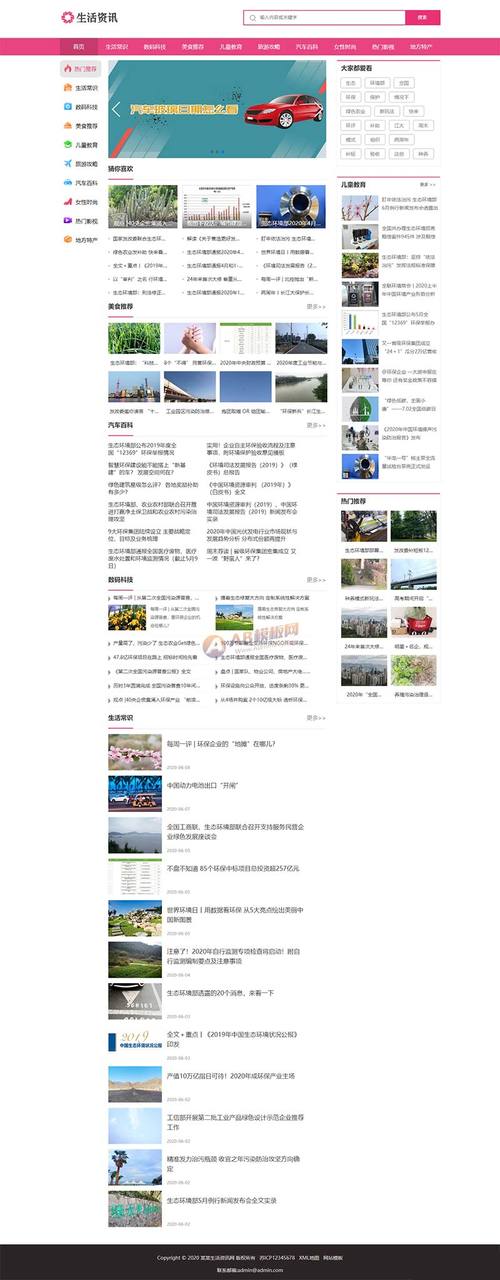
(图片来源网络,侵删)
- 注册账户:首先在 Envato Market 网站上注册一个作者账户。
- 提交作者申请:通常需要提交个人或公司信息,以及作品集进行审核,以证明您有资格成为作者。
- 阅读文档和要求:在开始上传前,必须仔细阅读该市场对于模板的详细要求,包括技术规范、设计标准、文件结构、文档要求等,ThemeForest 对 WordPress 主题的要求尤其详细。
- 准备您的模板:确保您的模板完全符合市场的要求,这包括:
- 代码质量:代码必须干净、注释清晰、遵循最佳实践。
- 设计质量:设计必须新颖、专业、用户体验良好。
- 文档齐全:必须提供详细的安装、使用和自定义说明文档(通常是 HTML 或 PDF 格式)。
- 功能完整:所有声明的功能都必须能正常工作。
- 打包文件:按照市场要求的格式和结构,将您的模板文件、文档、截图、演示数据等打包成一个
.zip文件。 - 通过作者仪表盘上传:登录您的作者账户,找到“上传项目”或类似的入口,按照提示上传您的
.zip文件,并填写项目信息(标题、描述、功能列表、截图等)。 - 等待审核:提交后,市场审核团队会仔细检查您的模板,这个过程可能需要几天到几周,如果审核通过,您的模板就会被发布到市场上;如果不通过,您会收到反馈邮件,需要修改后重新提交。
子情况 2.2:上传到免费模板下载站
这类网站的要求通常比付费市场宽松,但质量参差不齐。
- 找到合适的网站:寻找一个信誉良好、流量较高的免费模板下载站。
- 注册和登录:通常需要注册一个账户才能上传。
- 阅读上传规则:同样,第一步是仔细阅读该网站的上传条款和要求,有些网站可能不允许上传有版权争议的模板。
- 准备您的模板:确保您的模板是原创的,或者您拥有授权可以分享,打包好您的
.zip文件。 - 上传并填写信息:在网站的“提交模板”或“作者中心”找到上传入口,上传文件并填写标题、描述、分类、标签等信息。
- 等待审核:即使是免费网站,通常也会有基本的审核流程,以确保文件没有病毒、内容合规等。
上传文档或设计模板 (如 Word, Figma)
这种情况最简单,通常只需要找到网站上的上传按钮。
- 登录或注册:访问您想上传的网站(Google Drive, Microsoft 365, Figma Community, Dribbble)。
- 找到上传入口:
- Google Drive/Dropbox:通常有一个“上传文件”或“新建”按钮。
- Microsoft 365/SharePoint:在文档库页面,有“上传”或“新建文档”选项。
- 设计社区 (Figma Community, Dribbble):通常在个人主页或导航栏有“发布作品”或“上传”按钮。
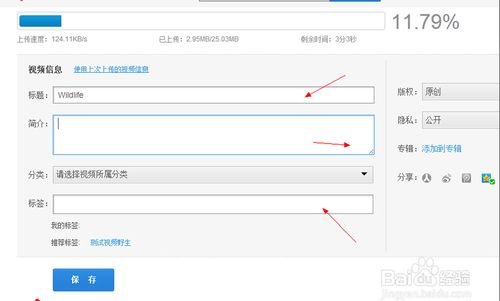
- 选择文件:点击上传按钮,从您的电脑中选择您要上传的
.docx,.fig,.sketch等文件。 - 填写信息:根据网站要求,填写标题、描述、标签等元数据,方便其他用户搜索。
- 确认发布:点击“发布”或“上传”按钮,完成操作。
总结与关键步骤
无论您是哪种情况,上传模板的核心步骤都遵循以下逻辑:
- 明确目标:确定您要上传到“哪个网站”和上传“什么类型的模板”。
- 获取并准备文件:下载或创建您的模板文件,并确保它符合目标网站的要求(格式、大小、内容等)。
- 登录账户:使用您的账户登录目标网站的后台或作者中心。
- 找到上传入口:在网站后台或个人中心找到“上传”、“添加新”、“提交”等类似功能的按钮。
- 执行上传:通过网页选择文件或使用 FTP 工具上传您的文件。
- 激活或发布:根据提示,激活模板使其生效,或提交审核/发布。
最重要的一点:在开始任何操作之前,请务必仔细阅读您目标网站的帮助文档或上传规则,这能避免您走很多弯路。