在 Windows 命令提示符 中查看历史命令
这是最传统、最常见的方法,CMD 的历史记录功能相对简单,主要通过 DOSKEY 实用程序来管理。
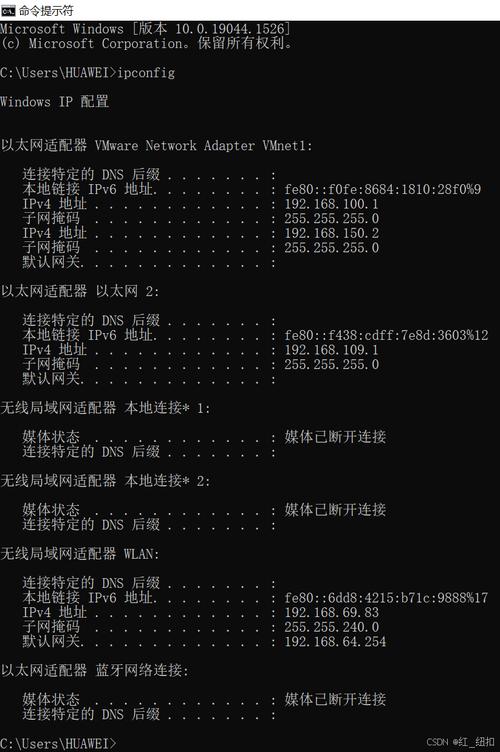
使用方向键 (↑ 和 ↓)
这是最直接、最常用的方法。
- 按 (上箭头键):会逐条显示你之前输入过的命令。
- 按 (下箭头键):会反向浏览历史命令。
当你找到想要的命令后,可以按 Enter 直接执行,或者按 Home/End 键进行修改后再执行。
使用 F7 键 (交互式历史命令选择窗口)
这是一个非常直观的图形化方法。
- 按
F7键:会弹出一个窗口,列出所有你之前使用过的命令(从旧到新)。 - 使用 和 方向键在列表中选择你想要的命令。
- 按
Enter键执行选中的命令。 - 按
Esc键关闭窗口而不做任何操作。
使用 F8 键 (搜索历史命令)
这个功能可以帮助你快速找到包含特定字符的命令。
- 先输入一个或多个字符,
dir。 - 然后按
F8键:命令提示符会自动向上查找最近一次输入过以dir开头的命令。 - 连续按
F8键:会继续向上查找匹配的命令。 - 按
F3键:会自动补全并显示当前找到的匹配命令,按Enter即可执行。
使用 DOSKEY 命令查看列表
DOSKEY 是一个 TSR (Terminate and Stay Resident) 程序,用于增强命令行编辑功能,并维护命令历史记录。
-
查看所有历史命令:
doskey /history
或者简写为:
doskey /h
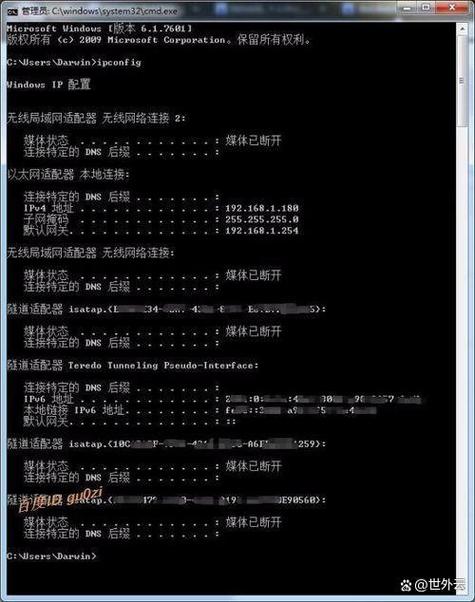
这会直接在当前窗口打印出所有历史命令列表。
 (图片来源网络,侵删)
 -
将历史命令保存到文件: 如果你想保存这些命令,可以使用重定向操作符
>。doskey /history > C:\path\to\your\command_history.txt
在 Windows PowerShell 中查看历史命令
PowerShell 提供了比 CMD 更强大、更灵活的历史记录管理功能。
使用方向键 (↑ 和 ↓)
CMD 的功能在 PowerShell 中同样适用。
- 按 和 :浏览命令历史。
使用 Get-History cmdlet (推荐)
这是 PowerShell 查看历史记录的标准方式。
-
显示所有历史命令:
Get-History
它会显示一个格式化的列表,包含
Id和CommandLine。 -
显示特定数量的最近命令: 只显示最近 5 条命令:
Get-History -Count 5
使用 Invoke-History cmdlet (执行历史命令)
这个命令可以让你通过 Id 来精确地执行历史命令,非常方便。
- 首先查看历史命令的
Id:Get-History
假设输出如下:
Id CommandLine -- ----------- 1 Set-Location C:\Windows 2 Get-ChildItem 3 Get-Process - 执行特定
Id的命令: 要重新执行Id为3的命令 (Get-Process):Invoke-History 3
或者使用别名
r:r 3
使用 History 别名
PowerShell 为 Get-History 提供了一个简短的别名 history,使用起来更快捷。
history
使用 Tab 键自动补全
PowerShell 还有一个非常酷的功能,可以根据历史命令进行自动补全。
- 输入一个或多个字符。
- 然后反复按
Tab键,PowerShell 会循环显示所有以你输入字符开头的历史命令。
在 Windows Terminal 中查看历史命令
Windows Terminal 是一个现代化的终端应用程序,它支持多个标签页(可以同时运行 CMD、PowerShell 等),并且默认开启了命令记录功能。
查看当前会话的历史记录
这与你在 CMD 或 PowerShell 中的方法完全一样,你可以使用方向键、F7 (在 CMD 中)、Get-History (在 PowerShell 中) 等方式。
使用 Windows Terminal 的内置历史记录 (跨会话)
这是 Windows Terminal 的一个强大功能,它会记录你在所有标签页中输入的命令,并且即使关闭了终端再重新打开,这些记录依然存在(只要配置正确)。
-
打开设置:
- 点击终端窗口右上角的
^(向下箭头) 图标,然后选择 “设置”。 - 或者使用快捷键
Ctrl + ,。
- 点击终端窗口右上角的
-
启用命令记录:
- 在左侧选择 “配置文件” (Profiles)。
- 选择你想要配置的终端(如 "Windows PowerShell" 或 "命令提示符")。
- 向下滚动,找到 “高级” (Advanced) 设置。
- 确保 “命令记录” (Command Logging) 选项是 开启 的。
- 你还可以设置记录的 “最大命令数” (Maximum number of commands to remember)。
-
如何查看和搜索历史记录:
- 使用快捷键
Ctrl + R:这是最强大的功能,按下Ctrl + R后,终端会进入反向搜索模式,你只需输入你想查找的命令的一部分,终端就会实时显示匹配到的最新历史命令,再次按Enter即可执行。
- 使用快捷键
总结与对比
| 功能/环境 | Windows CMD | Windows PowerShell | Windows Terminal |
|---|---|---|---|
| 浏览 | / 方向键 | / 方向键 | / 方向键 |
| 图形化列表 | F7 键 |
无 (但有更强大的文本列表) | 无 (但有更强大的全局搜索) |
| 文本列表 | doskey /history |
Get-History / history |
Get-History (在 PS 标签页) |
| 按ID执行 | 不支持 | Invoke-History <Id> |
Invoke-History <Id> (在 PS 标签页) |
| 按前缀搜索 | F8 键 |
Tab 键自动补全 |
Ctrl + R (全局搜索) |
| 持久化记录 | 仅限当前会话 | 仅限当前会话 | 是 (需在设置中开启) |
给你的建议:
- 如果你只是偶尔需要找一条之前用过的命令,使用方向键 ( / ) 是最快的方式。
- 如果你在 PowerShell 环境下工作,强烈建议你熟悉
Get-History和Invoke-History,这会让你的工作效率大大提升。 - 如果你使用的是 Windows Terminal,一定要学会使用
Ctrl + R,它是在所有历史记录中快速定位命令的利器。