收发邮件的前提
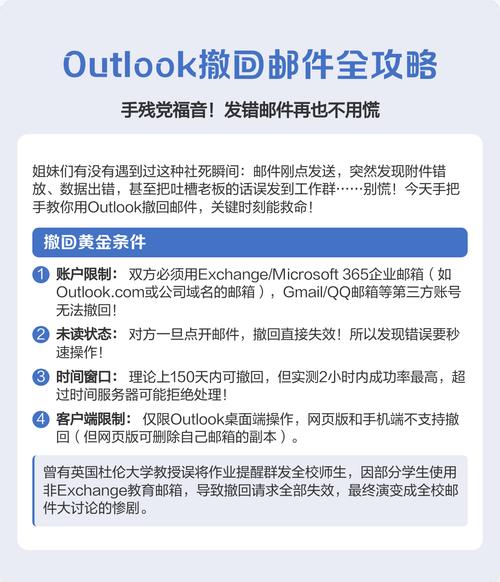
无论您使用哪种方法,首先需要确保您的邮箱账户已经正确设置并连接到了 Outlook,如果您是第一次使用,可能需要进行账户配置(输入邮箱地址和密码,有时需要开启“两步验证”并输入应用专用密码)。
(图片来源网络,侵删)
通过网页版 Outlook (outlook.com / hotmail.com)
这是最直接、最通用的方法,任何有网络的设备都可以使用。
-
登录邮箱
- 打开浏览器(如 Chrome, Edge, Firefox 等)。
- 在地址栏输入
outlook.com或hotmail.com,然后按回车键。 - 输入您的完整邮箱地址(
yourname@outlook.com)和密码,点击“登录”。
-
收邮件
- 登录成功后,您会进入 Outlook 的收件箱界面。
- 自动收取:Outlook 默认会自动收取您账户中的新邮件,您会看到邮件列表实时更新。
- 手动收取:如果需要手动刷新,只需点击页面顶部的“发送/接收”按钮(通常是一个带有向下箭头的圆圈图标),系统会立即检查并下载新邮件。
-
查看邮件
 (图片来源网络,侵删)
- 新邮件通常会以粗体显示在邮件列表中,并有一个蓝色的小点作为标记。
- 点击您想查看的邮件,邮件内容就会显示在右侧或下方的阅读窗格中。
通过 Microsoft Outlook 桌面应用
这是安装在您电脑(Windows 或 macOS)上的独立软件,功能更强大,适合深度用户。
-
启动软件
点击电脑桌面上的 Outlook 图标,或在开始菜单中找到并启动它。
-
收邮件
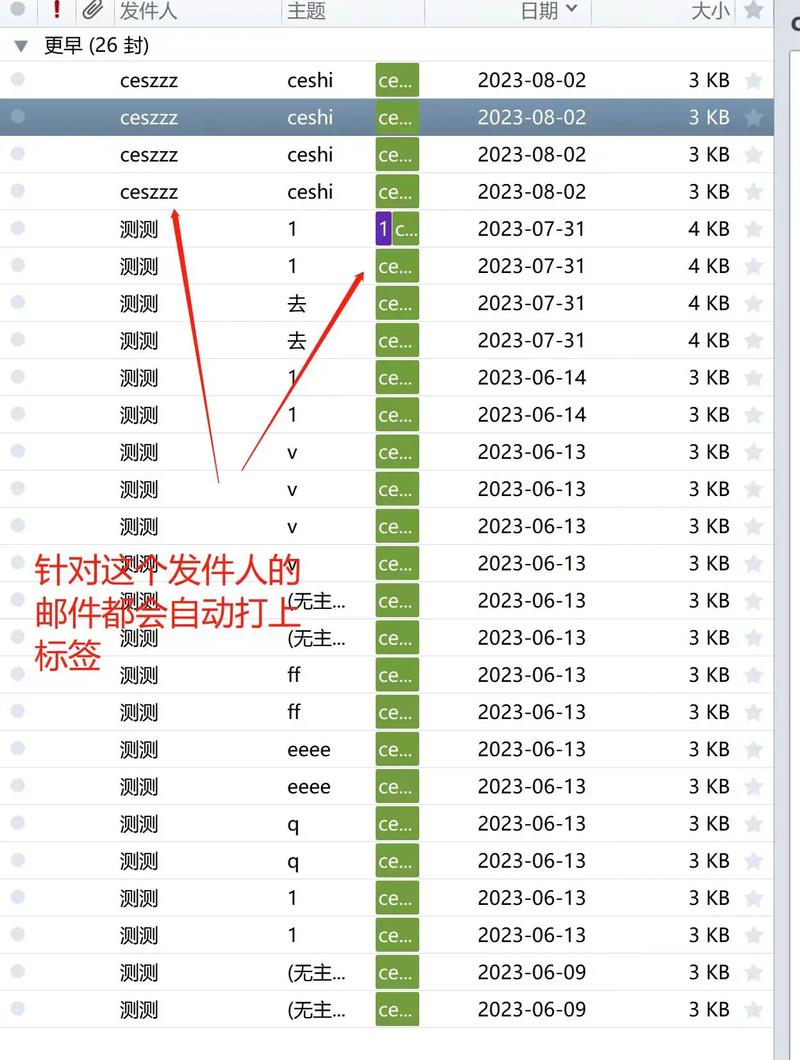 (图片来源网络,侵删)
- 自动收取:和网页版一样,桌面版 Outlook 也会在后台自动收取新邮件,您可以在窗口右下角看到“已连接”的状态。
- 手动收取:
- 点击顶部菜单栏的“发送/接收”选项卡。
- 在工具栏中,点击“发送/接收文件夹”按钮。
- 选择“所有已下载的文件夹”,这会强制 Outlook 与服务器同步,收取所有新邮件。
-
查看邮件
- 新邮件会出现在左侧导航栏的“收件箱”中,同样会用粗体显示。
- 点击邮件即可在中间的窗格中阅读。
通过手机 App (iOS / Android)
在手机上使用 Outlook App 可以随时随地收发邮件。
-
下载并安装 App
- 在手机的 App Store (iPhone) 或 Google Play Store (安卓手机) 中搜索 “Microsoft Outlook”。
- 下载并安装由 Microsoft Corporation 开发的官方 App。
-
添加账户
- 首次打开 App,它会提示您添加账户,输入您的 Outlook.com 或其他支持的邮箱地址(如 Gmail, QQ 邮箱等)。
- 按照屏幕提示完成登录和账户设置。
-
收邮件
- 自动收取:手机 App 默认设置为实时推送,这意味着只要有新邮件,它会立刻推送到您的手机上,并显示在通知栏和 App 的收件箱里。
- 手动收取:您也可以手动刷新,在 App 的收件箱界面,从屏幕顶部向下滑动,即可手动检查新邮件。
-
查看邮件
- 新邮件会出现在收件箱列表的最上方。
- 点击邮件即可全屏阅读。
如果收不到邮件,怎么办?(常见问题排查)
如果您的收件箱是空的,可以检查以下几点:
- 检查网络连接:确保您的电脑或手机已连接到互联网。
- 检查垃圾邮件/垃圾箱文件夹:有时系统会误判邮件,请去“垃圾邮件”或“垃圾邮件”文件夹里找找看。
- 检查收件箱设置:确保您在正确的收件箱里,如果您有多个账户,请确认查看的是主账户的收件箱。
- 手动刷新:如上所述,点击“发送/接收”或手动刷新一下,强制同步。
- 检查邮件规则:如果您设置了邮件规则(如“将某人邮件自动移至某文件夹”),请检查这些规则是否生效,新邮件可能被自动分类到了其他文件夹。
- 联系邮箱服务商:如果以上方法都无效,可能是邮箱服务出现了问题,可以访问 Outlook 的官方帮助页面寻求支持。
| 平台 | 如何收邮件 | 核心特点 |
|---|---|---|
| 网页版 | 登录后,系统自动收取,或点击“发送/接收”按钮手动刷新。 | 最通用,无需安装,适合任何设备。 |
| 桌面应用 | 后台自动收取,或通过“发送/接收”菜单手动同步。 | 功能强大,适合办公,可离线操作。 |
| 手机 App | 默认实时推送,或从顶部向下滑动手动刷新。 | 方便快捷,随时随地收发邮件。 |
希望这份详细的指南能帮助您轻松收发 Outlook 邮件!