第一部分:基础概念 - 什么是Web字体?
Web字体就是能让你的网站在用户浏览器中显示你所选定的任何字体(无论是常见的还是小众的),而不仅仅依赖于用户电脑上已经安装的系统字体。
(图片来源网络,侵删)
为什么需要Web字体?
- 打破系统字体限制:如果只使用系统字体,你的网站在Windows、macOS、iOS、Android上显示的字体可能完全不同,无法保证设计的一致性。
- 强化品牌形象:独特的字体能极大地提升品牌辨识度和专业感。
- 提升设计自由度:设计师可以更自由地选择最能表达设计意图的字体,创造出独特的视觉效果。
第二部分:实现Web字体的三种主流方法
有三种主流的方法将字体应用到网站上,各有优劣。
Google Fonts (最推荐新手)
这是最简单、最流行、对新手最友好的方式,Google Fonts提供了大量高质量、免费且开源的字体,并提供了极其便捷的嵌入代码。
操作步骤:
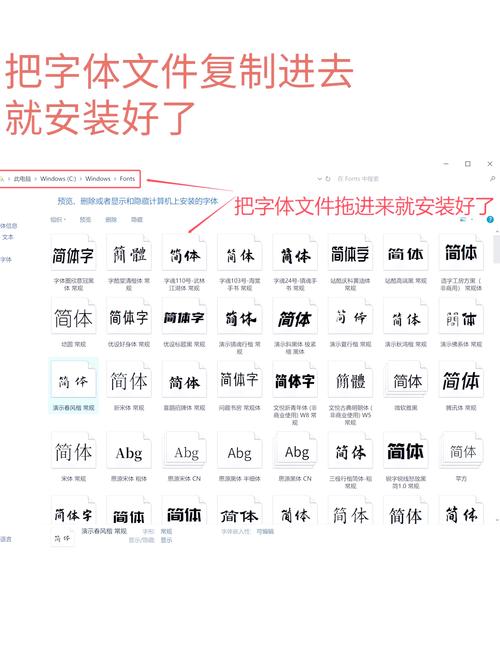
(图片来源网络,侵删)
-
访问 Google Fonts 官网:fonts.google.com
-
选择字体:
- 在搜索框中输入你想要的字体名称(如 "Roboto", "Noto Sans SC", "Lora")。
- 浏览分类(Serif, Sans-serif, Display, Handwriting等)。
-
定制字体:
- 点击字体卡片右上角的 "Select this style"。
- 你可以同时选择多种字体的不同样式(如粗细、斜体)。
-
获取嵌入代码:
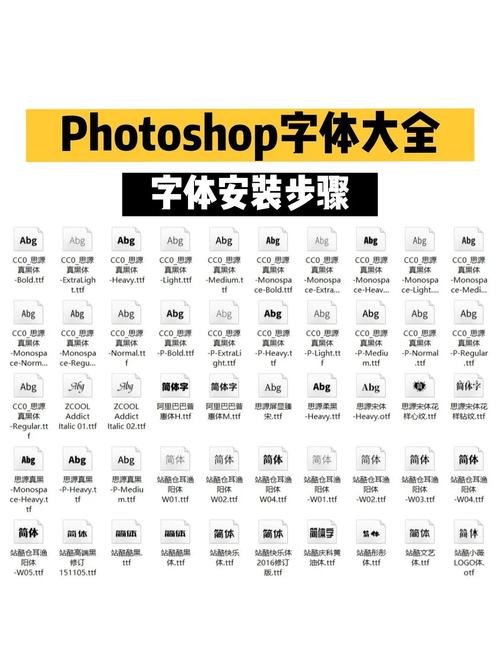 (图片来源网络,侵删)
- 选好字体后,屏幕右下角会出现一个 "Selected family" 的条形栏。
- 点击条形栏,会展开一个代码块,这里提供了两种嵌入方式:
<link>:将字体文件放在Google的服务器上,通过CSS的@import方式引入。(推荐,性能更好)@import:效果与<link>类似,但通常放在CSS文件的开头。
-
复制代码并应用到你的网站:
- 对于
<link>方式:将<link>标签粘贴到你网站HTML文件的<head>标签内。<head> <link rel="preconnect" href="https://fonts.googleapis.com"> <link rel="preconnect" href="https://fonts.gstatic.com" crossorigin> <link href="https://fonts.googleapis.com/css2?family=Roboto:wght@400;700&display=swap" rel="stylesheet"> ...其他head内容... </head>
- 对于
@import方式:将@import语句粘贴到你网站主CSS文件的最顶部。@import url('https://fonts.googleapis.com/css2?family=Roboto:wght@400;700&display=swap');
- 对于
-
在CSS中使用字体:
- 在你的CSS样式表中,通过
font-family属性来使用新字体。body { font-family: 'Roboto', sans-serif; /* 'Roboto' 是你选择的字体名,sans-serif 是后备字体 */ }
h1 { font-family: 'Roboto', sans-serif; font-weight: 700; / 使用你选择的粗体样式 / }
- 在你的CSS样式表中,通过
Adobe Fonts (原Typekit) - 专业级选择
如果你是Adobe Creative Cloud的用户,或者需要使用更多专业、高质量的字体,Adobe Fonts是绝佳选择,它同样是按网站流量免费使用的。
操作步骤:
- 访问 Adobe Fonts 官网:fonts.adobe.com
- 选择字体:浏览并选择你喜欢的字体。
- 添加到项目:点击 "Add to Web Project"。
- 创建项目并获取代码:
- 创建一个新的Web项目,输入你的网站域名(这会自动生成一个
<kit-id>)。 - 系统会为你提供嵌入代码,通常是
<link>形式。
- 创建一个新的Web项目,输入你的网站域名(这会自动生成一个
- 复制代码并应用:
- 将
<link>代码(包含你的<kit-id>)放到HTML文件的<head>中。 - 在CSS中使用
font-family,但需要通过Adobe Fonts提供的特定命名规则。<!-- Adobe Fonts 生成的代码 --> <script> (function(d) { var config = { kitId: 'your_kit_id', scriptTimeout: 3000, async: true }, h=d.documentElement,t=setTimeout(function(){h.className=h.className.replace(/\bwf-loading\b/g,"")+" wf-inactive";},config.scriptTimeout),tk=d.createElement("script"),f=false,s=d.getElementsByTagName("script")[0],a;h.className+=" wf-loading";tk.src='https://use.typekit.net/your_kit_id.js';tk.async=true;tk.onload=tk.onreadystatechange=function(){a=this.readyState;if(f||a&&a!="complete"&&a!="loaded")return;f=true;clearTimeout(t);try{Typekit.load(config)}catch(e){}};s.parentNode.insertBefore(tk,s) })(document); </script>/* CSS 中的使用方式,Adobe会告诉你具体字体名 */ body { font-family: "proxima-nova", sans-serif; }
- 将
自托管字体 - 完全可控
如果你购买了字体版权,或者对字体加载性能有极致要求,可以选择将字体文件下载到自己的服务器上,然后通过CSS进行加载。
操作步骤:
-
获取字体文件:确保你有该字体的网络字体格式文件,至少需要以下两种:
.woff2:现代浏览器推荐,压缩率高,性能最好。.woff:兼容性较好,作为.woff2的后备。- (可选)
.ttf,.eot,.svg用于更老的浏览器。
-
上传字体文件:将字体文件上传到你的网站服务器,通常放在一个名为
fonts的目录下。 -
在CSS中定义字体:使用
@font-face规则来告诉浏览器你的字体文件在哪里。/* 在你的CSS文件顶部添加 */ @font-face { font-family: 'MyCustomFont'; /* 给你的自定义字体起个名字 */ src: url('fonts/MyCustomFont-Regular.woff2') format('woff2'), url('fonts/MyCustomFont-Regular.woff') format('woff'); font-weight: normal; font-style: normal; font-display: swap; /* 关键!优化加载性能 */ } @font-face { font-family: 'MyCustomFont'; src: url('fonts/MyCustomFont-Bold.woff2') format('woff2'), url('fonts/MyCustomFont-Bold.woff') format('woff'); font-weight: bold; font-style: normal; font-display: swap; } -
在CSS中使用字体:
body {
  font-family: 'MyCustomFont', sans-serif; /* 使用你自定义的名字 */
}
自托管的优缺点:
- 优点:完全可控、不依赖第三方服务、可能加载更快(如果CDN配置好)。
- 缺点:需要自己处理字体文件格式、兼容性、缓存策略,配置稍复杂。注意:自托管商用字体需要严格遵守其授权协议。
第三部分:最佳实践与注意事项
在填充字体时,遵循以下原则能让你的网站体验更上一层楼。
字体加载性能优化 (至关重要!)
- 使用
font-display: swap:这是@font-face中最重要的属性之一,它告诉浏览器:auto(默认):在字体加载完成前,使用默认字体,加载完成后替换,可能导致页面内容闪烁(FOIT - Flash of Invisible Text)。swap:立即使用默认字体显示,然后在字体加载完成后平滑替换为Web字体,这保证了用户能立即看到内容,性能最佳。block:在字体加载完成前,不显示任何文字,不推荐。
- 只加载需要的样式:如果你的网站正文只用400字重,标题只用700字重,那么就不要在
<link>中引入wght@100;200;300;400;500;600;700;800;900,只引入你需要的wght@400;700。 - 使用现代字体格式:优先使用
.woff2格式,它比.woff文件更小,加载更快。 - 考虑字体子集化:如果你的字体包含大量字符(比如中文),但你只需要用到其中一部分(比如2000个常用字),你可以通过工具(如Font Squirrel)将字体文件“瘦身”,只保留你需要的字符,这能极大减小文件体积。(注意:中文子集化需谨慎,可能影响生僻字显示)
字体回退策略
永远不要只依赖一种字体,在 font-family 属性中,提供一个字体栈,从最优选择到最差选择。
body {
  /* 字体栈:优先使用 Noto Sans SC,如果失败则用系统默认的无衬线字体 */
  font-family: 'Noto Sans SC', 'Microsoft YaHei', 'PingFang SC', 'Hiragino Sans GB', 'Source Han Sans CN', sans-serif;
}
字体授权
非常重要! 在使用任何字体前,请务必仔细阅读其授权协议。
- Google Fonts & Adobe Fonts:大部分字体都提供免费授权,允许用于个人和商业项目。
- 付费字体:如果你从其他渠道购买或下载字体,一定要确认其授权是否允许用于Web(即允许生成Web字体文件并嵌入网站)。
中文字体选择
对于中文网站,选择合适的字体尤为重要。
- 系统默认字体:
PingFang SC(macOS/iOS),Microsoft YaHei(Windows),Noto Sans SC(Google Fonts, 跨平台兼容性好),Source Han Sans SC(思源黑体, Adobe/OHS开源, 字符全)。 - Web中文字体:除了上述字体,你还可以在Google Fonts中搜索 "Noto Sans SC", "ZCOOL XiaoWei", "ZCOOL QingKe HuangYou" 等专门为中文设计的Web字体。
| 方法 | 优点 | 缺点 | 推荐人群 |
|---|---|---|---|
| Google Fonts | 免费、简单、字体多、性能好 | 字体选择相对较少 | 所有用户,尤其是新手 |
| Adobe Fonts | 字体质量高、专业、与Adobe生态集成 | 需要登录、需要CC订阅(部分功能) | Adobe用户、设计师、追求品质的专业人士 |
| 自托管 | 完全可控、无外部依赖、可能更快 | 配置复杂、需自行处理授权和性能 | 有特定字体需求、对性能有极致要求、有技术能力的开发者 |
给新手的最终建议:
- 从 Google Fonts 开始,选择一款适合你网站风格的字体(如
Inter用于英文,Noto Sans SC用于中文)。 - 使用
<link>方式嵌入,并将font-display: swap添加到你的@font-face规则中。 - 设置合理的字体回退,确保即使字体加载失败,用户也能看到正常内容。
- 只加载你需要的字重和样式,优化加载速度。 你就可以轻松地为你的网站填充出既美观又高效的字体了!