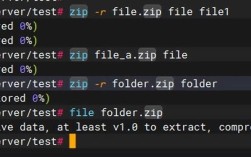
在 Ubuntu 系统中,解压 ZIP 文件非常简单,主要使用 unzip 命令,下面我将为你详细介绍各种常用场景和用法。
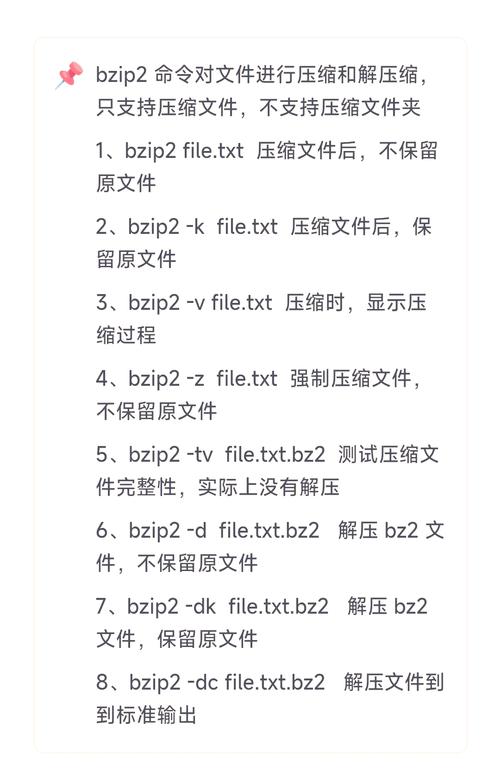
核心命令:unzip
unzip 是 Ubuntu 系统中用于解压 .zip 文件的标准工具,在大多数 Ubuntu 发行版中,它已经默认安装了。
检查是否已安装 unzip
你可以通过以下命令检查系统是否已安装 unzip:
unzip -v
如果显示了 unzip 的版本信息,说明已安装,如果提示 command not found(命令未找到),则需要先安装它。
安装 unzip
unzip 未安装,打开终端,使用 apt 包管理器进行安装:
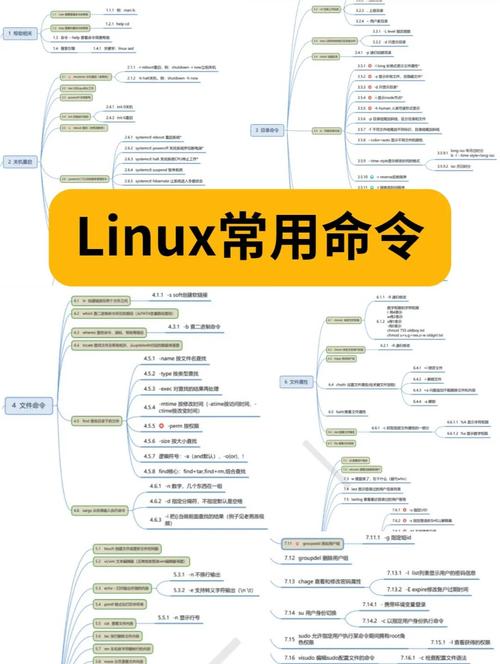
sudo apt update
sudo apt install unzip
unzip 命令常用用法
基础解压
命令格式:
unzip [文件名.zip]
示例:
假设你有一个名为 my_files.zip 的文件,你想在当前目录下解压它:
unzip my_files.zip
执行后,unzip 会在当前目录创建一个与 zip 文件同名的文件夹 my_files,并将所有文件解压到其中。
解压到指定目录
如果你想将文件解压到其他文件夹,可以使用 -d (directory) 参数。
命令格式:
unzip [文件名.zip] -d [目标目录路径]
示例:
将 my_files.zip 解压到 /home/user/Documents 目录下:
unzip my_files.zip -d /home/user/Documents
如果目标目录不存在,unzip 会报错,你需要先创建该目录:
mkdir -p /home/user/Documents/my_zip_content
unzip my_files.zip -d /home/user/Documents/my_zip_content
查看压缩包内容而不解压
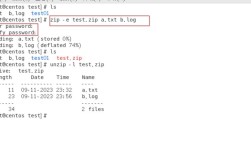
如果你只想知道 ZIP 文件里有什么文件,而不想立即解压,可以使用 -l (list) 参数。
命令格式:
unzip -l [文件名.zip]
示例:
查看 my_files.zip 的内容列表:
unzip -l my_files.zip
输出会显示文件的名称、原始大小、压缩后大小和日期时间。
解压时覆盖已有文件(静默模式)
当解压的文件在目标目录中已存在时,unzip 默认会询问你是否覆盖 (y/n?),这在批量处理文件时非常麻烦,可以使用 -o (overwrite) 参数来自动覆盖所有现有文件,且不显示任何覆盖提示。
⚠️ 警告: 此操作会直接覆盖同名文件,请谨慎使用。
命令格式:
unzip -o [文件名.zip]
示例: 静默解压并覆盖所有已存在的文件:
unzip -o my_files.zip
解压时排除特定文件或目录
有时候你不想解压 ZIP 包中的某些文件(__MACOSX/ 目录或 .DS_Store 文件),这时可以使用 -x (exclude) 参数。
命令格式:
unzip [文件名.zip] -x [要排除的文件/目录]
示例 1: 排解压时排除 temp 文件夹:
unzip my_files.zip -x temp/
示例 2: 排除所有 .log 文件:
unzip my_files.zip -x "*.log"
只解压指定文件
如果你只需要 ZIP 包中的某一个或几个文件,可以在命令末尾直接指定文件名。
命令格式:
unzip [文件名.zip] [文件名1] [文件名2] ...
示例:
只解压 report.pdf 和 data.csv 两个文件:
unzip my_files.zip report.pdf data.csv
使用密码解压加密的 ZIP 文件
ZIP 文件设置了密码,解压时会自动提示你输入密码。
命令格式:
unzip [文件名.zip]
示例:
unzip secure_file.zip
执行后,终端会显示:
Archive:  secure_file.zip
[secure_file.zip] password:
此时输入密码并按回车即可。
图形界面解压(推荐新手使用)
如果你不习惯使用命令行,Ubuntu 的图形用户界面也提供了非常方便的解压方式。
- 找到 ZIP 文件:使用文件浏览器(如 Nautilus)找到你的
.zip文件。 - 解压:
- 右键点击 该文件。
- 在弹出的菜单中,选择 “提取到此处” (Extract Here),文件将在当前目录解压。
- 或者选择 “提取到“...” (Extract to "..." ),系统会自动创建一个与 ZIP 文件同名的文件夹,并将文件解压到其中,这是最推荐的方式,可以保持目录整洁。
总结表格
| 功能 | 命令 | 示例 |
|---|---|---|
| 基础解压 | unzip [文件名.zip] |
unzip archive.zip |
| 解压到指定目录 | unzip [文件名.zip] -d [路径] |
unzip archive.zip -d /home/user/docs |
| 不解压 | unzip -l [文件名.zip] |
unzip -l archive.zip |
| 静默覆盖 | unzip -o [文件名.zip] |
unzip -o archive.zip |
| 排除文件/目录 | unzip [文件名.zip] -x [文件] |
unzip archive.zip -x temp/ |
| 只解压特定文件 | unzip [文件名.zip] [文件名...] |
unzip archive.zip report.txt |
| 图形界面解压 | 右键点击 -> "提取到..." | - |
希望这份详细的指南能帮助你熟练地在 Ubuntu 中解压 ZIP 文件!