核心概念:三种“按钮”的区别
在开始之前,我们先要明白 Excel 中有三种常见的“按钮”,它们的功能和用法完全不同:

(图片来源网络,侵删)
| 类型 | 名称 | 位置 | 主要用途 | 特点 |
|---|---|---|---|---|
| 表单按钮 | 按钮 (窗体控件) |
开发工具 -> 插入 -> 表单控件 | 链接到单元格或运行宏。 | 简单、兼容性好,链接到单元格时,点击会切换单元格值(TRUE/FALSE)。 |
| 命令按钮 | 命令按钮 (ActiveX 控件) |
开发工具 -> 插入 -> ActiveX 控件 | 专门用于运行 VBA 宏。 | 功能强大,可以响应更复杂的事件(如点击、鼠标悬停),可编程性强。 |
| 形状/图片 | 形状 / 图片 |
插入 -> 形状 / 图片 | 装饰性或超链接。 | 可以设置超链接跳转到网页、文件或工作表。 |
本文重点讲解的就是第 2 种:命令按钮 (ActiveX 控件),因为它最符合“添加命令按钮”并执行复杂操作的需求。
第一步:准备工作 - 显示“开发工具”选项卡
默认情况下,Excel 的功能区可能没有“开发工具”选项卡,我们需要先把它显示出来。
- 点击 Excel 窗口左上角的 “文件”。
- 选择 “选项”。
- 在弹出的 “Excel 选项” 对话框中,选择 “自定义功能区”。
- 在右侧的 “主选项卡” 列表中,勾选 “开发工具”。
- 点击 “确定”。
你应该可以在 Excel 顶部的功能区中看到 “开发工具” 选项卡了。
第二步:添加命令按钮
-
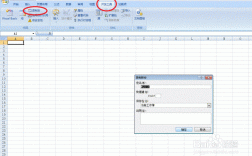
切换到 “开发工具” 选项卡。
 (图片来源网络,侵删)
 -
点击 “插入”。
-
在 “ActiveX 控件” 区域,点击 “命令按钮” 图标(一个带文字的矩形框)。
-
你的鼠标光标会变成一个十字形,在你想放置按钮的工作表上,按住鼠标左键并拖动,绘制出一个合适大小的按钮。
-
松开鼠标,一个默认名为 "CommandButton1" 的按钮就出现在工作表上了。
 (图片来源网络,侵删)
第三步:为按钮指定宏(VBA 代码)
按钮本身是空的,我们需要告诉它被点击时要做什么,这个过程叫做“为按钮指定宏”。
通过“设计模式”快速指定(推荐新手)
- 确保你仍在 “开发工具” 选项卡下。
- 点击 “设计模式” 按钮(此时按钮会进入可编辑状态,按钮周围会出现白色的小方块)。
- 双击 你刚刚添加的命令按钮。
- Excel 会自动切换到 VBA 编辑器,并为你生成一个空的
Private Sub CommandButton1_Click()事件过程,这就是按钮的“点击事件”代码区。
通过右键菜单指定
- 进入设计模式(同上)。
- 右键单击 你添加的命令按钮。
- 在弹出的菜单中选择 “查看代码”。
- 同样会进入 VBA 编辑器,并定位到代码区。
编写你的第一个 VBA 代码
在 VBA 编辑器中,你会看到类似下面的代码框架:
Private Sub CommandButton1_Click()
    ' 在这里输入你的代码
End Sub
我们写一个最简单的代码作为示例:点击按钮,在 A1 单元格中输入 "Hello, World!"。
在 Sub 和 End Sub 之间输入以下代码:
Private Sub CommandButton1_Click()
    ' 将活动工作表的 A1 单元格的值设置为 "Hello, World!"
    ActiveSheet.Range("A1").Value = "Hello, World!"
    ' 弹出一个消息框提示操作完成
    MsgBox "操作已完成!"
End Sub
代码解释:
ActiveSheet.Range("A1").Value = "Hello, World!":这句代码的意思是,获取当前活动工作表中名为 "A1" 的单元格,并将其Value(值)属性设置为 "Hello, World!"。MsgBox "操作已完成!":这句代码会弹出一个消息框,显示文字 "操作已完成!",给你一个反馈。
写完代码后,关闭 VBA 编辑器窗口,返回到 Excel 工作表。
第四步:测试按钮
- 再次点击 “开发工具” 选项卡中的 “设计模式” 按钮,退出设计模式,按钮周围的白点会消失,表示按钮现在可以正常使用了。
- 单击 你添加的命令按钮。
你会看到:
- A1 单元格的值变成了 "Hello, World!"。
- 屏幕上弹出了一个消息框。
恭喜!你已经成功创建并使用了你的第一个 Excel 命令按钮!
进阶操作与技巧
修改按钮的名称和显示文字
- 进入设计模式。
- 右键单击 按钮,选择 “命令按钮 对象” -> “编辑”。
- 或者直接 单击 一次按钮,然后直接修改按钮上显示的文字(将 "CommandButton1" 改为 "刷新数据")。
- 修改完成后,按
Enter键或点击其他地方确认。
修改按钮的样式
- 进入设计模式。
- 右键单击 按钮,选择 “设置控件格式...”。
- 在弹出的对话框中,你可以调整:
- 颜色与线条:按钮的填充色、边框颜色和样式。
- 大小:精确调整按钮的宽度和高度。
- 属性:设置按钮是否打印、是否随单元格移动等。
删除按钮
- 进入设计模式。
- 单击 选中按钮(选中后按钮周围会出现白色小方块)。
- 按键盘上的
Delete键即可删除。
常用的 VBA 代码示例
你可以将之前代码框中的代码替换成下面这些实用代码:
-
示例1:清空指定区域数据
Private Sub CommandButton1_Click() ' 清空 A1 到 C10 区域的内容 ActiveSheet.Range("A1:C10").ClearContents MsgBox "数据已清空!" End Sub -
示例2:打开另一个 Excel 文件
Private Sub CommandButton1_Click() ' 打开 D 盘根目录下的 "销售报表.xlsx" 文件 ' 注意:路径要用双引号括起来 Workbooks.Open "D:\销售报表.xlsx" MsgBox "报表已打开!" End Sub -
示例3:打印当前工作表
Private Sub CommandButton1_Click()
    ' 打印当前活动工作表
    ActiveSheet.PrintOut
    MsgBox "打印任务已发送!"
End Sub
重要注意事项
- 宏安全设置:包含 VBA 代码的 Excel 文件必须保存为
.xlsm(Excel 启用宏的工作簿) 格式,当你第一次打开这样的文件时,Excel 可能会显示一个安全警告,提示“宏已被禁用”,你需要点击 ” 或 “启用宏” 才能让按钮正常工作。 - 文件格式:如果你不小心保存成了
.xlsx格式,所有的 VBA 代码都会丢失!保存时务必选择 *“文件” -> “另存为” -> “Excel 启用宏的工作簿 (.xlsm)”**。 - 设计模式:如果你点击按钮后没有反应,第一件事就是检查 “开发工具” 选项卡中的 “设计模式” 是否被意外打开了,只有在退出设计模式后,按钮的点击事件才会被触发。
通过以上步骤,你就可以在 Excel 中自如地添加和使用命令按钮,极大地提升你的工作效率,希望这个详细的教程对你有帮助!