核心概念:为什么需要改键?
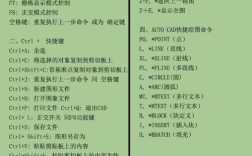
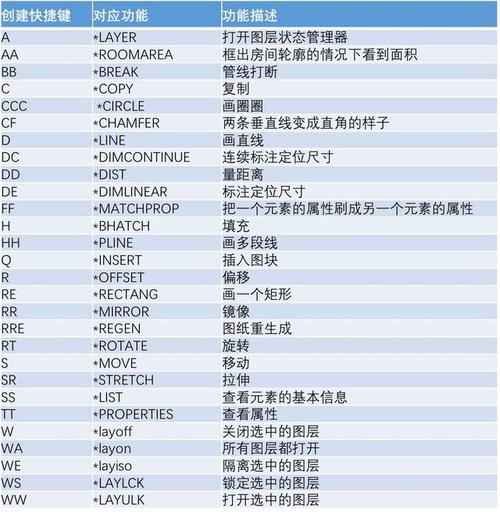
CAD 默认的快捷键很多,但并非所有都符合个人习惯,自定义快捷键的目的就是为了:
(图片来源网络,侵删)
- 效率最大化:将最常用的命令设置成最顺手、最短的单键或组合键。
- 符合个人习惯:如果你是从其他软件(如Photoshop, 3ds Max)转过来的,可以设置相似的快捷键,减少学习成本。
- 减少鼠标操作:让手始终不离键盘,绘制流程更顺畅。
如何修改快捷键?(以 AutoCAD 为例)
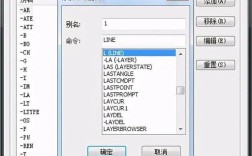
修改快捷键主要通过修改 acad.pgp 文件来实现,这个文件是 AutoCAD 的程序参数文件,里面定义了命令别名(即快捷键)。
通过选项对话框修改(推荐新手)
这是最直观、最不容易出错的方法。
-
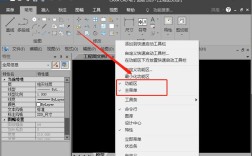
打开命令行:在 CAD 界面下方的命令行输入
OP(OPTIONS 的缩写),然后按回车。 -
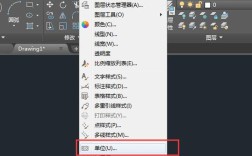
找到文件设置:在弹出的“选项”对话框中,切换到 “文件” 选项卡。
 (图片来源网络,侵删)
 -
定位 acad.pgp 文件:
- 在上方的列表中,展开 “文本编辑器、词典和文件名字体”。
- 然后展开 “自定义文件”。
- 接着展开 “别名”。
- 你会看到下面的路径指向
acad.pgp文件。
-
编辑文件:
- 选中
acad.pgp所在的路径,点击右侧的 “浏览” 按钮。 - 在弹出的“选择文件”对话框中,选中
acad.pgp文件,然后点击 “打开”。 - 回到“选项”对话框,点击下方的 “确定”,CAD 会提示你,是否要用指定的程序编辑该文件,选择“是”。
- 系统会用记事本(或你默认的文本编辑器)打开
acad.pgp文件。
- 选中
-
修改快捷键:
- 是“快捷键, *全命令名”的格式。
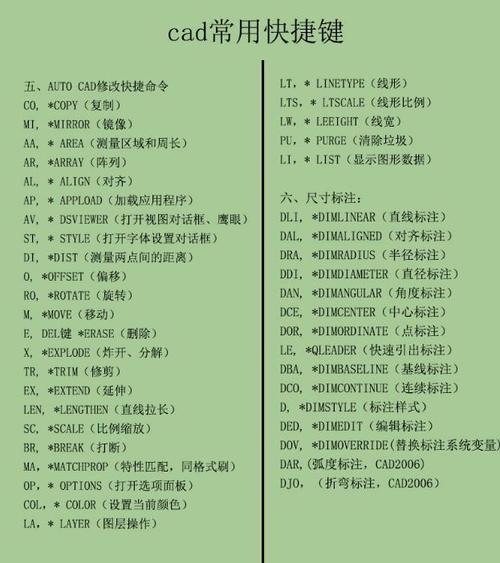
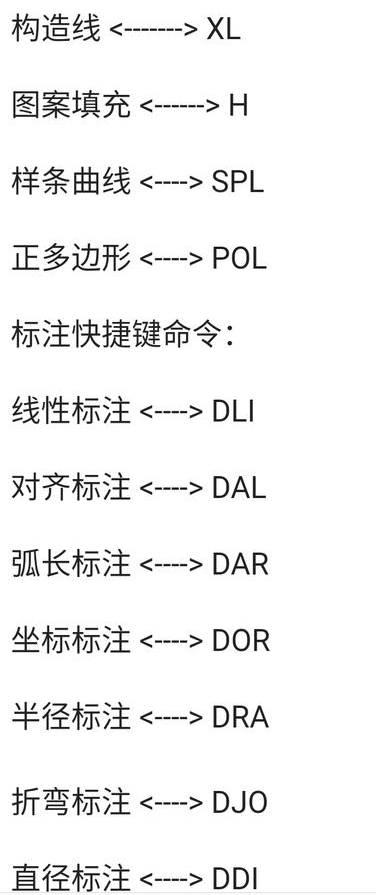
TR, *TRIM表示按TR键执行TRIM(修剪) 命令。- 你可以直接修改或添加行,想把
TR改成T,就把TR改成T,注意不要重复,确保一个快捷键只对应一个命令。
-
保存并重启 CAD:
 (图片来源网络,侵删)
- 保存并关闭文本编辑器。
- 非常重要:修改后,必须完全关闭并重新启动 AutoCAD,新的快捷键才能生效。
直接编辑 acad.pgp 文件
如果你熟悉文件路径,可以直接找到文件进行编辑。
-
找到文件位置:
acad.pgp文件通常位于 AutoCAD 的 支持文件搜索路径 中。- 你可以在命令行输入
SYSVDLG(或OPTIONS-> “文件” -> “支持文件搜索路径”) 来查看这些路径。 - 最常见的路径是
...\AutoCAD 202x\Support\或...\AutoCAD 202x\zh-CN\Support\。
-
用记事本打开并编辑:
- 找到
acad.pgp文件,用记事本打开。 - 按照格式
快捷键, *命令进行修改。 - 保存文件。
- 找到
-
重启 CAD:
- 同样,必须重启 AutoCAD 使修改生效。
acad.pgp 文件格式详解
文件的基本结构很简单,但有一些约定俗成的规则:
; 分号开头的是注释,不会被程序读取
; 以下是命令别名(快捷键)的定义
, *ENTER          ; 空格键代表回车,这个最好不要动
A, *ARC           ; A 执行 ARC 命令
CP, *COPY         ; CP 执行 COPY 命令
L, *LINE          ; L 执行 LINE 命令
LA, *LAYER        ; LA 执行 LAYER 命令
TR, *TRIM         ; TR 执行 TRIM 命令
EX, *EXTEND       ; EX 执行 EXTEND 命令
LEN, *LENGTHEN     ; LEN 执行 LENGTHEN 命令
关键规则:
- 快捷键格式:通常使用 1-2 个字母,或者
Ctrl+ 字母 的组合。 - 分隔符:快捷键和全命令名之间用逗号隔开。
- 命令前缀:全命令名前面必须有一个星号 。
- 空格键:默认的
, *ENTER表示按空格键等同于按回车车。强烈建议不要修改或删除这一行,因为空格是 CAD 中最重要的确认键。 - 不区分大小写:
L和l效果是一样的。
自定义快捷键的最佳实践和建议
-
遵循逻辑,易于记忆:
- 首字母:
L(Line),C(Circle),M(Move),R(Rotate),这是最基础的。 - 缩写:
TR(TRim),EX(EXtend),LEN(LENgthen),CHA(CHAmmfer)。 - 功能相关:
Z(Zoom),P(Pan),因为它们都和视图有关。
- 首字母:
-
使用单键操作高频命令:
- 将你每天使用超过 50 次的命令(如
O偏移,F圆角,MI镜像,AR阵列)设置成最顺手的一个或两个字母。
- 将你每天使用超过 50 次的命令(如
-
为命令组创建快捷键:
- 你可以为一系列连续的命令创建一个宏命令,画一个带中心线的矩形。
- 在
acad.pgp中可以这样写:RC, *RECTANG \ C \ L \ PLINE \ 0,0 \ @100,0 \ @0,100 \ @-100,0 \ CRC是你设置的快捷键。\代表按回车。- 这个宏会依次执行:画矩形 -> 画中心线 -> 画多段线(外框)...
- 注意:宏命令编写比较复杂,需要你对命令的交互流程非常熟悉。
-
保留常用组合键:
Ctrl+C/Ctrl+V/Ctrl+Shift+C/Ctrl+Shift+V(带基点复制粘贴)Ctrl+S(保存)Ctrl+Z(撤销)Ctrl+Y(重做)Ctrl+1(特性面板)Ctrl+2(设计中心)Ctrl+3(工具选项板)
-
备份你的配置:
- 修改
acad.pgp后,最好把它复制一份作为备份。 - 更好的方法是使用 CAD 的 “ profiles ”(配置文件) 功能,将你的所有自定义设置(包括快捷键、工作空间等)保存为一个配置,这样重装软件时可以一键恢复。
- 修改
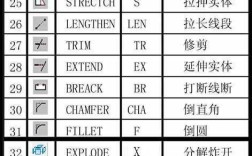
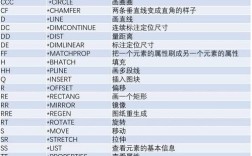
常用命令快捷键参考(默认及推荐改法)
| 功能 | 默认快捷键 | 推荐改法 | 说明 |
|---|---|---|---|
| 绘图 | |||
| 直线 | L |
L |
保持不变,最常用 |
| 圆 | C |
C |
保持不变 |
| 圆弧 | A |
A |
保持不变 |
| 矩形 | REC |
R |
R 更顺手,REC 也可以保留 |
| 多段线 | PL |
P |
P 比 PL 更快,但要小心和 Pan 冲突 |
| 点 | PO |
PT |
PT 更明确 |
| 样条曲线 | SPL |
S |
S 更顺手 |
| 修改 | |||
| 移动 | M |
M |
保持不变 |
| 复制 | CO / CP |
C |
C 比 CO 快,但要小心和 Circle 冲突,常用 Ctrl+Shift+C |
| 旋转 | RO |
R |
R 比 RO 快,但要小心和 Rectang 冲突 |
| 缩放 | SC |
ZS |
Z 是缩放视图,ZS (Zoom Scale) 避免冲突 |
| 修剪 | TR |
T |
T 非常顺手,常用 |
| 延伸 | EX |
E |
E 比 EX 快,但要小心和 ERASE 冲突,常用 Shift+右键 调出工具栏 |
| 倒角 | CHA |
F |
F (Fillet) 更常用,CHA 可以保留 |
| 圆角 | F |
CH |
如果你倒角用得多,可以互换 F 和 CHA |
| 拉伸 | S |
SS |
S 经常被用于选择,SS (Select Similar) 很好用 |
| 标注 | |||
| 线性标注 | DLI |
D |
D 是标注样式,可以留给线性标注 |
| 对齐标注 | DAL |
DAL |
DAL 常用,可以不改 |
| 半径标注 | DRA |
DR |
DR 比 DRA 快 |
| 直径标注 | DDI |
DD |
DD 比 DDI 快 |
| 角度标注 | DAN |
DA |
DA 比 DAN 快 |
| 其他 | |||
| 删除 | E / ERASE |
E |
保持不变 |
| 对象捕捉 | F3 |
F3 |
保持不变 |
| 动态输入 | F12 |
F12 |
保持不变 |
| 特性匹配 | MA |
MA |
保持不变,非常常用 |
冲突解决策略:
当你把 REC 改成 R 时,Rotate 命令 RO 就会失效,这时你有两个选择:
- 牺牲一个:如果你画矩形比旋转更频繁,就用
R画矩形,旋转就用RO。 - 更换一个:给
Rotate换一个快捷键,RR或RT。
最终建议: 不要一次性改太多,先从你最常用、最不顺手的 5-10 个命令开始改,用上一两周,如果确实提高了效率,再继续优化。适合自己的才是最好的。