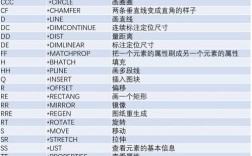
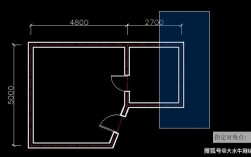
M 是 MOVE 命令的快捷键,中文意思是“移动”,这是CAD中最基本、最常用的命令之一,它的核心作用是将一个或多个对象从图形中的当前位置平移到新的位置,而不改变其大小、方向或形状。

(图片来源网络,侵删)
命令的核心功能
MOVE 命令就像你用手指在桌面上把一本书从一个地方推到另一个地方,书本身没有旋转、没有缩放,只是位置发生了改变。
如何使用 M 命令 (操作步骤)
使用 M 命令非常直观,通常遵循“选择对象 -> 指定基点 -> 指定目标点”这三个步骤。
标准操作流程:
-
启动命令
 (图片来源网络,侵删)
- 键盘输入:在命令行中输入
M,然后按回车键。 - 功能区:在“常用”选项卡 -> “修改”面板中,点击“移动”图标。
- 命令行:直接在命令行输入
MOVE,然后按回车键。
- 键盘输入:在命令行中输入
-
选择对象
- 命令行会提示:
选择对象:(Select objects:) - 你可以使用任何一种选择方式来选择你想要移动的对象。
- 单击选择单个对象。
- 从左到右框选(窗口选择),完全框住的对象才会被选中。
- 从右到左框选(窗交选择),与选择框相交或完全在框内的对象都会被选中。
- 选择完毕后,按回车键或空格键结束选择。
- 命令行会提示:
-
指定基点
- 命令行会提示:
指定基点或 [位移(D)] <位移>:(Specify base point or [Displacement] - 基点 是你移动操作的“参考点”或“抓手”,通常选择对象上的一个特征点,如端点、中点、圆心等。
- 用鼠标在屏幕上点击一个点作为基点。
- 命令行会提示:
-
指定目标点
- 命令行会提示:
指定第二个点或 <使用第一个点作为位移>:(Specify second point or - 目标点 是基点将要移动到的新位置。
- 用鼠标点击你希望基点到达的新位置,移动操作即完成。
- 命令行会提示:
一个简单的例子
假设你要把图中的一个矩形移动到圆的圆心位置。
- 输入
M,按回车。 - 用鼠标点击矩形,然后按回车,结束选择。
- 将鼠标光标移动到矩形的一个角点(例如左下角)并点击,将该点指定为基点。
- 再将鼠标光标移动到圆的圆心位置(可以打开对象捕捉来精确捕捉),点击,将该点指定为目标点。
- 操作完成,矩形现在位于圆的圆心处。
重要选项:“位移 (D)”
在第三步的提示中,你可能会注意到 [位移(D)] 这个选项。
-
什么是位移? 位移是一个相对坐标,它描述了对象在 X、Y、Z 轴方向上要移动的距离,而不是一个绝对的位置,输入
@50,30表示对象将向右移动50个单位,向上移动30个单位。 -
如何使用位移选项?
- 输入
M,按回车。 - 选择对象,按回车。
- 在提示
指定基点或 [位移(D)] <位移>:时,输入D,然后按回车。 - 命令行会提示:
指定位移 <0.0000, 0.0000, 0.0000>:(Specify displacement) - 直接输入一个相对坐标,
100, 50,然后按回车。 - 对象就会从当前位置直接移动
100个单位(X方向)和50个单位(Y方向)。
注意:使用位移选项时,指定的基点位置本身并不重要,CAD只关心你输入的位移值。
- 输入
实用技巧与最佳实践
-
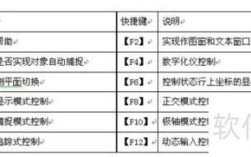
使用对象捕捉:为了精确移动,强烈建议始终开启对象捕捉(F3),这样你可以轻松地将对象的端点、中点、圆心等特征点作为基点或目标点,避免手动估算位置。
-
先输入命令,再选择对象:对于熟练的用户来说,这是一个更高效的习惯,先在命令行输入
M,然后再去选择要移动的对象。 -
利用夹点进行快速移动:
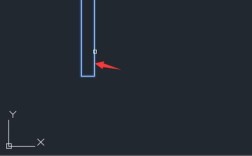
- 选中一个对象,对象上会出现蓝色的小方框,这些就是“夹点”。
- 单击其中一个夹点,它会变成红色,并且命令行会自动进入“拉伸”或“移动”模式(通常是拉伸)。
- 直接按一次空格键或回车键,可以在“拉伸”、“移动”、“旋转”、“缩放”、“镜像”等模式之间循环切换,当切换到“移动”模式时,就可以直接指定目标点进行移动了,这是一种非常快速的编辑方式。
-
与“复制 (CO/CP)”命令结合:
MOVE命令有一个隐藏的快捷操作。- 输入
M选择对象后,在指定基点之前,输入C(代表 Copy),然后按回车。 - 接下来的操作就和
COPY命令一样了,你可以在新位置创建一个副本,而原始对象会保留,这相当于把“移动”和“复制”结合在了一起。
- 输入
| 特性 | 描述 |
|---|---|
| 命令全称 | MOVE |
| 快捷键 | M |
| 核心功能 | 将对象平移到新位置,不改变其大小和方向。 |
| 基本步骤 | 启动命令 (M) 2. 选择对象 3. 指定基点 (参考点) 4. 指定目标点 (新位置) |
| 关键选项 | 位移: 通过输入 X, Y 坐标来指定移动距离。 |
| 实用技巧 | 结合对象捕捉进行精确定位;利用夹点进行快速移动。 |
掌握 M 命令是学习CAD的第一步,也是最重要的一步,希望这个详细的解释能帮助你完全理解和使用它!