第一步:准备工作(在动手修改之前)
在修改任何文件之前,做好准备工作可以让你事半功倍,避免不必要的麻烦。
(图片来源网络,侵删)
-
获取源文件:
- 如果你从网上下载了一个模板(比如从 ThemeForest、BootstrapMade 等网站),请确保下载的是 “源文件”版本,而不是已经部署好的演示版,源文件通常包含所有 HTML, CSS, JavaScript 文件以及图片、字体等资源。
- 如果你使用在线网站构建器(如 Wix, Squarespace),它们通常提供主题或模板编辑功能,但修改深度有限。
-
本地环境:
- 强烈建议在本地电脑上进行修改,而不是直接在线上服务器上操作,这样可以避免网站在修改过程中出现故障,影响访客体验。
- 你只需要一个代码编辑器(推荐 Visual Studio Code,免费且强大)和一个浏览器(如 Chrome, Firefox)。
-
理解模板结构:
- 用代码编辑器打开模板的根目录,你会看到几个核心文件:
index.html(或default.html等): 网站的主页面结构,内容主要由 HTML 标签组成。css/文件夹: 存放样式表文件,最核心的通常是style.css或main.css,它定义了网站的视觉外观(颜色、字体、布局等)。js/文件夹: 存放 JavaScript 文件,负责网站的交互功能(轮播图、下拉菜单、表单验证等)。images/(或img/) 文件夹: 存放所有图片。fonts/文件夹: 存放自定义字体。README.md或帮助文档: 阅读它!通常包含安装说明、如何修改关键信息等。
- 用代码编辑器打开模板的根目录,你会看到几个核心文件:
第二步:修改模板的几种方法(从易到难)
可视化编辑(最简单,适合新手)
这种方法不需要你写代码,主要通过修改配置文件或使用模板自带的编辑器来完成。
(图片来源网络,侵删)
- 适用场景:
- 修改 Logo、网站标题、联系信息等文本。
- 更换背景图、主导航菜单项。
- 调整预设的颜色主题。
- 如何操作:
- 查找配置文件:很多模板会在根目录提供一个
config.js或_config.yml文件,里面用简单的key: value形式存储了网站的基本信息,直接用文本编辑器修改即可。 - 使用在线编辑器:如果你使用的是 WordPress, Shopify, Ghost 等 CMS 平台的模板,直接在后台的“外观” -> “自定义”或“主题设置”里进行可视化修改。
- 修改 HTML 中的简单文本:直接用代码编辑器打开
index.html,找到你想要修改的文本("Welcome to Our Website"),然后直接改成你自己的内容,保存后,用浏览器打开index.html文件就能看到效果。
- 查找配置文件:很多模板会在根目录提供一个
通过修改 CSS 文件进行深度定制(最常用)
这是改变网站外观最核心、最强大的方法,你不需要改变网站的“结构”(HTML),只需要改变它的“样式”(CSS)。
- 适用场景:
- 更改网站配色方案(主色调、背景色、文字颜色)。
- 更换字体。
- 调整间距、边距、内边距。
- 修改按钮、导航栏的样式。
- 如何操作:
- 定位样式:用浏览器打开你的网页模板(可以直接用浏览器打开
index.html文件),找到你想修改的元素,比如一个标题。 - 使用浏览器开发者工具:
- 上点击鼠标 右键 -> “检查” (Inspect)。
- 浏览器会自动打开开发者工具,并高亮显示控制该标题的 CSS 代码。
- 在右侧的 "Styles" 面板中,你可以实时修改 CSS 属性(比如把
color: #333;改成color: blue;),这让你可以即时看到修改效果,非常方便。
- 应用到你的 CSS 文件:
- 当你在开发者工具中找到满意的样式后,复制这段 CSS 代码。
- 打开模板的
css/style.css文件。 - 将复制的 CSS 代码粘贴到文件末尾(这是一个好习惯,避免覆盖原有代码)。
- 重要:为了确保你的自定义样式优先级更高,可以在选择器前加上
!important(慎用,但初学者很方便),或者使用更具体的选择器,将h1 { color: blue; }改为.my-custom-title h1 { color: blue; }。 - 保存
style.css文件,然后刷新浏览器页面,你的修改就生效了。
- 定位样式:用浏览器打开你的网页模板(可以直接用浏览器打开
修改 HTML 结构(适合添加或删除内容块)
当模板的预设布局无法满足你的需求时,就需要修改 HTML 结构。
- 适用场景:
- 想在页脚添加一个“版权信息”区块。
- 想删除一个你不需要的“服务介绍”部分。
- 想在导航栏和主内容区之间插入一张图片。
- 如何操作:
- 理解 HTML 语义:HTML 标签是有意义的。
<header>是页头,<nav>是导航,<main>是主要内容,<section>是内容区块,<footer>是页脚,理解这些有助于你找到正确的位置进行修改。 - 用代码编辑器修改:打开
index.html文件。 - :找到合适的位置(比如在
<main>标签内),复制一个现有的内容区块(比如一个<section>),然后修改里面的内容和链接。 - :直接选中你不需要的整个 HTML 代码块(比如一个完整的
<div class="features">...</div>),然后删除它。 - 保存并预览:保存
index.html,刷新浏览器查看效果。
- 理解 HTML 语义:HTML 标签是有意义的。
修改 JavaScript 功能(适合交互功能)
当你需要改变或添加网站的交互行为时,就需要修改 JavaScript。
- 适用场景:
- 更换轮播图的切换效果。
- 修改表单的验证规则。
- 给某个按钮添加点击后弹出提示框的功能。
- 如何操作:
- 定位功能代码:同样可以使用浏览器开发者工具的 "Console" 和 "Sources" 面板来分析 JS 代码的执行逻辑。
- 打开 JS 文件:找到
js/文件夹下的主 JS 文件(如main.js或script.js)。 - 修改或添加代码:根据你的需求修改现有函数,或者从网上搜索现成的 JS 代码片段(平滑滚动 JS”)添加到文件中。
- 注意:修改 JS 需要一定的编程基础,请确保你了解基本的 JavaScript 语法。
第三步:发布你的网站
当你完成了所有本地修改,并且测试无误后,就可以将网站上传到服务器了。
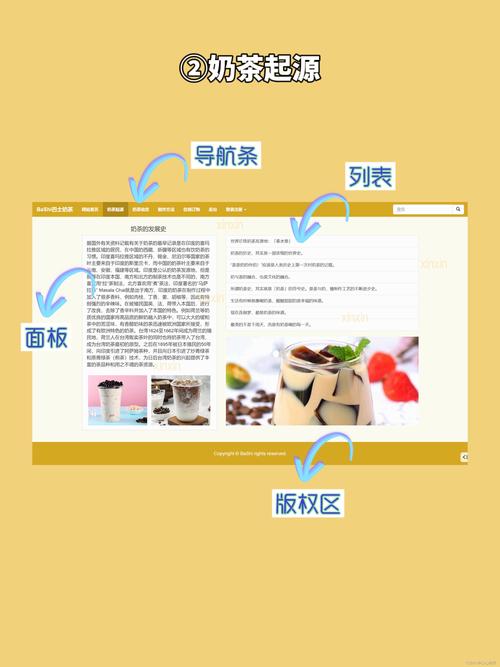
(图片来源网络,侵删)
- 准备服务器:你需要一个虚拟主机和域名。
- 上传文件:
- 使用 FTP 客户端:这是最传统的方法,使用 FileZilla 等免费 FTP 软件,将你本地修改好的所有文件(整个文件夹)上传到你的网络空间的根目录(通常是
public_html或www文件夹)。 - 使用控制面板:如果你的主机商提供了 cPanel 或 Plesk 等控制面板,它们通常自带文件管理器,可以直接通过网页上传和删除文件。
- 使用 FTP 客户端:这是最传统的方法,使用 FileZilla 等免费 FTP 软件,将你本地修改好的所有文件(整个文件夹)上传到你的网络空间的根目录(通常是
- 通过域名访问:上传完成后,在浏览器中输入你的域名,就能看到修改后的网站了。
总结与小贴士
| 修改目标 | 推荐方法 | 核心文件/工具 |
|---|---|---|
| 修改文本、Logo、菜单 | 可视化编辑 | config.js, HTML 直接修改, CMS 后台 |
| 修改颜色、字体、布局 | 修改 CSS | css/style.css, 浏览器开发者工具 |
| 添加/删除内容区块 | 修改 HTML | index.html (或其他页面文件) |
| 修改轮播、表单等交互 | 修改 JavaScript | js/main.js, 浏览器开发者工具 |
黄金法则:每次只做一处小修改,然后保存并刷新浏览器测试。 这样可以快速定位问题,如果出了错,也更容易知道是哪一步导致的。
希望这份指南能帮助你顺利地修改网页模板!祝你成功!