- 安装提供该命令的软件包:这是最常见的情况,当你输入一个命令(如
docker)但系统提示command not found时,说明这个命令对应的软件还没有安装。 - 创建自己的命令/脚本:如果你想把一系列复杂的操作封装成一个简单的命令,你可以自己创建一个脚本,并将其所在目录添加到系统的
PATH环境变量中。
下面我将详细讲解这两种情况。
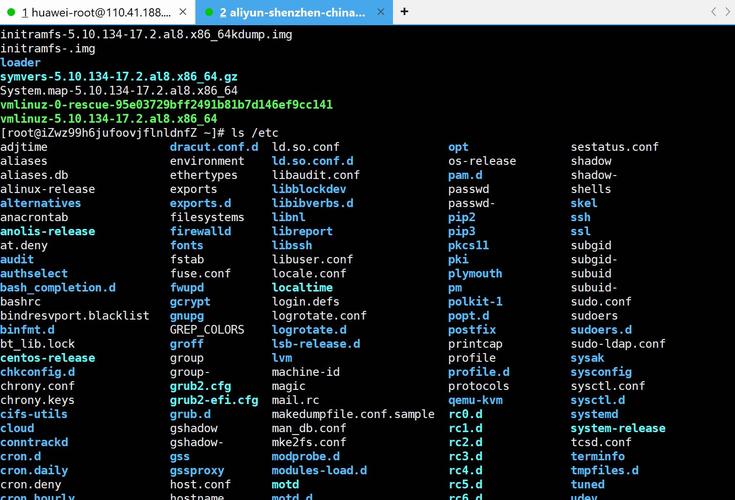
安装提供命令的软件包 (最常见)
当系统提示 bash: xxx: command not found 时,你需要做的就是安装提供 xxx 命令的软件包。
使用 yum (适用于 CentOS 7 及更早版本)
yum 是 CentOS 7 及之前版本的默认包管理器。
步骤:
-
更新软件包列表 (推荐,确保你获取到最新的软件信息)
 (图片来源网络,侵删)
sudo yum check-update
-
搜索包含该命令的软件包 如果你不确定软件包的确切名称,可以先搜索一下,想安装
ifconfig命令(在net-tools包中):yum search ifconfig
你会看到类似这样的输出:
============================= N/S matched: ifconfig ==============================
net-tools.x86_64 : Networking utilities including ifconfig
这告诉你
ifconfig命令在名为net-tools的软件包中。 -
安装软件包 使用
sudo获取管理员权限,然后安装找到的软件包,安装net-tools: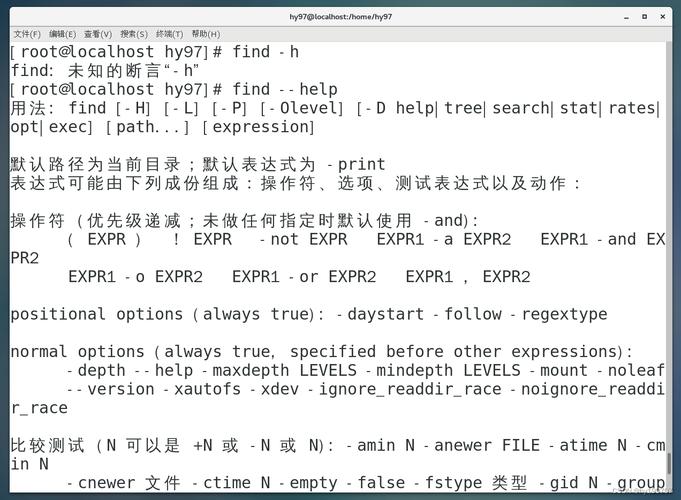 (图片来源网络,侵删)
sudo yum install net-tools
-
验证安装 安装完成后,再次尝试使用该命令:
ifconfig
如果能看到网络接口信息,说明安装成功。
常用示例:
- 安装
wget下载工具:sudo yum install wget
- 安装
vim编辑器:sudo yum install vim
- 安装
git版本控制工具:sudo yum install git
使用 dnf (适用于 CentOS 8 及更新版本)
CentOS 8 及更新版本(如 CentOS Stream)默认使用 dnf 作为包管理器,它的用法和 yum 几乎完全一样,只是速度更快,依赖处理更智能。
步骤:
-
更新软件包列表
sudo dnf check-update
-
搜索软件包
dnf search <command_name>
-
安装软件包
sudo dnf install <package_name>
-
验证安装
<command_name>
常用示例:
- 安装
wget:sudo dnf install wget
- 安装
curl:sudo dnf install curl
小贴士:在 CentOS 8 上,
yum命令仍然是一个指向dnf的符号链接,所以你继续使用yum命令通常也能工作,但推荐使用dnf。
创建自己的命令/脚本
如果你想把一个或多个命令组合成一个简单的别名,或者创建一个可执行的自定义脚本,可以按照以下步骤操作。
使用 alias 创建命令别名 (临时)
alias 只在当前终端会话中有效,关闭终端后失效,适合临时使用。
语法:
alias 别名='原命令'
示例:
创建一个 ll 命令来显示详细列表和隐藏文件(CentOS 7 默认可能没有 ll):
alias ll='ls -alF'
输入后立即生效,但只对当前终端有效。
创建永久可用的自定义脚本
这是创建自己“命令”最可靠的方法。
步骤:
-
创建脚本文件 用户自定义的命令脚本放在
~/bin/目录下( 代表你的家目录,如/home/username),如果这个目录不存在,请先创建它。mkdir -p ~/bin
-
编写脚本 使用你喜欢的编辑器(如
vi或nano)在~/bin/目录下创建一个新文件,myupdate.sh。vi ~/bin/myupdate.sh
在文件中输入你想要执行的命令,例如一个更新系统的脚本:
#!/bin/bash
echo "正在更新系统软件包列表..."
sudo dnf check-update
echo "正在升级所有可升级的软件包..."
sudo dnf upgrade -y
echo "系统更新完成!"
第一行
#!/bin/bash是必须的,它告诉系统用哪个解释器来执行这个脚本。 -
赋予脚本执行权限 创建的脚本默认没有执行权限,你需要手动添加。
chmod +x ~/bin/myupdate.sh
-
将脚本目录添加到 PATH 环境变量 系统只会在
PATH变量中列出的目录里寻找命令,你需要把~/bin目录添加进去。- 临时生效 (仅当前终端):
export PATH="$PATH:~/bin"
- 永久生效 (推荐):
编辑你的 shell 配置文件(通常是
~/.bashrc或~/.bash_profile)。vi ~/.bashrc
在文件末尾添加下面这行:
export PATH="$PATH:~/bin"
保存并退出,然后运行以下命令让配置立即生效,或者重新打开一个终端:
source ~/.bashrc
- 临时生效 (仅当前终端):
-
使用你的新命令 你可以在任何地方直接使用你的脚本名,就像使用系统命令一样:
myupdate.sh
你甚至可以去掉
.sh后缀:mv ~/bin/myupdate.sh ~/bin/myupdate
然后直接输入
myupdate即可执行。
| 场景 | 解决方案 | 命令示例 | 特点 |
|---|---|---|---|
| 系统缺少某个命令 | 安装提供该命令的软件包 | sudo dnf install <package_name> |
最常见、最标准的方法 |
| 临时组合命令 | 使用 alias 创建别名 |
alias ll='ls -al' |
简单快捷,但会话结束后失效 |
| 创建永久自定义命令 | 编写脚本并添加到 PATH |
chmod +x ~/bin/mycmd |
灵活强大,可创建自己的工具集 |
希望这个详细的指南能帮助你!如果你能提供具体的“想要添加的命令”,我可以给你更精确的安装指令。