第一步:选择一个邮箱服务商
您需要决定使用哪个邮箱服务,不同的服务商有不同的特点和优势,以下是一些全球和中国最主流的选择:

(图片来源网络,侵删)
| 邮箱服务商 | 优点 | 缺点 | 适合人群 |
|---|---|---|---|
| Gmail | 全球用户最多,与Google生态系统(YouTube, Drive, Android)深度集成,垃圾邮件过滤强大,空间大。 | 在中国大陆访问不稳定,需要特殊网络工具。 | 需要与国际接轨的用户、外贸从业者、开发者、学生。 |
| Outlook / Hotmail | 微软旗下,与Windows、Office 365生态系统集成好,界面清爽,附件支持好。 | 垃圾邮件过滤有时不如Gmail。 | Windows用户、Office 365订阅者、商务人士。 |
| QQ邮箱 | 国内用户最多,与QQ号强绑定,稳定性好,收发国内邮件速度快。 | 国际邮件偶尔会被误判为垃圾邮件。 | 主要在国内生活、工作、学习的用户,特别是QQ用户。 |
| 163邮箱 | 老牌邮箱服务商,稳定性好,功能丰富,网易系产品(网易云音乐、有道等)生态联动。 | 界面相对传统,广告稍多。 | 对邮箱稳定性要求高的用户,网易产品爱好者。 |
| iCloud Mail | 苹果设备专属,与苹果生态系统(iPhone, iPad, Mac, Apple ID)无缝集成,注重隐私安全。 | 仅限苹果设备用户使用,网页版功能相对简单。 | 所有苹果设备用户。 |
| ProtonMail | 瑞士邮箱,端到端加密,注重隐私保护,匿名注册。 | 免费版空间有限,加密邮件与非ProtonMail用户收发不便。 | 对隐私安全有极高要求的用户、记者、活动家等。 |
如何选择?
- 国内用户首选: QQ邮箱 或 163邮箱,访问稳定,收发国内邮件无障碍。
- 需要国际沟通或使用Google服务: Gmail 是首选。
- Windows或Office用户: Outlook 非常方便。
- 苹果全家桶用户: iCloud Mail 是最佳选择。
第二步:创建邮箱的通用步骤
无论您选择哪个服务商,核心步骤都大同小异,这里以最通用的 Gmail 为例进行演示。
通过电脑浏览器创建
-
打开注册页面
- 打开您的浏览器(如 Chrome, Edge, Firefox)。
- 在地址栏输入
gmail.com,然后按回车。 - 点击右上角的 “创建账户” (Create account) 按钮。
-
输入姓名
 (图片来源网络,侵删)
- 在“姓名”一栏中,输入您希望显示的名字,这可以是您的真实姓名,也可以是昵称。
- 点击 “下一步” (Next)。
-
选择并输入用户名
- 这是您的邮箱地址的核心部分,
yourname@gmail.com。 - 技巧: 如果您想要的用户名已被占用,系统会提供一些备选方案,或者您可以尝试:
- 在名字中间加 (点),如
john.doe。 - 在名字后面加数字,如
john123。 - 使用下划线
_或连字符 。 - 添加一个有意义的单词,如
john.doe.dev。
- 在名字中间加 (点),如
- 这是您的邮箱地址的核心部分,
-
设置密码
- 输入一个强密码,一个好的密码通常包含大小写字母、数字和符号,并且长度超过8位。
- 在“确认”一栏中,再次输入相同的密码。
- 点击 “下一步”。
-
提供手机号码
- 大多数邮箱服务商(包括Gmail)都要求绑定手机号码,这主要用于:
- 账户验证: 确保您是真人操作。
- 账户安全: 用于两步验证,找回密码。
- 防止滥用: 减少机器人注册。
- 输入您的手机号码,并选择您所在的地区和国家/地区代码。
- 您的手机会收到一个包含验证码的短信。
- 输入收到的验证码,然后点击 “下一步”。
- 大多数邮箱服务商(包括Gmail)都要求绑定手机号码,这主要用于:
-
提供备用邮箱地址 (可选)
 (图片来源网络,侵删)
- 系统会建议您提供一个备用邮箱地址,用于在无法访问手机时恢复账户。
- 这一步是可选的,但强烈建议填写。
-
同意服务条款
- 仔细阅读Google的隐私条款和服务条款。
- 勾选左下角的“我同意...”选项。
- 点击 “创建账户” (Create account)。
-
完成!
系统会跳转到您的Gmail收件箱,恭喜您,新邮箱已经创建成功!
通过手机App创建
以创建Gmail为例(其他邮箱App流程类似):
- 下载App:在手机的应用商店(App Store 或 应用市场)搜索并下载 Gmail App。
- 开始注册:打开App,通常会有一个“创建账户”或“注册”的选项,点击它。
- 登录Google账户:接下来的步骤与电脑版几乎完全一样,您会依次被引导输入姓名、选择用户名、设置密码、绑定手机号等。
- 完成:按照屏幕提示完成所有步骤后,您的Gmail账户就创建好了,并且会自动添加到您的手机“设置” > “邮件”或“账户”中。
第三步:创建后的重要设置
新邮箱创建后,建议您进行以下几项设置,以确保账户安全和正常使用:
-
设置两步验证 (2-Step Verification)
- 这是最重要的安全设置!它会在您登录新设备时,不仅需要密码,还需要您手机上的验证码。
- 如何设置: 登录邮箱后,进入“设置” > “安全和登录” (Security) > 两步验证,然后按照提示开启。
-
设置邮件签名
- 您可以设置一个自动添加在每封邮件末尾的签名,包含您的姓名、职位、联系方式等。
- 如何设置: 登录邮箱网页版,点击右上角齿轮 ⚙️ > “查看所有设置” > “常规” > “签名”。
-
管理联系人
将常用联系人的邮箱地址保存到通讯录中,方便日后发送邮件。
-
熟悉垃圾邮件/垃圾箱
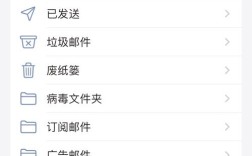
检查一下您的垃圾邮件文件夹,看看是否有误判的正常邮件,您可以将它们“标记为不是垃圾邮件”。
希望这份详细的指南能帮助您成功创建自己的新邮箱!如果您在操作过程中遇到任何问题,可以随时提出。