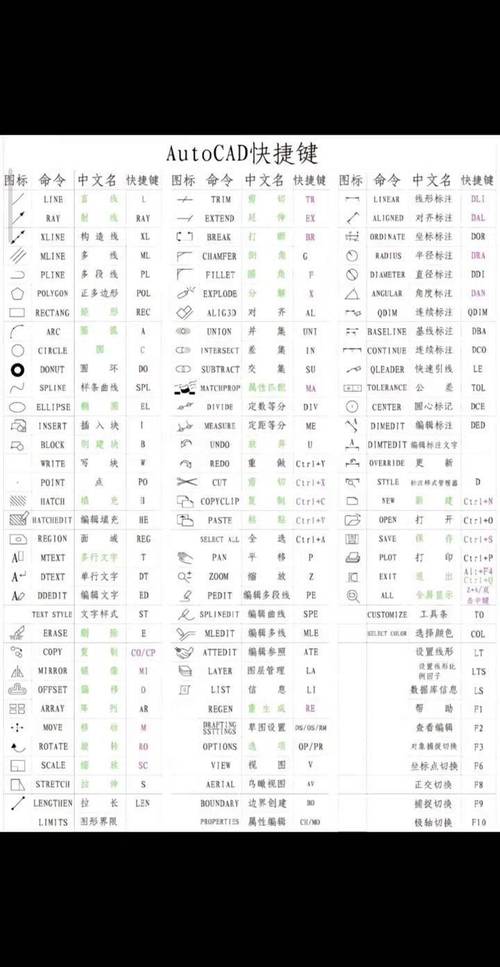
最常用的圆弧命令:ARC
ARC 命令用于绘制一段圆弧,启动命令后,CAD会提供多种方式来定义圆弧。
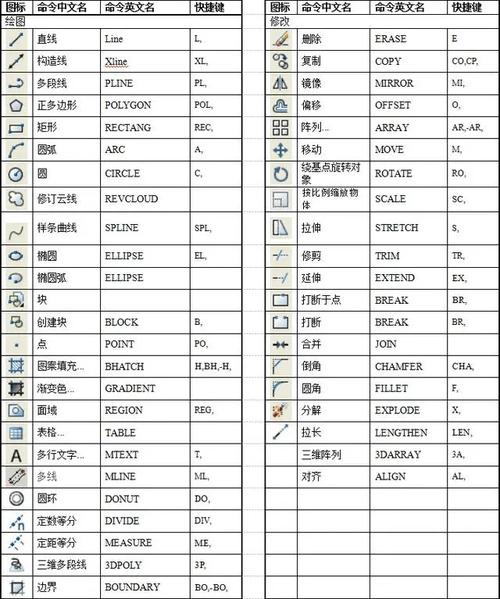
(图片来源网络,侵删)
如何启动 ARC 命令?
- 命令行输入: 在键盘上直接输入
ARC或其简化命令A,然后按回车键。命令: A
- 功能区/工具栏: 在“绘图”选项卡或工具栏中找到“圆弧”按钮。
ARC 命令的多种绘制方式
启动 ARC 命令后,命令行会提示你选择圆弧的创建方式,默认是 “三点” 方式,也是最灵活的一种。
方式1:三点 (3-Point) - 最常用 通过指定圆弧的起点、圆弧上任意一点和端点来绘制。
- 操作步骤:
- 输入
A,回车。 - 指定圆弧的起点 (Specify start point of arc)。
- 指定圆弧的第二个点 (Specify second point of arc or [Center/End]),这个点决定了圆弧的弯曲方向和大小。
- 指定圆弧的端点 (Specify end point of arc)。
- 输入
方式2:起点、圆心、端点 (Start, Center, End) 先确定圆弧的起点和圆心,再确定端点。
- 操作步骤:
- 输入
A,回车。 - 指定起点。
- 输入
C(Center),回车,然后指定圆心。 - 指定端点。
- 输入
方式3:起点、圆心、角度 (Start, Center, Angle) 通过起点、圆心和圆弧的圆心角来绘制。
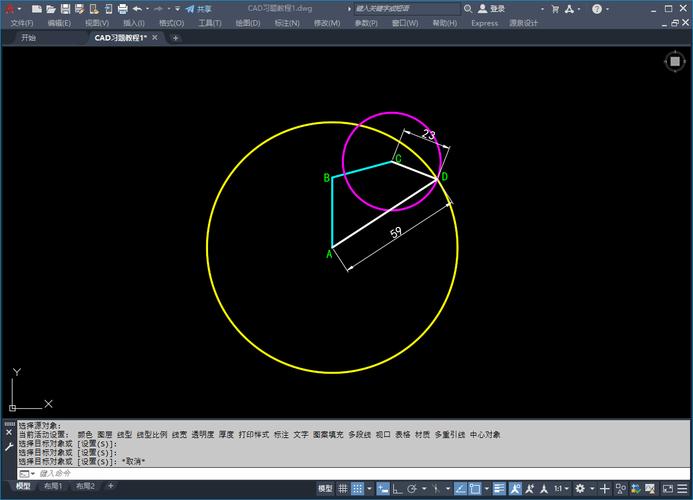
(图片来源网络,侵删)
- 操作步骤:
- 输入
A,回车。 - 指定起点。
- 输入
C,回车,然后指定圆心。 - 输入
A(Angle),回车,然后输入角度值(如90表示90度),逆时针为正。
- 输入
方式4:起点、圆心、长度 (Start, Center, Length) 通过起点、圆心和弦长来绘制。
- 操作步骤:
- 输入
A,回车。 - 指定起点。
- 输入
C,回车,然后指定圆心。 - 输入
L(Length of chord),回车,然后输入弦长值。
- 输入
方式5:起点、端点、角度 (Start, End, Angle) 通过起点、端点和圆心角来绘制。
- 操作步骤:
- 输入
A,回车。 - 指定起点。
- 指定端点。
- 输入
A(Angle),回车,然后输入角度值。
- 输入
方式6:起点、端点、方向 (Start, End, Direction) 通过起点、端点和圆弧在起点处的切线方向来绘制。
- 操作步骤:
- 输入
A,回车。 - 指定起点。
- 指定端点。
- 输入
D(Direction),回车,然后用鼠标或输入值指定起点方向。
- 输入
方式7:起点、端点、半径 (Start, End, Radius) 通过起点、端点和半径来绘制。
(图片来源网络,侵删)
- 操作步骤:
- 输入
A,回车。 - 指定起点。
- 指定端点。
- 输入
R(Radius),回车,然后输入半径值。
- 输入
其他与圆弧相关的命令
除了 ARC 命令,还有一些命令可以创建或编辑圆弧。
| 命令 | 快捷键 | 功能描述 | 常用场景 |
|---|---|---|---|
| 圆 | C |
绘制完整的圆。 | 绘制圆形,然后用 TRIM (修剪) 或 BREAK (打断) 命令来得到圆弧。 |
| 圆心, 半径 | C |
绘制圆的一种方式,常用于配合其他命令。 | 在绘制扇形、环形阵列等场景时,先画一个完整的圆作为辅助。 |
| 修剪 | TR |
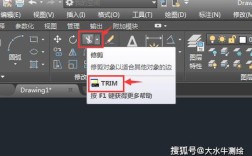
修剪对象,使其与其他对象的边界相交,这是将圆变成圆弧的最常用方法之一。 | 画好一个圆后,用直线或其他边界将其多余部分剪掉。 |
| 打断 | BR |
在两点之间打断对象,可以创建一个间隙。 | 在圆上指定两个点,直接将其打断成一段圆弧。 |
| 圆角 | F |
用指定半径的圆弧平滑地连接两个对象。 | 在两条直线、直线与圆弧等对象之间创建圆角过渡。 |
| 倒角 | CHA |
虽然主要用于倒直角,但设置半径为0时,可以快速修剪两条线至交点。 | 与圆角配合使用,进行拐角处理。 |
实用技巧与总结
-
灵活运用
TRIM和BREAK:- 画圆弧最快的方法:很多人习惯直接用
ARC命令,但更高效的方法是先用CIRCLE命令画一个圆,然后用TRIM(TR) 命令剪掉不需要的部分,这种方法尤其在绘制已知圆心和半径的圆弧时非常方便。 BREAKvsTRIM:BREAK是直接在圆上“砸”掉一段,而TRIM是以其他对象为“剪刀”来修剪,根据已有条件选择。
- 画圆弧最快的方法:很多人习惯直接用
-
使用正交模式 和极轴追踪:
- 在绘制水平和垂直方向的圆弧时,务必打开正交模式 (
F8),可以极大地提高绘图精度和效率。 - 极轴追踪 (
F10) 可以帮助你捕捉到特定的角度(如30°、45°、90°),用于绘制有特定角度要求的圆弧。
- 在绘制水平和垂直方向的圆弧时,务必打开正交模式 (
-
默认方式是三点:
ARC命令默认就是“三点”方式,这是最直观、最不容易出错的方式,如果需要其他方式,再根据命令行的提示输入相应的选项(如C,E,A等)。
-
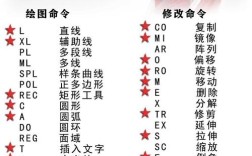
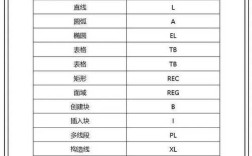
快捷键记忆:
- 圆弧:
A(来自 Arc) - 圆:
C(来自 Circle) - 修剪:
TR(来自 TRim) - 打断:
BR(来自 BReak)
- 圆弧:
希望这份详细的总结能帮助你更好地掌握CAD中的圆弧绘制!