Windows 系统
在 Windows 中,虽然没有一个单一的命令能直接显示主板型号,但我们可以通过组合使用几个命令来获取所需信息。
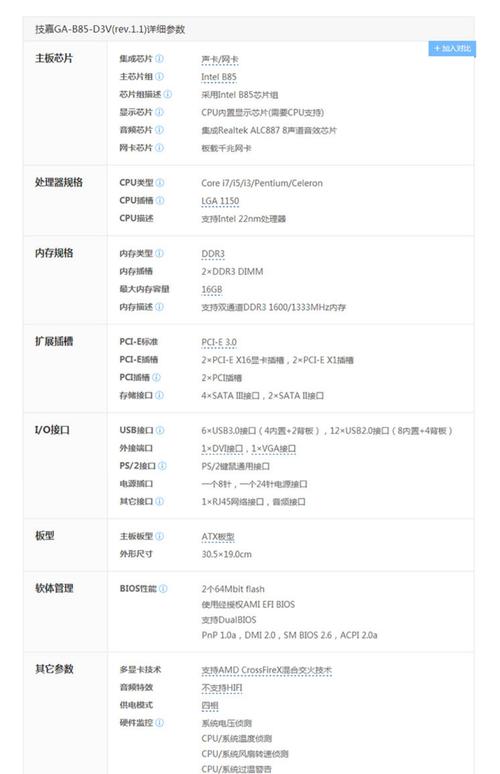
方法 1:使用 wmic 命令(推荐,最直接)
wmic (Windows Management Instrumentation Command-line) 是一个非常强大的工具,可以获取详细的系统硬件信息。
-
打开命令提示符 (CMD) 或 PowerShell:
- 在开始菜单搜索
cmd或powershell,然后打开。
- 在开始菜单搜索
-
输入以下命令:
wmic baseboard get product,manufacturer
baseboard指的是主板。product是主板的型号。manufacturer是制造商。
-
示例输出:
 (图片来源网络,侵删)
Manufacturer Product ASUSTeK TUF GAMING Z790-PLUS WIFI这里的
Product后面的内容就是你的主板型号。
如果想获取更详细的信息(如型号、序列号、版本等),可以使用:
wmic baseboard get *
这会列出所有可用的主板信息,你可以从中找到 Product(型号)、SerialNumber(序列号)、Version(BIOS版本)等。
方法 2:使用 systeminfo 命令
这个命令会显示完整的系统信息,包括主板和BIOS信息,但信息比较分散。

-
在命令提示符或 PowerShell 中输入:
systeminfo
-
在输出的长文本中,查找以下两行:
- 主板制造商:
ASUSTeK COMPUTER INC. - 主板产品名称:
TUF GAMING Z790-PLUS WIFI - BIOS 版本:
American Megatrends Inc. 1202, 2025/05/27
- 主板制造商:
主板产品名称 通常就是主板的完整型号。
Linux 系统
在 Linux 中,有多种方式可以查看硬件信息,dmidecode 是最权威和直接的方法。
方法 1:使用 dmidecode 命令(最推荐)
dmidecode 命令可以读取主板上的 SMBIOS/DMI 表信息,这些信息是硬件直接提供的,非常准确。
-
打开终端。
-
输入以下命令:
sudo dmidecode -s baseboard-product-name
sudo是因为该命令通常需要 root 权限才能访问硬件信息。-s表示只显示指定的字符串。baseboard-product-name就是主板型号。
-
示例输出:
Z790-PLUS WIFI/CORSAIR这就是你的主板型号。
如果想查看更多主板信息(如制造商、序列号、版本等):
sudo dmidecode -t baseboard
这会输出一个更详细的主板信息列表。
方法 2:查看 /sys 文件系统(无需root权限)
现代 Linux 内核将很多硬件信息暴露在 /sys 目录下,你可以直接读取文件内容。
-
打开终端。
-
输入以下命令:
cat /sys/class/dmi/id/board_vendor
cat /sys/class/dmi/id/board_name
cat /sys/class/dmi/id/board_serial
board_vendor:制造商。board_name:主板型号。board_serial:序列号。
-
示例输出:
$ cat /sys/class/dmi/id/board_vendor
ASUSTeK COMPUTER INC.
$ cat /sys/class/dmi/id/board_name
Z790-PLUS WIFI/CORSAIR
方法 3:使用 lshw 或 lspci 命令
-
lshw:一个功能全面的硬件列表工具。sudo lshw -class bridge | grep -i "product:"
或者直接运行
sudo lshw,然后在输出的文本中找到主板信息。 -
lspci:列出所有 PCI 设备,主板上的南桥/北桥芯片会显示出来。lspci -nnk | grep -i "chipset"
这可以帮你推断出主板芯片组,从而辅助判断主板型号,但不如
dmidecode直接。
macOS 系统
在 macOS 中,使用 system_profiler 是最标准、最简单的方法。
方法:使用 system_profiler 命令
-
打开终端(可以在“应用程序” -> “实用工具”中找到)。
-
输入以下命令:
system_profiler SPHardwareDataType
SPHardwareDataType指定了要查询的硬件数据类型。
-
示例输出:
Hardware Overview:
  Model Name: iMac
  Model Identifier: iMac21,1
  Chip: Apple M1
  Total Number of Cores: 8 (4 performance and 4 efficiency)
  Memory: 16 GB
  System Firmware Version: 7459.241.0.0.0, 0xffffffff
  OS Loader Version: 7459.241.0.0.0, 0xffffffff
  Serial Number (system): C02XXXXXXX
  Hardware UUID: XXXXXXXX-XXXX-XXXX-XXXX-XXXXXXXXXXXX
  Provisioning UDID: XXXXXXXX-XXXX-XXXX-XXXX-XXXXXXXXXXXX
  ... (更多硬件信息)
对于台式 Mac,
Model Identifier(如iMac21,1)通常可以用来唯一标识其主板型号,对于 Mac Pro,输出中会直接有Motherboard字段。
如果想更精确地看到主板信息,可以查询 SPParallelATADataType 或其他相关类型,但通常 SPHardwareDataType 提供的 Model Identifier 已经足够。
| 操作系统 | 推荐命令 | 说明 |
|---|---|---|
| Windows | wmic baseboard get product,manufacturer |
最直接、最清晰的命令,推荐使用。 |
| Linux | sudo dmidecode -s baseboard-product-name |
最权威的命令,能直接读取硬件信息。 |
| macOS | system_profiler SPHardwareDataType |
macOS 的标准系统信息查询工具。 |
希望这些命令能帮助你快速准确地找到你的主板型号!