第一部分:核心概念与准备
在开始写代码之前,你需要理解几个核心概念。

(图片来源网络,侵删)
什么是移动网页?
移动网页是专门为在智能手机、平板电脑等移动设备上浏览而优化的网页,它不是独立的App,而是通过浏览器访问的网站。
移动网页 vs. 响应式网页
这两个概念经常被混用,但略有区别:
- 响应式网页:是一种设计方法,网页能够自动检测并适应不同尺寸的屏幕(从桌面电脑到平板再到手机),提供最佳的浏览体验。我们今天要做的,就是响应式网页。
- 移动网页:是一个目标,指那些在移动设备上体验良好的网页,响应式是实现这个目标最主流、最高效的方式。
准备工作
- 文本编辑器:用来编写代码,推荐使用功能强大的编辑器,如 VS Code (免费、强大)、Sublime Text 或 Atom。
- 浏览器:用于测试。强烈推荐使用 Google Chrome,因为它自带的“开发者工具”对移动端开发非常友好。
- 手机:用于最终的真机测试,确保一切正常。
第二部分:移动网页开发的核心原则
这是制作优秀移动网页的灵魂,请务必牢记。
响应式设计
这是基石,核心技术是 CSS Media Queries (媒体查询),它允许你根据设备的特定特征(如屏幕宽度)来应用不同的CSS样式。

(图片来源网络,侵删)
核心思想:移动优先,先为最小的屏幕(手机)设计好内容和布局,然后逐步为更大的屏幕(平板、桌面)添加样式和布局。
触摸友好
- 增大可点击区域:按钮和链接的尺寸要足够大,方便用户用手指点击,建议最小尺寸为
48x48像素。 - 合适的间距:元素之间要有足够的间距,防止用户误触。
- 避免悬停效果:移动设备没有鼠标悬停,所以像
hover这样的CSS效果在移动端是无效的,改用点击 (active) 或其他交互方式。
性能优化
移动网络环境可能不稳定,加载速度至关重要。
- 图片优化:使用现代图片格式(如 WebP),并根据不同屏幕尺寸加载不同大小的图片(
srcset属性)。 - 压缩资源:压缩 HTML, CSS, JavaScript 文件。
- 减少 HTTP 请求:合并CSS和JS文件。
简洁的导航
移动屏幕空间有限,导航栏要清晰、简单,常见模式有:
- 汉堡菜单:三条横线图标,点击后展开菜单。
- 底部标签栏:在屏幕底部放置几个主要功能的图标。
- 粘性导航:在页面顶部始终显示一个精简的导航栏。
第三部分:实战步骤:从零开始制作一个移动网页
我们将一起制作一个简单的个人作品集网页。

(图片来源网络,侵删)
步骤 1:搭建基础HTML结构
创建一个 index.html 文件,这是网页的骨架,为了方便移动端开发,我们引入一个流行的CSS框架 Bootstrap,它内置了强大的响应式工具。
<!DOCTYPE html>
<html lang="zh-CN">
<head>
<meta charset="UTF-8">
<meta name="viewport" content="width=device-width, initial-scale=1.0">我的移动作品集</title>
<!-- 引入 Bootstrap CSS -->
<link href="https://cdn.jsdelivr.net/npm/bootstrap@5.3.0/dist/css/bootstrap.min.css" rel="stylesheet">
<!-- 引入我们自己的CSS文件 -->
<link rel="stylesheet" href="style.css">
</head>
<body>
<header class="bg-primary text-white p-4 text-center">
<h1>张三的作品集</h1>
<p>前端开发 | UI设计</p>
</header>
<main class="container my-5">
<section class="mb-5">
<h2>关于我</h2>
<p>你好!我是一名充满激情的前端开发工程师,喜欢创造美观且实用的用户界面。</p>
</section>
<section class="mb-5">
<h2>我的项目</h2>
<div class="row">
<div class="col-md-4 mb-3">
<div class="card">
<img src="https://via.placeholder.com/300x200.png?text=项目1" class="card-img-top" alt="项目1截图">
<div class="card-body">
<h5 class="card-title">项目一:在线购物车</h5>
<p class="card-text">使用 React 和 Node.js 构建的电商应用。</p>
<a href="#" class="btn btn-primary">查看详情</a>
</div>
</div>
</div>
<div class="col-md-4 mb-3">
<div class="card">
<img src="https://via.placeholder.com/300x200.png?text=项目2" class="card-img-top" alt="项目2截图">
<div class="card-body">
<h5 class="card-title">项目二:任务管理App</h5>
<p class="card-text">一个帮助团队协作管理任务的应用。</p>
<a href="#" class="btn btn-primary">查看详情</a>
</div>
</div>
</div>
<div class="col-md-4 mb-3">
<div class="card">
<img src="https://via.placeholder.com/300x200.png?text=项目3" class="card-img-top" alt="项目3截图">
<div class="card-body">
<h5 class="card-title">项目三:个人博客</h5>
<p class="card-text">使用 Vue.js 和静态生成的个人博客。</p>
<a href="#" class="btn btn-primary">查看详情</a>
</div>
</div>
</div>
</div>
</section>
</main>
<footer class="bg-dark text-white text-center p-3">
<p>© 2025 张三. 保留所有权利.</p>
</footer>
</body>
</html>
关键点:
<meta name="viewport" ...>:这是移动端开发的必写标签!它告诉浏览器如何控制页面的尺寸和缩放,没有它,移动网页的体验会很差。- *Bootstrap 的
container,row, `col-类**:这些是Bootstrap的网格系统,能轻松实现响应式布局。col-md-4` 表示在中等屏幕上(如平板)每行显示3个,在小屏幕上会自动堆叠。
步骤 2:编写自定义CSS样式
创建一个 style.css 文件,在里面添加一些自定义样式,让我们的网页更美观。
/* style.css */
/* 全局样式 */
body {
    font-family: -apple-system, BlinkMacSystemFont, "Segoe UI", Roboto, "Helvetica Neue", Arial, sans-serif;
    background-color: #f8f9fa;
}
/* 头部样式 */
header {
    position: relative;
}
/* 为移动端添加一个简单的汉堡菜单 */
.hamburger-menu {
    display: none; /* 默认隐藏 */
    position: absolute;
    top: 15px;
    right: 15px;
    font-size: 1.5rem;
    cursor: pointer;
}
/* 响应式媒体查询 - 当屏幕宽度小于768px时(手机) */
@media (max-width: 768px) {
    .hamburger-menu {
        display: block; /* 显示汉堡菜单 */
    }
    header h1 {
        font-size: 1.5rem; /* 缩小标题字体 */
    }
    /* 调整卡片间距 */
    .card {
        margin-bottom: 1rem;
    }
    /* 让项目标题在小屏幕上居中 */
    .section-title {
        text-align: center;
    }
}
/* 项目卡片悬停效果(桌面端) */
.card {
    transition: transform 0.3s ease;
}
.card:hover {
    transform: translateY(-5px);
    box-shadow: 0 4px 15px rgba(0,0,0,0.1);
}
关键点:
@media (max-width: 768px) { ... }:这就是媒体查询,当浏览器窗口宽度小于768像素时,花括号内的CSS样式就会生效,我们在这里隐藏了桌面端的导航,并为手机端调整了字体和布局。
步骤 3:添加交互和测试
-
添加汉堡菜单功能: 在HTML的
<header>中添加汉堡菜单图标,并使用JavaScript来控制菜单的显示和隐藏。<!-- 在 header 内部添加 --> <div class="hamburger-menu" onclick="toggleMenu()"> ☰ <!-- 这是汉堡图标 --> </div> <nav id="mobile-menu" style="display: none;"> <a href="#about">关于我</a> <a href="#projects">我的项目</a> <a href="#contact">联系我</a> </nav>在
<body>标签结束前添加JavaScript代码:<script> function toggleMenu() { const menu = document.getElementById('mobile-menu'); if (menu.style.display === 'block') { menu.style.display = 'none'; } else { menu.style.display = 'block'; } } </script> -
使用浏览器开发者工具进行测试:
- 在 Chrome 中打开你的
index.html文件。 - 按
F12或Ctrl+Shift+I(Windows) /Cmd+Opt+I(Mac) 打开开发者工具。 - 点击工具栏上的设备切换图标(一个手机或平板的图标)。
- 你可以模拟各种手机型号,并实时调整屏幕大小来查看你的响应式效果是否正常。
- 在 Chrome 中打开你的
-
真机测试:
- 将你的电脑和手机连接到同一个Wi-Fi网络。
- 在开发者工具的设备模式下,找到 "端口转发" 选项,开启它并记下提供的本地IP地址和端口号(如
168.1.100:8080)。 - 在手机浏览器中访问这个地址,即可在真实设备上测试你的网页。
第四部分:进阶技巧与工具
当你掌握了基础后,可以探索更多高级技术:
- CSS框架:除了Bootstrap,还有 Tailwind CSS (功能更原子化,更灵活) 和 Bulma。
- 性能分析工具:使用 Chrome DevTools 的 Lighthouse 工具,它可以对你的网页进行全面的性能、SEO和可访问性评估,并提供优化建议。
- CSS预处理器:如 Sass 或 Less,它们能让你用更高效的方式编写CSS(例如使用变量、嵌套规则)。
- JavaScript框架:对于复杂的单页应用,可以使用 React, Vue, 或 Angular。
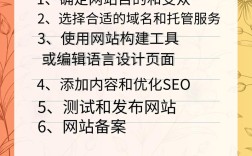
制作移动网页的流程可以概括为:
- 规划:明确你的目标用户和网页内容。
- 搭建HTML:使用语义化标签,并务必添加
viewportmeta标签。 - 编写CSS:采用移动优先的策略,使用媒体查询实现响应式布局,并确保触摸友好。
- 添加交互:用JavaScript实现动态效果。
- 测试:反复使用浏览器开发者工具进行模拟测试,并在真机上进行最终验证。
- 优化:利用性能分析工具提升加载速度和用户体验。
从今天开始,选择一个你感兴趣的主题,动手实践这个流程,你很快就能制作出出色的移动网页!