这个设置是在您的 iPhone、iPad 或 Mac 上完成的,而不是在 AirPods 本身上,以下是针对不同设备的详细步骤:
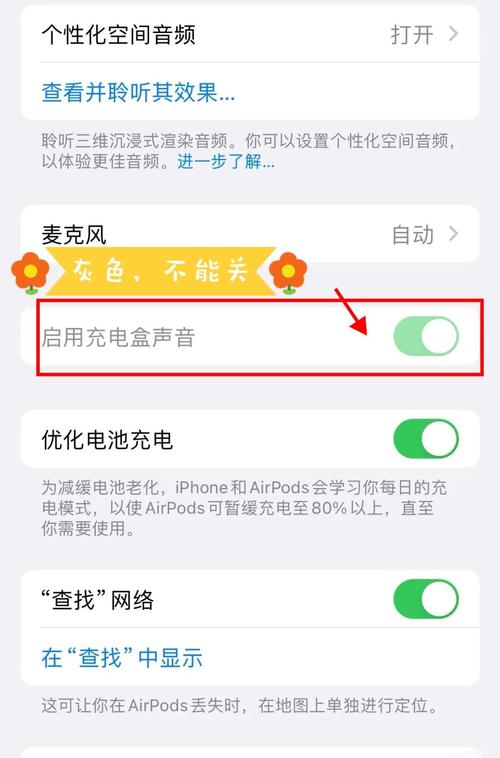
(图片来源网络,侵删)
在 iPhone 或 iPad 上设置
这是最常见的情况,请按照以下步骤操作:
-
打开“设置” App。
-
向下滑动,找到并点击 “蓝牙”。
-
在设备列表中,找到您正在使用的 AirPods,点击右侧的 (i) 图标。
 (图片来源网络,侵删)
 -
在弹出的设置页面中,找到 “麦克风” 选项。
-
确保 “自动检测” 功能是开启的,这个功能可以优化麦克风拾音,但不是必须关闭的。
-
关键步骤:向下滑动页面,找到 “点按 AirPods 以打开‘嘿 Siri’” 或 “用语音激活 Siri” 的选项(不同版本的 iOS/iPadOS,文字描述可能略有不同)。
-
关闭这个开关(将其从绿色变为灰色)。
完成以上步骤后,您再轻点 AirPods 将不会再激活“嘿 Siri”,而是会默认播放/暂停音乐或接听/挂断电话(具体功能取决于您在“双击 AirPods”功能中的设置)。
在 Mac 上设置
如果您在 Mac 上使用 AirPods,操作方法类似:
- 点击屏幕左上角的 苹果菜单 ,选择 “系统设置” (System Settings)。
- 在侧边栏中,点击 “蓝牙”。
- 找到您的 AirPods,点击其右侧的 (i) 图标。
- 在弹出的菜单中,找到 “点按 AirPods 以打开‘嘿 Siri’” 的选项。
- 关闭这个开关。
在 Apple Watch 上设置
虽然不常见,但您也可以在配对的 Apple Watch 上修改此设置:
- 在 Apple Watch 上,点击 “设置” App。
- 点击 “蓝牙”。
- 找到您的 AirPods,点击右侧的 (i) 图标。
- 关闭 “点按以打开‘嘿 Siri’” 的开关。
总结与额外提示
- 核心逻辑:关闭“点按以打开‘嘿 Siri’”后,轻点 AirPods 的功能会恢复到您在“设置” > “蓝牙” > “(i)” > “双击 AirPods” 中定义的功能,下一首歌曲”、“Siri”或“关闭降噪”等。
- 如何手动召唤 Siri? 关闭“嘿 Siri”后,您仍然可以通过以下方式使用 Siri:
- iPhone/iPad/Mac:对着 AirPods 清晰地说 “嘿 Siri”(如果您的设备本身支持“嘿 Siri”功能),或者使用语音指令 “呼叫 Siri”。
- 双击操作:如果您在“双击 AirPods”设置中选择了“Siri”,那么双击 AirPods 依然可以唤醒 Siri。
- 防误触:关闭此功能是防止在您不想打扰他人(如在图书馆、会议室)时,不小心轻点 AirPods 意外激活 Siri 的最佳方法。
希望这个详细的指南能帮助您解决问题!