下面我将详细解释在 ANSYS 中施加约束的 GUI(图形用户界面)操作步骤 和 APDL(参数化设计语言)命令,并提供一些关键的注意事项。
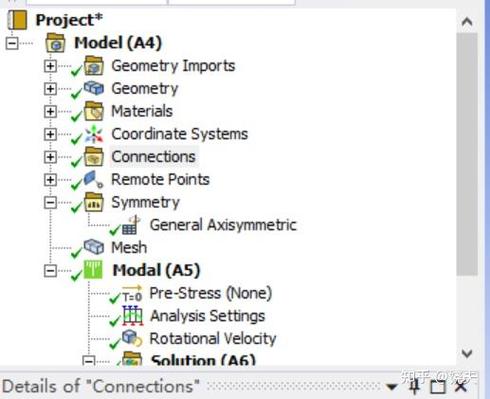
(图片来源网络,侵删)
GUI 操作步骤
GUI 操作是初学者和大多数日常分析中最常用的方式,主要在 Mechanical (Workbench) 或 Classic ANSYS 中进行。
在 ANSYS Mechanical (Workbench) 中施加约束
-
启动 Workbench:
- 从左侧 "Toolbox" 中拖拽
Static Structural(静力学分析) 或其他分析系统到右侧 "Project Schematic"。 - 双击
Model单元格,进入Mechanical界面。
- 从左侧 "Toolbox" 中拖拽
-
选择几何体/面:
- 在左侧的 "Outline" 树状图中,点击
Geometry,选择你想要施加约束的几何体。 - 或者,直接在图形窗口中点击你想要约束的面、边或顶点。
- 在左侧的 "Outline" 树状图中,点击
-
应用约束:
 (图片来源网络,侵删)
- 在顶部工具栏的
Supports(支持) 下拉菜单中,选择合适的约束类型。 - 常见的约束类型包括:
- Fixed Support (固定约束): 完全限制所选对象的所有自由度(UX, UY, UZ, ROTX, ROTY, ROTZ),这是最常用的约束之一,模拟“完全固定”。
- Displacement (位移): 允许你指定所选对象在某个或某些方向上的位移值,可以只限制 UX 和 UY,而让 UZ 自由。
- Cylindrical Support (圆柱面约束): 在圆柱坐标系下定义约束,可以限制径向、轴向或切向的位移。
- Frictionless Support (无摩擦支撑): 在所选表面上施加法向约束(垂直于表面),允许表面在切向自由滑动,常用于模拟与一个光滑平面的接触。
- Compression Only Support (仅受压支撑): 只在表面承受压力时提供支撑,承受拉力时不提供约束,模拟物体放在地面上,但无法被“粘住”的情况。
- Remote Displacement (远程位移): 在一个不直接与模型相连的点上施加位移,并通过“刚性连接”将该位移传递到所选表面,适用于模拟螺栓连接或施加一个“力点”。
- Bearing Load (轴承载荷): 虽然名字叫载荷,但它也是一种约束,通过一个圆柱面来定义,可以模拟轴承的径向或轴向支撑。
- 在顶部工具栏的
-
设置约束参数:
- 选择约束类型后,会在 "Outline" 中出现对应的分支(
Fixed Support)。 - 在下面的 "Details" 窗口中:
- Scoping Method: 选择
Geometry Selection。 - Geometry: 重新选择或确认要施加约束的面/边/点。
- 对于
Displacement等可设置值的约束,你可以在X, Y, Z方向的输入框中输入具体的位移值(通常为0)。
- Scoping Method: 选择
- 选择约束类型后,会在 "Outline" 中出现对应的分支(
-
检查与确认:
- 所有约束都会在图形窗口中以特定的图标显示出来。
- 在求解前,务必检查约束是否施加正确,位置是否合理,以避免过约束或欠约束。
APDL 命令
APDL 命令对于自动化分析、参数化建模或编写宏非常有用,施加约束的核心命令是 D (DOF)。
核心命令:D (Define Degrees of Freedom)
D 命令用于在节点上定义自由度约束。
(图片来源网络,侵删)
基本语法:
D, NODE, Lab, VALUE, VALUE2, NEND, NINC, Lab2, Lab3, Lab4, Lab5, Lab6
常用参数说明:
NODE: 节点编号,如果要选择一组节点,可以使用ALL(所有节点) 或通过其他选择命令(如LSEL,ASEL,NSEL)选择。Lab: 自由度标签。UX,UY,UZ: X, Y, Z 方向的平动位移。ROTX,ROTY,ROTZ: X, Y, Z 方向的转动位移。ALL: 所有自由度。TEMP: 温度。PRES: 压力。
VALUE: 自由度的值(通常为0表示固定)。NEND, NINC: 用于定义一个节点范围。D, 1, ALL, 0, 100, 1表示约束从节点 1 到节点 100,步长为 1 的所有节点的所有自由度。
示例:
! 1. 约束节点 100 的所有自由度
D, 100, ALL, 0
! 2. 约束所有 X=0 平面上的节点在 X 方向的位移 (UX=0)
! 首先选择节点
NSEL, S, LOC, X, 0
! 然后施加约束
D, ALL, UX, 0
! 最后重新选择所有节点,以便后续操作
ALLSEL
! 3. 约束节点 1 到 50 的 Y 和 Z 方向位移
D, 1, 50, UY, 0, , , UZ, 0
其他常用约束命令
-
DK(DOF on Keypoints): 在关键点上施加约束,通常在PREP7中使用,用于定义模型的初始支撑点。! 在关键点 1 上施加全约束 DK, 1, ALL, 0
-
DL(DOF on Lines): 在线上施加约束,这对于施加对称边界条件(如对称约束)非常有用。! 选择一条线 (假设编号为 10) LSEL, S, LINE, , 10 ! 在这条线的所有节点上施加对称约束 (UX=0) DL, ALL, , SYMM
-
DA(DOF on Areas): 在面上施加约束。! 选择一个面 (假设编号为 5) ASEL, S, AREA, , 5 ! 在这个面的所有节点上施加全约束 DA, ALL, ALL, 0
约束类型与 APDL 命令的对应关系
| GUI 约束类型 | 对应的 APDL 命令/方法 | 说明 |
|---|---|---|
| Fixed Support | D, ..., ALL, 0 |
约束所有平动和转动自由度。 |
| Displacement | D, ..., UX, 0 (只约束X方向) |
指定特定自由度的值。 |
| Cylindrical Support | 使用 CYLIND 坐标系,D, ..., UR, 0 (约束切向) |
首先定义局部圆柱坐标系 (CSWPLA), 然后在该坐标系下约束切向位移 UR。 |
| Frictionless Support | SF, ..., PRES, 0 或 DL, ..., SYMM |
通常使用 SF (Surface Load) 施加一个很小的压力来模拟法向支撑,或者用 DL 施加对称边界条件来近似。 |
| Compression Only | 使用 CONTAC48 或 CONTA175 单元 |
这是一个非线性接触问题,需要定义接触对来模拟。 |
关键注意事项与最佳实践
-
避免过约束:
- 过约束是指对模型的同一个自由度施加了相互矛盾的约束,一个简支梁,如果在两端都施加了
Fixed Support,那么梁的转动就被过度限制了,可能导致求解失败或结果错误。 - 正确做法: 简支梁一端用
Fixed Support(约束 UX, UY, UZ),另一端用Displacement(只约束 UX, UY,放开 UZ)。
- 过约束是指对模型的同一个自由度施加了相互矛盾的约束,一个简支梁,如果在两端都施加了
-
避免欠约束:
- 欠约束是指模型的刚体位移没有被完全消除,求解器会报错,提示模型存在刚体运动。
- 检查方法: 在求解前,可以通过求解器的 "Check" 功能来检查模型的约束是否足够。
-
约束的合理性:
- 约束必须真实反映物理实际,不要为了方便而随意施加约束,一个放在地上的零件,应该使用
Frictionless Support或Compression Only Support,而不是Fixed Support,除非它被螺栓牢牢固定。
- 约束必须真实反映物理实际,不要为了方便而随意施加约束,一个放在地上的零件,应该使用
-
使用远程质量点:
- 当你需要在一个小区域上施加一个集中力或力矩,但又不想让该区域的刚度过度增加时,可以使用
Remote Displacement或Remote Force,它通过一个“刚性”连接将载荷传递到区域上,而不会显著改变局部刚度。
- 当你需要在一个小区域上施加一个集中力或力矩,但又不想让该区域的刚度过度增加时,可以使用
-
选择合适的约束位置:
约束应该施加在载荷传递路径的支撑点上,而不是随意的位置。
| 方法 | 优点 | 缺点 | 适用场景 |
|---|---|---|---|
| GUI (Mechanical) | 直观,易于上手,无需记忆命令 | 操作步骤多,难以自动化和参数化 | 日常分析、教学、简单模型 |
| APDL 命令 | 灵活高效,易于自动化和参数化,适合复杂建模 | 需要学习和记忆命令,编写错误不易发现 | 批量处理、复杂模型、二次开发、编写宏脚本 |
对于大多数用户来说,建议 以 GUI 操作为主,APDL 命令为辅,当需要进行重复性工作或复杂控制时,再切换到 APDL 命令,希望这份详细的指南能帮助您更好地在 ANSYS 中施加约束!