- 基本概念:理解什么是解析和绑定。
- 详细步骤:手把手教你如何操作。
- 常见记录类型:了解不同记录的作用。
第一部分:基本概念(理解你在做什么)
在开始操作前,我们先搞清楚几个核心概念,这会让你事半功倍。

什么是域名解析?
你可以把 域名 想象成你公司的“门牌地址”(www.google.com),而 IP地址 则是这栋建筑的“精确GPS坐标”(217.14.238),计算机之间通信只能通过IP地址,而不是好记的域名。
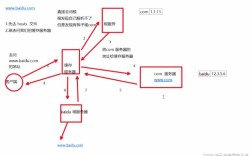
域名解析 的作用,就是当用户在浏览器输入 www.google.com 时,有一个系统(DNS,域名系统)能迅速帮你找到这个域名对应的IP地址,然后浏览器就能连接到正确的服务器了。
这个过程就像查字典:
- 域名 是你要查的“单词”。
- DNS服务器 是你的“字典”。
- 解析 就是查字典的过程。
- IP地址 是字典里给出的“解释/定义”。
什么是域名绑定?
域名绑定 是在 服务器端 进行的操作,它指的是将你的域名,与存放你网站文件的那个 服务器(虚拟主机/云服务器) 关联起来。
- 解析 是让
域名 -> IP地址的映射关系生效(DNS记录)。 - 绑定 是让服务器知道
IP地址 -> 你的网站目录的对应关系(服务器配置)。
打个比方:
- 解析:你在地图上搜索“天安门”,地图告诉你它的GPS坐标是 (A, B)。
- 绑定:你到达了坐标 (A, B) 的这个地方,发现这里有好几栋楼(服务器上有多个网站),你需要确认哪一栋楼才是“天安门”(你的网站),服务器上的绑定配置就是做这件事的。
简单总结:
- 解析 在 域名注册商 那里操作,目标是告诉世界,你的域名指向哪个IP。
- 绑定 在 你的服务器/虚拟主机 上操作,目标是告诉服务器,访问这个域名/IP时,应该展示哪个网站的内容。
两者缺一不可,只有解析没有绑定,用户访问域名会看到服务器的默认页面或报错;只有绑定没有解析,用户永远无法通过域名访问到你的服务器。
第二部分:详细步骤(手把手操作)
假设你已经拥有一个域名(yourdomain.com)和一个服务器/虚拟主机。
进行域名解析
-
登录你的域名管理平台
- 这个平台通常是你购买域名的服务商提供的,
- 国际:GoDaddy, Namecheap, Cloudflare
- 国内:阿里云(万网)、腾讯云(DNSPod)、华为云、百度云等
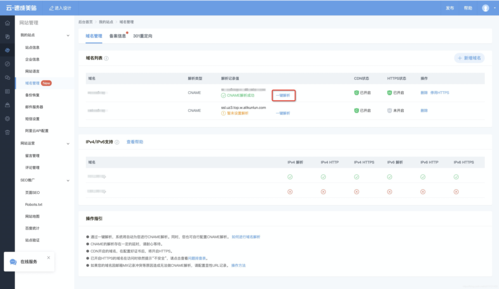
- 登录后,找到类似 “域名管理”、“DNS管理”、“解析” 的入口。
- 这个平台通常是你购买域名的服务商提供的,
-
添加DNS记录
-
进入解析设置页面,你会看到一个记录列表,通常需要添加以下几种记录:
-
A 记录 (必须):将域名指向一个 IPv4地址。
- 类型:
A - 主机记录:
www:解析www.yourdomain.com到IP。- 解析
yourdomain.com(根域名) 到IP。 - 泛解析,所有子域名(如
abc.yourdomain.com,xyz.yourdomain.com)都指向同一个IP。
- 记录值:填写你的服务器公网IP地址。
- TTL:解析记录的缓存时间,默认即可(如
600秒)。
- 类型:
-
AAAA 记录 (可选):如果你的服务器使用的是 IPv6地址,则需要添加此记录,配置方式与A记录类似,记录值填写IPv6地址。
-
CNAME 记录 (常用):将一个域名指向另一个域名(别名)。
- 场景:你使用的是免费服务,GitHub Pages、Cloudflare Pages 等,服务商会提供一个域名(如
yourname.github.io),你就可以用 CNAME 记录把www.yourdomain.com指向它。 - 类型:
CNAME - 主机记录:
www - 记录值:
yourname.github.io(指向的域名)。
- 场景:你使用的是免费服务,GitHub Pages、Cloudflare Pages 等,服务商会提供一个域名(如
-
MX 记录 (用于邮箱):指定接收该域名邮件的服务器。
- 类型:
MX - 主机记录:通常为 。
- 记录值:邮件服务商提供的域名,如
mail.yourdomain.com或mx.example.com。 - 优先级:数字,数字越小优先级越高。
- 类型:
-
-
保存并等待生效
- 添加完记录后,点击“保存”或“提交”。
- DNS更改需要全球同步,通常需要 几分钟到24小时 才能完全生效,你可以使用
ping命令来测试是否生效。- 打开电脑的命令行(Windows是CMD,Mac/Linux是Terminal)。
- 输入
ping www.yourdomain.com。 - 如果返回的IP地址是你设置的IP,说明解析成功了。
进行域名绑定
这一步的操作取决于你的服务器类型。
情况A:使用虚拟主机(最常见)
虚拟主机服务商通常会提供一个非常简单的控制面板。
- 登录你的虚拟主机控制面板(如 cPanel, Plesk, 或者服务商自研的控制台)。
- 找到 “域名绑定”、“添加域名”、“网站管理” 或类似功能的入口。
- 在输入框中,填写你要绑定的域名(
yourdomain.com)。 - 点击“添加”或“绑定”。
- 系统会自动完成大部分工作,包括:
- 在服务器的Web软件(如 Apache 或 Nginx)中创建虚拟主机配置。
- 为这个域名创建一个网站根目录(存放网站文件的地方)。
- 上传网站文件:绑定成功后,你需要通过FTP或文件管理器,将你的网站文件上传到系统为你创建的目录中。
情况B:使用云服务器(如阿里云ECS, 腾讯云CVM, AWS EC2)
云服务器需要你手动或通过控制台进行配置。
-
登录你的云服务器控制台。
-
找到 “云服务器”、“弹性计算” 等服务,进入你的服务器实例管理页面。
-
找到 “安全组” 设置。
- 目的:安全组是服务器的防火墙,你需要开放端口(如
80用于HTTP,443用于HTTPS)才能让外部访问。 - 操作:在安全组的入站规则中,添加规则,允许
TCP协议,端口为80和443,来源为0.0.0/0(允许所有IP)。
- 目的:安全组是服务器的防火墙,你需要开放端口(如
-
登录服务器进行配置:
-
通过SSH(Linux)或RDP(Windows)连接到你的服务器。
-
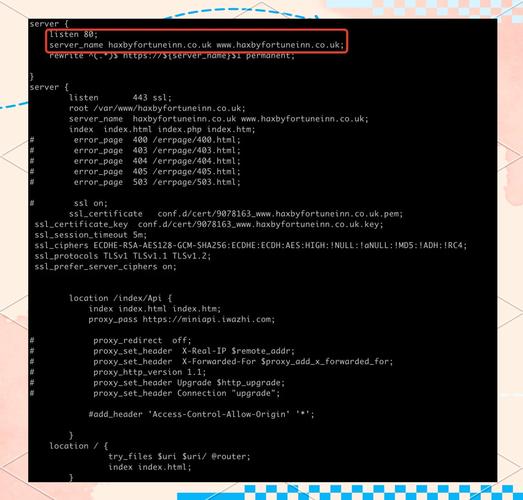
对于 Nginx 服务器:
-
编辑配置文件,通常在
/etc/nginx/conf.d/目录下创建一个新的配置文件,yourdomain.com.conf。 -
server { listen 80; server_name yourdomain.com www.yourdomain.com; root /var/www/yourdomain.com; # 你的网站文件存放目录 index index.html index.php; location / { try_files $uri $uri/ =404; } } -
保存文件后,执行
nginx -t检查配置,然后执行nginx -s reload重载Nginx。
-
-
对于 Apache 服务器:
-
编辑配置文件,通常在
/etc/apache2/sites-available/目录下创建一个新的配置文件,yourdomain.com.conf。 -
<VirtualHost *:80> ServerName yourdomain.com ServerAlias www.yourdomain.com DocumentRoot /var/www/yourdomain.com # 你的网站文件存放目录 <Directory /var/www/yourdomain.com> Options Indexes FollowSymLinks AllowOverride All Require all granted </Directory> </VirtualHost> -
启用这个站点:
a2ensite yourdomain.com.conf -
重启Apache:
systemctl restart apache2
-
-
第三部分:常见记录类型速查表
| 记录类型 | 作用 | 示例 |
|---|---|---|
| A 记录 | 将域名指向一个 IPv4地址。 | www -> 168.1.1 |
| AAAA 记录 | 将域名指向一个 IPv6地址。 | www -> 2400:3200::1 |
| CNAME 记录 | 将一个域名(子域名)指向另一个域名(别名)。 | www -> yourdomain.github.io |
| MX 记录 | 指定接收该域名邮件的服务器。 | -> mail.google.com |
| TXT 记录 | 存储任意文本信息,常用于验证域名所有权、SPF反垃圾邮件等。 | -> "v=spf1 include:_spf.google.com ~all" |
| NS 记录 | 指定该域名由哪个DNS服务器进行解析。 | -> dns1.example.com, dns2.example.com |
| SRV 记录 | 记录特定服务的位置(如 SIP 服务器),用于更复杂的服务发现。 | _sip._tcp -> sipserver.example.com |
总结与排错
完整流程回顾:
- 购买域名 和 服务器/虚拟主机。
- 在域名商处添加解析记录(主要是A记录或CNAME记录),指向你的服务器IP或服务商提供的域名。
- 在服务器/虚拟主机上绑定域名,让服务器知道如何响应这个域名的访问请求。
- 上传网站文件 到正确的目录。
- 等待解析生效(通常几分钟)。
常见问题:
- 访问域名显示“连接超时”或“无法访问”:
- 检查服务器是否宕机。
- 检查安全组/防火墙是否放行了
80和443端口。 - 检查域名解析是否正确(
ping一下)。
- 访问域名显示“默认页面”或“未绑定域名”:
- 90%的情况是域名绑定没做好,请返回步骤二,检查服务器上的绑定配置。
- 访问域名显示403错误:
- 检查网站文件权限是否正确。
- 检查网站根目录下是否有
index.html或index.php等默认首页文件。
希望这份详细的指南能帮助你顺利完成域名的解析和绑定!如果还有具体问题,可以随时提问。