核心步骤
这个过程主要分为两个部分:在 Flash 中设置透明背景 和 导出为 GIF 格式。
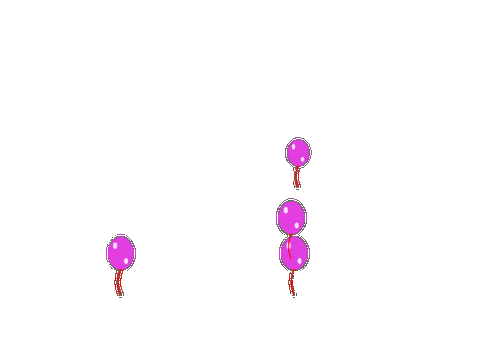
(图片来源网络,侵删)
第一步:在 Flash/Animate 中设置透明背景
这是最关键的一步,如果你的 Flash 文档(.fla)背景本身不是透明的,那么导出的 GIF 也一定会有背景色。
- 打开你的 Flash 文档 (
.fla文件)。 - 修改文档属性:
- 点击顶部菜单栏的
修改->文档。 - 在弹出的“文档设置”窗口中,找到
背景颜色选项。 - 点击颜色框,然后选择
透明或无(具体文字可能因软件版本略有不同)。 - 点击
确定。
- 点击顶部菜单栏的
完成这一步后,你的 Flash 舞台背景会显示为灰白相间的国际象棋格图案,这表示现在是透明状态。请确保你所有的动画元素都在这个透明背景之上。
第二步:导出为 GIF (关键步骤)
我们来进行实际的导出操作。
-
打开导出窗口:
 (图片来源网络,侵删)
- 点击顶部菜单栏的
文件->导出->导出影片...。
- 点击顶部菜单栏的
-
设置导出参数:
- 在弹出的“导出影片”对话框中:
保存在: 选择你想要保存文件的位置。文件名: 为你的 GIF 命名。保存类型: 这是最关键的一步! 在下拉菜单中,选择 *`GIF 图像 (.gif)**,然后点击 **保存`**。
- 在弹出的“导出影片”对话框中:
-
配置 GIF 导出设置:
- 点击“保存”后,会弹出一个名为 “导出 GIF” 的设置窗口,这里有很多选项,你需要重点关注以下几个:
尺寸:- 可以直接输入宽度和高度,建议勾选
匹配影片,它会自动使用你 Flash 文档的尺寸。
- 可以直接输入宽度和高度,建议勾选
分辨率:- 通常设置为 72 PPI 即可,这是网页显示的标准分辨率,设置过高会大大增加文件体积,但对清晰度提升有限。
颜色:- 调色板类型: 选择
自适应,这是最好的选项,它会从你的动画中提取最常用的颜色,生成一个优化的调色板,既能保证颜色质量,又能控制文件大小。 - 最大颜色数: 默认是 256,如果你的动画颜色丰富,可以保持 256,如果颜色较少,可以适当减小(如 128、64)来减小文件体积。
- 调色板类型: 选择
透明度:- 这是实现透明背景的核心! 请确保这个选项被 勾选,通常保持默认的
完全透明即可。
- 这是实现透明背景的核心! 请确保这个选项被 勾选,通常保持默认的
平滑:- 建议勾选,它可以导出抗锯齿的边缘,让线条和图形边缘更平滑,而不是像素块,但请注意,在极少数情况下,如果导出的边缘有杂色,可以尝试取消勾选。
- 点击“保存”后,会弹出一个名为 “导出 GIF” 的设置窗口,这里有很多选项,你需要重点关注以下几个:
-
完成导出:
- 检查完所有设置后,点击
确定,Flash/Animate 就会开始渲染并导出 GIF 文件,等待进度条完成即可。
- 检查完所有设置后,点击
- 打开
.fla文件。 修改->文档,将背景颜色设置为 透明。文件->导出->导出影片...。- 保存类型 选择 *`GIF 图像 (.gif)`,然后点击 保存**。
- 在弹出的设置窗口中:
透明度勾选。调色板类型选择自适应。- (可选)
平滑勾选。 - 点击
确定。
⚠️ 常见问题与注意事项
-
为什么我的 GIF 背景还是白色?
 (图片来源网络,侵删)
- 最可能的原因:你忘记了第一步,没有在 Flash 文档中将背景颜色设置为透明。
- 检查导出设置:在“导出 GIF”窗口中,确认
透明度选项已被勾选。
-
为什么我的 GIF 边缘有白色或杂色的像素?
- 这通常是由于抗锯齿(平滑)导致的,Flash 的抗锯齿是基于白色背景的,当背景变为透明时,抗锯齿可能会在边缘留下不透明的像素。
- 解决方案:在“导出 GIF”设置中,取消勾选
平滑选项,这会让边缘变得像素化,但能保证透明度的纯粹性。
-
GIF 文件体积太大怎么办?
- 减小尺寸:在“导出 GIF”设置中,手动减小宽度和高度。
- 减少颜色数:在“颜色”设置中,将“最大颜色数”从 256 调低一些。
- 缩短动画长度:GIF 是通过一帧一帧播放的,帧数越多,文件越大,考虑缩短动画的持续时间或减少关键帧数量。
-
我使用的是 Adobe Animate,操作一样吗?
- 完全一样,Adobe Animate 是 Flash 的现代版本,核心的导出功能和界面布局与旧版的 Flash Professional 基本一致,上述步骤在 Animate 中同样适用。
-
GIF 的颜色看起来很奇怪(有色块、条纹)?
- GIF 格式最多只能支持 256 色,如果你的动画颜色非常丰富(如照片、渐变),导出时必然会损失颜色,产生色块。
- 解决方案:
- 尽量在 Flash 中使用纯色或简单的渐变。
- 在“导出 GIF”设置中,确保
调色板类型是自适应,它能最大程度地优化颜色表现。
通过以上步骤和注意事项,你应该就能顺利导出带有完美透明背景的 GIF 动画了。