第一部分:如何打开和编辑组策略编辑器
组策略编辑器是您修改组策略设置的主要图形界面工具。
(图片来源网络,侵删)
使用运行命令(最快)
- 按
Win + R键打开“运行”对话框。 - 输入以下命令之一,然后按回车:
gpedit.msc:这是最常用的命令,打开本地计算机的组策略编辑器。gpedit.msc /s <GPO_path>:打开特定 GPO 的编辑器(高级用法,通常用于域环境)。
通过管理工具打开
- 在任务栏的搜索框中输入“管理工具”。
- 打开“管理工具”文件夹。
- 双击“本地安全策略”(如果您的系统是 Windows 10/11 家庭版,此选项不可用)或“组策略编辑器”。
通过计算机管理打开
- 在任务栏的搜索框中输入“计算机管理”并打开它。
- 在左侧的“系统工具”下,展开“本地用户和组”。
- 右键单击“策略”,然后选择“编辑组策略”。
第二部分:组策略编辑器界面介绍
打开 gpedit.msc 后,您会看到一个类似资源管理器的窗口,分为左右两个窗格。
-
左侧窗格(导航树):这是策略设置的分类目录,它被组织成两个主要部分:
- 计算机配置:这里的策略应用于整个计算机,所有登录到这台计算机的用户都会受到这些设置的影响,软件安装、安全选项、启动脚本等。
- 用户配置:这里的策略只应用于当前登录的用户,桌面设置、开始菜单、任务栏、文件夹选项、用户登录/注销脚本等。
黄金法则:如果某个设置在“计算机配置”和“用户配置”中同时存在,并且都进行了配置,用户配置”的设置会覆盖“计算机配置”的设置。
-
右侧窗格(策略内容):显示左侧所选类别下的所有可用策略。
 (图片来源网络,侵删)
- 策略:可以启用、禁用或设置具体值的选项。
- 设置:通常是只读信息,用于说明某个策略的默认状态或行为。
- ****(红色删除线):表示该策略在您的 Windows 版本中不被支持或已过时。
第三部分:编辑组策略的完整步骤
假设我们要配置一个常见的策略:禁止用户更改桌面背景。
- 打开组策略编辑器:按
Win + R,输入gpedit.msc并回车。 - 导航到正确的策略位置:
- 这个设置属于用户界面设置,因此应该在“用户配置”下。
- 依次展开:
用户配置->管理模板->桌面。
- 找到并编辑目标策略:
- 在右侧窗格中,找到名为 “禁止更改桌面背景” 的策略。
- 双击该策略,或者右键单击它选择“编辑”。
- 配置策略状态:
- 您会看到一个属性对话框,包含三个选项:
- 未配置:这是默认状态,表示不应用此策略,用户可以自由更改设置。
- 已启用:应用此策略,勾选后,用户将无法更改桌面背景。
- 已禁用:明确地不应用此策略,这通常用于覆盖由父级 GPO(在域环境中)继承的“已启用”状态。
- 选择 “已启用”,然后点击“应用”,再点击“确定”。
- 您会看到一个属性对话框,包含三个选项:
- 使策略生效:
- 立即生效:对于用户配置的策略,最简单的方法是注销当前用户,然后重新登录。
- 命令行刷新:您也可以在命令提示符(管理员)中运行以下命令来强制刷新策略,但注销/登录通常更可靠。
gpupdate /force
gpupdate /force:强制刷新计算机和用户设置。gpupdate /force /target:computer:仅刷新计算机设置。gpupdate /force /target:user:仅刷新用户设置。
第四部分:常用组策略命令示例
除了 gpedit.msc,您还可以使用命令行工具来管理组策略,这对于自动化和远程管理非常有用。
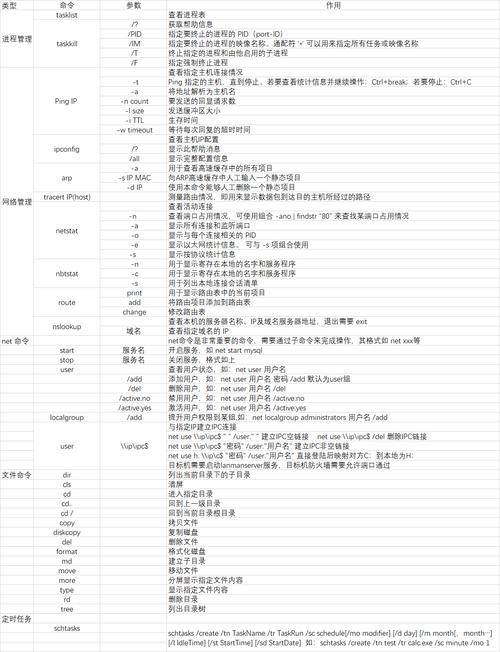
gpupdate:刷新组策略
这是最常用的命令,用于将本地组策略与活动目录中的策略同步,或刷新本地策略。
-
基本刷新:
 (图片来源网络,侵删)
gpupdate
刷新用户策略,然后刷新计算机策略。
-
强制刷新:
gpupdate /force
无论策略是否更改,都强制重新应用所有策略,这是最常用的刷新方式。
-
仅刷新计算机策略:
gpupdate /target:computer /force
-
仅刷新用户策略:
gpupdate /target:user /force
gpresult:查看已应用的组策略结果
这个命令非常有用,可以查看哪些策略最终应用到了您的计算机或用户上,以及策略的来源。
-
查看已应用的策略摘要(HTML格式,推荐):
gpresult /h C:\policy_report.html
这会生成一个详细的 HTML 报告,用浏览器打开即可查看,非常直观。
-
查看已应用的策略摘要(文本格式):
gpresult /r
在命令行中显示一个简化的报告。
-
查看特定用户的策略报告:
gpresult /user username /h C:\username_policy.html
-
显示策略的来源(非常有用):
gpresult /s
会显示策略是从哪个 GPO(组策略对象)应用的,以及应用的顺序。
secedit:安全配置分析
secedit 是一个更底层的工具,用于分析和配置系统的安全设置(这些设置很多也位于组策略的“本地安全策略”中)。
-
分析当前系统安全性并生成报告:
secedit /analyze /db C:\security\sdb.sdb /log C:\security\analysis.log
/db:指定安全数据库文件。/log:指定分析日志文件。
-
将系统配置为符合特定安全模板:
secedit /configure /cfg C:\security\hisecdc.inf /db C:\security\sdb.sdb /verbose
/cfg:指定要应用的安全模板(.inf文件)。
第五部分:重要注意事项
- Windows 10/11 家庭版:默认不包含
gpedit.msc,您可以通过安装第三方工具或手动注册文件来启用它。 - 备份:在应用重大更改之前,最好先备份当前的注册表或组策略设置,以防配置错误导致系统问题。
- 域环境 vs 本地:在域中,组策略由域控制器集中管理,并且可以应用到站点、域或组织单位(OU),本地组策略 (
gpedit.msc) 只影响单台计算机。 - 组策略优先级:策略的应用顺序很重要,在域中,默认的优先级是:本地 > 站点 > 域 > OU,后应用的策略会覆盖先应用的策略,您也可以使用“阻止继承”或“强制”选项来改变这一行为。
- 只读 vs 配置:注意区分策略(可配置)和设置(只读信息),不要试图修改无法编辑的项。
希望这份详细的指南能帮助您熟练地编辑和使用组策略!