下面我将为你详细介绍几种通过命令行安装 .exe 文件的方法,从最简单到最灵活,并解释它们的优缺点和适用场景。
核心概念
在命令行中运行 .exe 文件,本质上是启动一个进程,安装程序通常是一个图形界面(GUI)程序,但很多也支持“静默模式”或“无头模式”,即在后台运行,不弹出图形窗口,非常适合自动化。
直接运行(最简单,但有图形界面)
这就像你双击文件一样,只是通过命令行来启动。
-
打开命令提示符 (CMD) 或 PowerShell:
- 在开始菜单搜索
cmd或powershell,然后打开。
- 在开始菜单搜索
-
切换到
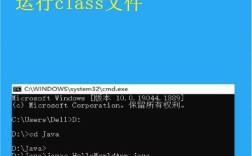
.exe文件所在的目录: 使用cd命令,如果你的文件在D:\Installers目录下: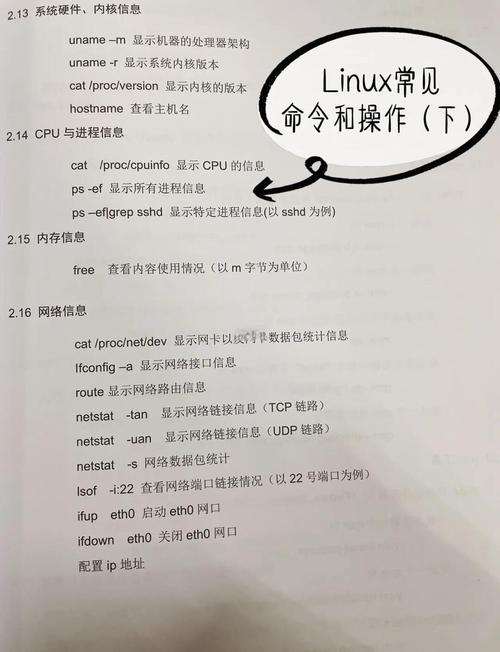 (图片来源网络,侵删)
D: cd D:\Installers
注意:
D:是切换盘符,cd是进入目录。 -
执行文件: 直接输入文件名,然后按回车。
my_installer.exe
- 优点:最简单,适用于所有
.exe文件。 - 缺点:会弹出图形安装界面,需要手动点击“下一步”、“同意”等,无法自动化。
- 优点:最简单,适用于所有
使用 /S 或 /quiet 参数(静默安装,推荐)
大多数现代安装程序都支持静默安装参数,这会让安装程序在后台运行,无需任何用户交互。
通用静默参数(适用于许多安装程序)
-
/S:这是最经典的静默安装参数,被很多旧版或非 MSI 安装程序支持。 (图片来源网络,侵删)
my_installer.exe /S
-
/quiet:这是 MSI (Windows Installer) 和现代 Microsoft 安装程序更常用的参数,它和/S效果类似,但更标准。my_installer.exe /quiet
MSI 安装程序的专用参数
如果你的文件是一个 MSI 安装包(文件名通常以 .msi 或者你可以通过右键属性查看其“文件类型”是 "Windows Installer"),那么它支持更丰富的命令行参数。
-
静默安装:
msiexec /i my_app.msi /quiet
/i:表示安装。/quiet:静默模式,不显示任何界面。
-
静默安装并记录日志(非常重要!): 自动化安装时,如果出错,你很难知道原因,记录日志是最佳实践。
msiexec /i my_app.msi /quiet /L*v "C:\logs\my_app_install.log"
/L*v:记录详细日志,v表示 verbose(详细)。"C:\logs\my_app_install.log":是你指定的日志文件路径,请确保该目录存在。
-
静默卸载:
msiexec /x my_app.msi /quiet
/x:表示卸载。
使用 /passive 参数(无人值守安装)
这个参数介于图形界面和静默模式之间。
/passive:显示一个进度条,但用户无法操作,自动点击“下一步”、“完成”等。my_installer.exe /passive
- 适用场景:当你希望用户能看到安装进度,但又不想他们手动操作时。
如何知道我的安装程序支持哪些参数?
这是最关键的一步,如果你不确定,可以尝试以下方法:
- 查看文档:去软件的官方网站,查找其技术文档或管理员指南,里面通常会说明命令行安装的参数。
- 使用 或
/help参数:在命令行中尝试运行:my_installer.exe /?
或者
my_installer.exe /help
很多程序会打印出它们支持的命令行选项,这是最直接的方法。
- 使用
/v或/verbose参数:有时这个参数会显示更详细的启动信息,可能会包含参数用法。 - 搜索网络:在 Google 或 Bing 中搜索:
"软件名" silent install command或"软件名" command line switches。"7-Zip" silent install command
完整示例(以安装一个名为 setup.exe 的程序为例)
假设 setup.exe 在 D:\Downloads 目录下,并且我们想进行静默安装并记录日志。
-
打开 CMD 或 PowerShell。
-
导航到文件目录:
D:
cd D:\Downloads
-
执行安装命令: 我们先尝试通用的静默参数,并加上日志记录。
setup.exe /S /L*v "C:\InstallLogs\myapp_setup.log"
如果这个命令无效,你可以尝试
setup.exe /?来查找正确的参数。 -
等待安装完成: 你可以输入
echo %errorlevel%并回车来检查上一个命令的退出代码,如果返回0,通常表示成功。
总结表格
| 参数/方法 | 描述 | 适用场景 | 优点 | 缺点 |
|---|---|---|---|---|
my_installer.exe |
直接运行,启动图形界面。 | 手动安装,用户交互少的简单程序。 | 简单直观,无需记忆参数。 | 无法自动化,需要人工干预。 |
/S 或 /quiet |
静默安装,无任何界面。 | 自动化部署、脚本、服务器环境。 | 完全自动化,无人值守。 | 无法看到进度,出错时排查问题困难。 |
/passive |
无人值守安装,显示进度条。 | 希望用户感知进度但无需操作的场景。 | 用户能看到进度,体验稍好。 | 仍不是完全静默,自动化脚本中不常用。 |
msiexec /i ... |
标准 MSI 安装程序命令。 | 所有 .msi 格式的安装包。 |
功能强大,支持日志、回滚、修复等。 | 需要使用 msiexec 命令,参数稍多。 |
| *日志记录 (`/Lv`)** | 将安装过程输出到文件。 | 所有自动化安装的必备步骤。 | 方便排查安装失败的原因。 | 需要手动指定日志路径。 |
重要提醒
- 以管理员身份运行:如果安装程序需要修改系统目录(如
Program Files)或注册表,你必须以管理员身份打开 CMD 或 PowerShell,否则会提示“权限不足”。右键点击 CMD 或 PowerShell,选择“以管理员身份运行”。
- 路径问题:
.exe文件路径或日志路径中包含空格,请用英文双引号 括起来。- 正确示例:
"C:\Program Files\My App\setup.exe" /S - 错误示例:
C:\Program Files\My App\setup.exe /S(系统会误认为C:\Program是一个命令)。
- 正确示例:
- 防火墙和杀毒软件:在服务器或自动化环境中,静默安装可能会被防火墙或杀毒软件拦截,请提前做好相应配置。