标准的 FTP 协议本身没有像本地操作系统那样的 open filename 命令来直接打开一个文件进行编辑或查看。
FTP (File Transfer Protocol) 的核心功能是 传输文件,而不是直接操作文件内容,它的工作模式是“客户端-服务器”模式,你通过 FTP 客户端(命令行或图形界面)连接到 FTP 服务器,然后从服务器 下载 文件到本地,或者将本地文件 上传 到服务器。
所谓的“打开文件”在 FTP 中通常指的是以下两种操作:
- 下载文件到本地并打开:这是最常见的理解,你将服务器上的文件获取到自己的电脑上,然后用相应的程序打开它。
- 在服务器上打开一个文件进行编辑:这比较特殊,通常需要服务器支持特定的扩展协议(如 FTPS 下的
SITE命令)或者使用更高级的协议(如 SSH/SFTP)。
下面我将分别从 命令行 FTP 和 图形界面 FTP 两个角度来解释如何实现这些操作。
使用命令行 FTP (Windows / macOS / Linux)
这是最传统和强大的方式,以下步骤假设你已经知道 FTP 服务器的地址、用户名和密码。
基本步骤
-
连接到 FTP 服务器 在你的终端或命令提示符中,输入
ftp命令,然后跟上服务器的地址。ftp ftp.example.com
系统会提示你输入用户名和密码。
-
登录后,常用操作 登录成功后,你会看到
ftp>提示符,下面是一些你会用到的基本命令:ls或dir:列出服务器当前目录下的文件和文件夹。cd <directory_name>:切换服务器上的目录。lcd <local_directory>:切换你本地电脑上的下载目录,这很重要,决定文件会下载到哪里。pwd:显示服务器上当前所在的目录。- 执行本地系统的命令。
!dir(Windows) 或!ls(macOS/Linux) 查看本地目录。
-
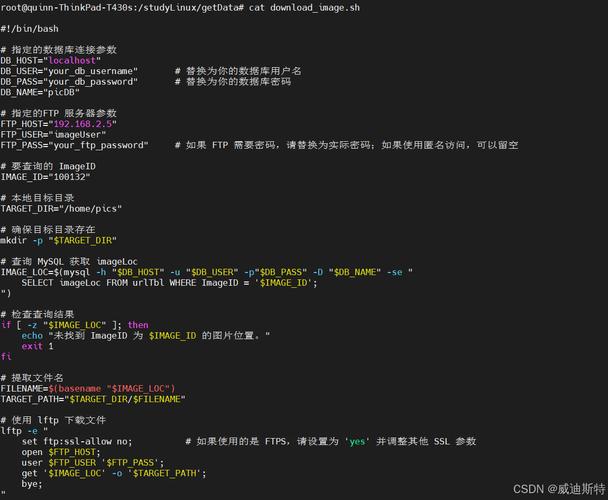
核心操作:下载文件(实现“打开文件”)
 (图片来源网络,侵删)
要将服务器上的文件下载到本地并打开,你需要分两步走:下载 和 本地打开。
-
下载文件 使用
get或recv命令。get remote_filename.txt
这条命令会将服务器上
remote_filename.txt文件下载到你当前所在的本地目录(可以用lcd查看/设置)。如果你想要重命名下载后的本地文件,可以使用
get的完整形式:get remote_filename.txt local_filename.txt
-
本地打开文件 下载完成后,你需要退出 FTP 会话,或者在另一个终端窗口中用本地程序打开文件。
-
退出 FTP 后打开 在
ftp>提示符下,输入bye或quit退出 FTP 会话。bye
然后在你本地系统的终端中,用相应的命令打开文件。
- Windows:
notepad local_filename.txt - macOS/Linux:
open local_filename.txt(会调用默认程序) 或nano local_filename.txt(在终端内编辑)
- Windows:
-
在 FTP 会话中打开(推荐) 你可以在 FTP 会话中直接调用本地系统的命令来打开刚刚下载的文件,非常方便。
!notepad local_filename.txt (Windows)
或
!open local_filename.txt (macOS/Linux)
符号告诉 FTP 客户端,接下来的命令是给本地操作系统执行的。
-
-
-
上传文件(反向操作) 如果你修改了本地文件,想把它传回服务器,使用
put或send命令。put local_filename.txt
使用图形界面 FTP 客户端
图形界面(如 FileZilla, Cyberduck, WinSCP 等)操作更直观,因为“打开文件”的概念在这里是内置的。
以 FileZilla 为例:
-
连接服务器:输入主机名、用户名、密码,点击“快速连接”。
-
界面布局:连接成功后,界面分为四个部分:
- 上方:日志和命令信息。
- 左侧:你本地电脑的文件和文件夹。
- 右侧:FTP服务器上的文件和文件夹。
- 下方:文件传输队列。
-
核心操作:下载并打开文件
-
拖拽下载 在右侧服务器文件列表中,找到你想要打开的文件,直接拖拽到左侧你的本地文件夹中,等待文件传输完成。
- 然后在你本地文件夹中,双击该文件,它就会用你电脑上关联的程序打开。
-
双击下载 在右侧文件列表中双击目标文件,它会自动下载到左侧当前选中的本地目录。
下载完成后,同样在本地文件夹中双击打开。
-
右键菜单打开 (最便捷) 在右侧服务器文件列表中,右键单击你想要打开的文件。
- 在弹出的菜单中,选择 “下载” 或 “下载到...”,将其下载到本地。
- 或者,很多客户端(如 FileZilla)会提供一个 “查看/编辑” 选项,点击它,客户端会先下载文件到一个临时目录,然后自动调用你电脑上的默认程序打开它,编辑完成后,你需要手动保存更改,然后通过 FTP 客户端将修改后的文件上传回服务器覆盖原文件。
-
总结与重要提醒
| 操作场景 | 命令行 FTP | 图形界面 FTP (如 FileZilla) |
|---|---|---|
| “打开文件”的实质 | get <remote_file>!open <local_file> (在会话中) 或 bye 后手动打开 |
拖拽/双击下载到本地 在本地双击打开文件 或使用右键“查看/编辑”功能 |
| 上传修改后的文件 | put <local_file> |
拖拽/双击上传文件到服务器 |
| 优点 | 灵活,适合自动化脚本,所有系统都内置 | 直观,操作简单,可视化文件传输 |
| 缺点 | 需要记忆命令,不直观 | 需要额外安装软件 |
重要提醒:安全性
标准的 FTP 协议(ftp://)在传输用户名、密码和文件时都是明文的,非常不安全。强烈建议使用以下更安全的替代方案:
- FTPS (FTP over SSL/TLS):这是 FTP 的安全升级版,在连接和数据传输过程中都进行加密,大多数现代 FTP 服务器和客户端都支持,在 FileZilla 中,你可以在“站点管理器”中选择“要求显式 FTP over TLS”。
- SFTP (SSH File Transfer Protocol):它不是 FTP 的升级版,而是一个完全不同的、通过 SSH 运行的协议,它功能更强大,安全性也更高,是目前推荐的文件传输方式,在图形界面中,通常使用 WinSCP (Windows) 或 Cyberduck (macOS) 等支持 SFTP 的客户端。
对于 SFTP,虽然没有直接的“打开文件”命令,但其工作流程与 FTP 类似,但整个传输过程是加密的,更安全可靠。