使用 Photoshop (PS) 进行照片美化是一个系统性的过程,从基础的调整到高级的精修,可以极大地提升照片的质感和美感。

(图片来源网络,侵删)
下面我将为你提供一个从入门到进阶的完整指南,包含核心理念、基础流程、常用工具、高级技巧以及一个实例演示。
核心理念:先全局,后局部
在进行任何美化之前,请记住这个黄金法则:
- 全局调整:先调整整张照片的基调、曝光、色彩等,让照片整体看起来舒服。
- 局部精修:再针对皮肤、瑕疵、五官等细节进行精细处理。
这样做的目的是避免局部调整后,照片整体不协调。
基础流程:三步走快速美化
对于新手来说,掌握“Camera Raw 滤镜”和“液化”功能,就能完成80%的美化工作。
(图片来源网络,侵删)
第一步:全局调整 - 使用 Camera Raw 滤镜
这是最强大、最无损的调整工具,无论是打开JPG还是RAW格式,都可以使用。
- 打开照片:在 PS 中打开你的照片。
- 进入 Camera Raw:
- 按快捷键
Shift + Ctrl + A(Windows) /Shift + Cmd + A(Mac)。 - 在菜单栏选择
滤镜 > Camera Raw 滤镜。
- 按快捷键
- 进行核心调整:在右侧的面板中,主要调整以下几项:
- 基本:
- 曝光:调整照片的整体亮度,向右增加亮度,向左降低亮度。
- 对比度:增加对比度可以让照片更通透,但不要过度,避免细节丢失。
- 高光:压暗过亮的天空或白色区域,恢复细节。
- 阴影:提亮过暗的区域,让暗部更有层次。
- 白色/黑色:分别控制画面中最亮和最暗的“极限点”,增加画面的张力。
- 纹理:神奇的工具!增加它可以让皮肤质感更细腻(如发丝、睫毛),但不要用在痘痘上。
- 清晰度:适度增加可以让画面更“锐利”,有立体感,但用在人脸上要非常小心,会让皮肤显得粗糙。
- 去雾:增加它可以让有薄雾的照片瞬间通透。
- 颜色:
- 色温:调整照片的冷暖色调,向左偏蓝(冷),向右偏黄(暖)。
- 色调:调整照片的偏色,向左偏绿,向右偏品红。
- 细节:
- 锐化:适当增加锐化,让照片的轮廓更清晰。
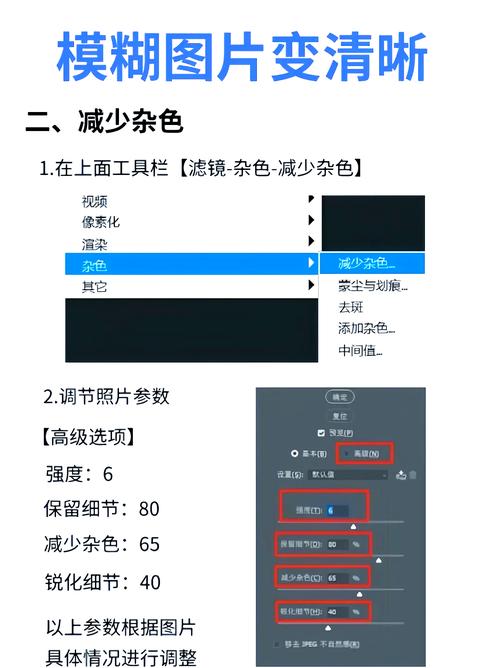
- 减少杂色:在噪点多的照片上使用,可以平滑画面。
- 基本:
- 完成调整:调整满意后,点击右下角的“确定”。
第二步:皮肤精修 - 使用“液化”滤镜
液化是专门用来调整人物形态和皮肤的利器。
- 进入液化:菜单栏
滤镜 > 液化。 - 常用工具:
- 向前变形工具 (W):这是最常用的工具,按住鼠标左键拖动,可以“推”动像素,非常适合调整脸型、下巴、鼻子轮廓,让线条更流畅。
- 膨胀工具 (Shift + R):按住鼠标可以让局部区域“膨胀”,适合让眼睛变大、嘴唇变饱满。
- 褶皱工具 (Shift + A):与膨胀相反,可以让局部“收缩”,适合让脸变小一点。
- 重建工具 (R):如果操作失误,可以用这个工具恢复到原始状态。
- 精修皮肤:
- 在左侧工具栏选择“仿制图章工具”或“修复画笔工具”。
- 调整画笔大小,按住
Alt键在干净的皮肤区域取样,然后点击有瑕疵(痘痘、斑点)的地方进行修复。
- 完成液化:调整满意后,点击“确定”。
第三步:磨皮 - 使用高低频磨皮法
这是专业级的磨皮方法,能最大程度保留皮肤纹理,让皮肤光滑但看起来不假。
- 复制图层:在图层面板,右键点击背景图层,选择“复制图层”。
- 创建低频层:
- 选中复制出的图层,菜单栏
滤镜 > 模糊 > 高斯模糊,模糊程度直到皮肤上的瑕疵和斑点基本消失,但还能看清五官轮廓为止。
- 选中复制出的图层,菜单栏
- 创建高频层:
- 在图层面板,按住
Alt键,将鼠标放在两个图层之间,会出现一个“创建剪贴蒙版”的图标,点击一下。 - 选中上面的模糊层,将其混合模式改为“线性光”。
- 图层会变得非常奇怪,别担心,选中这个图层,
滤镜 > 模糊 > 高斯模糊,这次模糊程度要小很多,目的是让纹理变得平滑。
- 在图层面板,按住
- 进行磨皮:
- 选中下面的高频层(混合模式为“线性光”的那个)。
- 使用“画笔工具”,前景色设为黑色,不透明度和流量都设为较低值(如10-20%)。
- 在高频层上涂抹有瑕疵的皮肤区域,你会发现,黑色画笔会“擦除”掉瑕疵,而保留了皮肤的纹理。
- 最终效果:将两个图层的不透明度适当降低(比如80%),让效果更自然。
进阶技巧:让照片更出彩
完成基础美化后,可以使用以下技巧让照片更上一层楼。

(图片来源网络,侵删)
- 磨皮后的“高低频磨皮法”:这是专业级的磨皮方法,能最大程度保留皮肤纹理,让皮肤光滑但看起来不假。
- 选择性调色:
- 创建色彩平衡调整图层。
- 在“中间调”、“阴影”、“高光”三个模式下,分别拖动滑块,为照片的不同区域添加色彩倾向,给阴影加一点蓝色,给高光加一点黄色,可以模拟电影色调。
- 添加“空气感”:
- 新建一个空白图层,将其混合模式改为“柔光”。
- 用一个很大的、边缘柔软的画笔,选择白色,不透明度很低(5-10%),在画面边缘或上方轻轻涂抹,可以模拟空气的通透感。
- 锐化细节:
- 复制一个最终的图层。
- 对这个副本进行
滤镜 > 锐化 > 智能锐化。 - 调整数量和半径,然后将这个副本图层的混合模式改为“叠加”或“线性光”,不透明度降低,这样可以在不破坏原图的情况下,让眼睛、头发等细节更清晰。
- 添加光晕和光斑:
- 新建一个图层,填充黑色。
滤镜 > 渲染 > 镜头光晕,选择合适的镜头类型,将光晕位置放在光源附近。- 将这个图层的混合模式改为“滤色”或“屏幕”,不透明度降低,可以模拟自然的光线效果。
实例演示:一张照片的美化全过程
假设我们要美化一张普通的人像照片。
- 打开照片,按
Shift + Ctrl + A进入 Camera Raw。 - 全局调整:
- 曝光:-0.2(因为照片有点过曝)。
- 对比度:+15。
- 高光:-20(压暗天空和额头)。
- 阴影:+10(提亮暗部)。
- 纹理:+20(让皮肤细节更清晰)。
- 色温:-5(稍微偏冷,让肤色更白皙)。
- 确定。
- 液化调整:
滤镜 > 液化。- 用向前变形工具稍微把下巴拉尖一点,把脸部线条推得更流畅。
- 用膨胀工具轻轻点一下眼睛,让眼睛看起来更有神。
- 确定。
- 高低频磨皮:
- 复制背景图层。
- 对复制层进行高斯模糊(半径5像素)。
- 创建剪贴蒙版,混合模式改为“线性光”。
- 对线性光层再次进行高斯模糊(半径2像素)。
- 选中线性光层,用黑色画笔(不透明度15%)在痘痘和斑点处涂抹。
- 将两个图层的不透明度都调至90%。
- 添加空气感:
- 新建图层,混合模式“柔光”。
- 用大号柔边白画笔,不透明度5%,在头顶和肩膀上方涂抹。
- 最终锐化:
- 按
Ctrl + Alt + Shift + E盖印所有可见图层。 - 对盖印层进行
滤镜 > Camera Raw 滤镜,在“细节”面板中,将“锐化”的数量和半径适当提高一点。 - 完成!
- 按
新手必看小贴士
- 快捷键是效率的关键:
Ctrl + J(复制图层),Ctrl + Alt + G(创建剪贴蒙版),Ctrl + +(放大),Ctrl + -(缩小) 等。 - 使用图层蒙版:所有调整和修复都尽量使用蒙版,而不是直接在原图上操作,蒙版可以用黑白画笔来控制显示/隐藏区域,非常灵活。
- 保留原始图层:养成好习惯,不要在背景图层上直接操作,所有修改都在新的图层上进行,方便随时返回修改。
- 适度原则:美化不是把人P得不认识自己,保持真实感和自然感是最高境界,多看优秀的作品,培养审美。
希望这份详细的指南能帮助你快速上手 Photoshop 照片美化!多加练习,你一定能调出令人惊艳的作品。